

Express Επισκευή
 Δες την
πορεία επισκευής σου
iPhone, iPad, iPod: Πώς θα κάνετε αναβάθμιση
Δεδομένου ότι κάθε νέα έκδοση του iOS της Apple είναι δωρεάν, είναι καλή πρακτική για όλους μας να κρατάμε τις συσκευές μας ενημερωμένες. Η διαδικασία αναβάθμισης (update) στα iPhone, iPad και iPod είναι ίδια και πολύ απλή.
Υπάρχουν δύο τρόποι για να κάνετε την αναβάθμιση, είτε από τη συσκευή, over-the-air (ΟΤΑ), είτε από τον υπολογιστή σας μέσω των iTunes. Και στις δύο περιπτώσεις, καλό είναι να έχετε κάνει πρώτα ένα αντίγραφο ασφαλείας (backup).
Αναβάθμιση κατευθείαν από τη συσκευή (over-the-air)
Πριν κάνετε αναβάθμιση από τη συσκευή σας σιγουρευτείτε ότι έχετε αρκετή μπαταρία. Η διαδικασία μπορεί να πάρει αρκετό χρόνο, ανάλογα με την ταχύτητα του δικτύου που είστε συνδεμένοι, αλλά και το πόσο φορτωμένοι μπορεί να είναι οι servers της Apple. Είναι καλό να κάνετε την αναβάθμιση μέσω κάποιου δικτύου Wi-Fi και όχι από κάποιο δίκτυο κινητής τηλεφωνίας για να αποφύγετε υπερβολικές χρεώσεις.
Για να κάνετε την αναβάθμιση πηγαίνετε στις Ρυθμίσεις > Γενικά > Ενημέρωση λογισμικού (Settings > General > Software Update)

Αναβάθμιση μέσω Υπολογιστή και iTunes.
Για να κάνετε την αναβάθμιση από τον υπολογιστή σας θα πρέπει να βεβαιωθείτε ότι έχετε την τελευταία έκδοση του iTunes, καθώς είναι απαραίτητη για να αναβαθμίσετε στο iOS7. Για να το κάνετε αυτό, στο μενού του iTunes πατήστε Help > Check for Updates. Μόλις βεβαιωθείτε ότι έχετε την τελευταία έκδοση του iTunes συνδέστε την συσκευή σας με τον υπολογιστή με το καλώδιο του USB και περιμένετε να ανοίξει το iTunes (αν δεν ανοίξει αυτόματα ξεκινήστε το εσείς). Επιλέξτε τη συσκευή σας και την καρτέλα Summary και πατήστε στο κουμπί Check for Updates.

Αν υπάρχει διαθέσιμη νέα έκδοση, το iTunes θα σας ρωτήσει αν θέλετε να κάνετε την αναβάθμιση. Πατήστε Update και χωρίς να αποσυνδέσετε τη συσκευή σας από τον υπολογιστή καθίστε αναπαυτικά μέχρι να τελειώσει η διαδικασία.
iPhone, iPad, iPod. Πώς να κάνετε αντίγραφο ασφαλείας (backup)
Είτε γιατί αγοράσατε ένα καινούργιο iPhone και θέλετε να μεταφέρετε τα περιεχόμενα από το προηγούμενο, είτε γιατί θέλετε να κάνετε αναβάθμιση του iOS, ή γιατί απλά θέλετε να έχετε το κεφάλι σας ήσυχο, η δημιουργία αντίγραφου ασφαλείας (backup) της συσκευής σας είναι μια κίνηση που σίγουρα κάποια στιγμή θα εκτιμήσετε.
Υπάρχουν δύο μέρη για να αποθηκεύσετε το backup σας: στον υπολογιστή σας ή στο iCloud. Επειδή οι περισσότεροι από εμάς έχουμε τον δωρεάν λογαριασμό του iCloud, ο οποίος περιορίζεται στα 5GB, συμβουλή μας είναι να κάνετε ένα πλήρες backup πρώτα στον υπολογιστή σας. Η διαδικασία είναι σχετικά απλή.
1. Θα χρειαστείτε το iTunes (αν δεν το έχετε μπορείτε να το κατεβάσετε δωρεάν από το website της Apple) και το καλώδιο του USB.
2. Συνδέστε τη συσκευή σας στον υπολογιστή με το καλώδιο USB.
3. Λογικά το iTunes θα ξεκινήσει αυτόματα -αν όχι ξεκινήστε το εσείς.
4 Στο iTunes κάνετε κλικ στη συσκευή σας πάνω δεξιά. (αν έχετε έκδοση του iTunes 10.7 ή παλαιότερη, η συσκευή σας θα εμφανιστεί στο μενού στα αριστερά)

5. Βεβαιωθείτε ότι είστε στην καρτέλα "Σύνοψη" (Summary). Στα "Αντίγραφα ασφαλείας" (Backups) επιλέξτε το "Σε αυτόν τον υπολογιστή" (This computer) και τέλος πατήστε το κουμπί "Αντίγραφο τώρα" (Backup now).

Το iTunes δεν κάνει Backup μουσική και ταινίες.
Η διαδικασία είναι η ίδια και για το iCloud, μόνο που εκεί θα αποθηκευτούν τα πιο σημαντικά δεδομένα, πχ. μηνύματα, τηλεφωνικός κατάλογος κλπ.
Αυξήστε την διάρκεια της μπαταρίας
Η χρησιμότητα και η επιτυχία των smart phones είναι αδιαμφισβήτητη. Αλλά καθώς στα καινούργια κινητά οι οθόνες μεγαλώνουν και η ισχύς αυξάνεται, δεν ισχύει το ίδιο και για τις μπαταρίες. Παρόλο που η τεχνολογία πίσω από τις μπαταρίες έχει κάνει προόδους δεν μπορούμε να πούμε ότι αυτή η πρόοδος είναι αντίστοιχη με αυτή των συσκευών.
Αν και είμαστε αναγκασμένοι να αποδεχτούμε αυτήν την πραγματικότητα, υπάρχουν κάποια απλά πράγματα που μπορούμε να κάνουμε ώστε να αυξήσουμε τη διάρκεια της μπαταρίας της συσκευής μας ικανοποιητικά.
Φωτεινότητα Οθόνης.
Χαμηλώστε τη φωτεινότητα της οθόνης και θα εξοικονομήσετε μέχρι και 16% ενέργεια
Κλείστε τα Bluetooth, WiFi, GPS, και 3G.
Οι παραπάνω υπηρεσίες καταναλώνουν ενέργεια: ενεργοποιήστε τις μόνο όταν τις χρειάζεστε και θα εξοικονομήσετε μέχρι και 9% ενέργεια.
Έλεγχος email
Κάθε φορά που η συσκευή σας ελέγχει αυτόματα τα email συνδέεται στο δίκτυο και καταναλώνει ενέργεια. Ελέγχοντας τα email με δική σας εντολή μπορείτε να εξοικονομήσετε μέχρι και 4% ενέργεια.
Απενεργοποιήστε τη δόνηση.
Η δόνηση καταναλώνει ενέργεια. Αν μπορείτε να βολευτείτε μόνο στον ήχο, τότε μπορεί να εξοικονομήσετε μέχρι και 10% ενέργεια.
Αποφύγετε την ζέστη.
Η ζέστη είναι εχθρός των απανταχού μπαταριών: αποφύγετε τον ήλιο, τα καλοριφέρ κλπ. και μπορεί να εξοικονομήσετε μέχρι και 5% ενέργεια.
Κλείστε τις εφαρμογές που τρέχουν στο background
Κρατήστε ανοιχτές μόνο τις εφαρμογές που χρειάζεστε και κλείστε όλες τις άλλες και θα εξοικονομήσετε μέχρι και 2% ενέργεια.
Αν κάνετε όλα αυτά μπορείτε να εξοικονομήσετε συνολικά μέχρι και 46% ενέργεια.
Πηγή: budgetbatteries.co.uk
Πώς να αλλάξετε το μέγεθος των γραμμάτων στο iPhone και στο iPad
Αν έχετε το iOS7 στο iPhone ή στο iPad σας, σας δίνεται η επιλογή να προσαρμόσετε το μέγεθος της γραμματοσειράς του συστήματος της συσκευής σας ανάλογα με τις ανάγκες σας. Ο τρόπος για να το κάνετε αυτό είναι ο εξής:
Στην αρχική οθόνη (Home screen) πατήστε τo εικονίδιο Ρυθμίσεις (Settings).
Πατήστε το Γενικά (General) και μετά το Μέγεθος κειμένου (Text Size)
Εκεί μπορείτε να αλλάξετε το μέγεθος της γραμματοσειράς και να δείτε και στην προεπισκόπηση το αποτέλεσμα.
Αν θέλετε ακόμα μεγαλύτερους χαρακτήρες πηγαίνετε στην αρχική οθόνη (Home screen), πατήστε τo εικονίδιο Ρυθμίσεις (Settings). Πατήστε στο Γενικά (General) και μετά στο προσβασιμότητα (Accessibility) και επιλέξτε την επιλογή Μεγαλύτερο κείμενο (Larger Type). Ενεργοποιήστε την και ρυθμίστε το μέγεθος ξανά.

Εναλλακτικό πληκτρολόγιο στο iPad
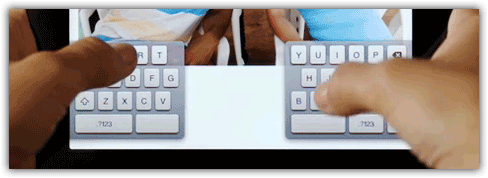
Το πληκτρολόγιο στο iPad έχει τη δυνατότητα να χωρίζεται στα δύο, διευκολύνοντας τη δακτυλογράφηση μόνο με τους αντίχειρες – τουλάχιστον για όσους βολεύονται έτσι. Υπάρχουν δύο τρόποι για να αλλάξετε το πληκτρολόγιο:
1. Κρατώντας πατημένο το κουμπί του πληκτρολογίου (κάτω δεξιά γωνία στο πληκτρολόγιο) όπου εκτός από το να χωριστεί στα δύο το πληκτρολόγιο, σας δίνεται και η δυνατότητα να το μετακινήσετε πάνω κάτω.
2. Σέρνοντας συγχρόνως τους δύο αντιχείρες πάνω από το πληκτρολόγιο αριστερά και δεξιά αντίστοιχα.
Ναι, το iPhone 5s καίγεται.
Δεν ξέρουμε πόσοι από εσάς πιστεύουν το αντίθετο, αλλά ναι, το iPhone 5s καίγεται. Η απόδειξη έρχεται από τον TechRax ο οποίος αποφάσισε να διαλύσει κάθε αμφιβολία ρίχνοντας βενζίνη και βάζοντας φωτιά σε ένα σαμπανιζέ iPhone 5s. Πριν του βάλει φωτιά έβαλε την κάμερα του άμοιρου iPhone να καταγράφει! Η συνέχεια στο video…
Tips: iOS Τραβήξτε φωτογραφίες με το κουμπί έντασης του ήχου
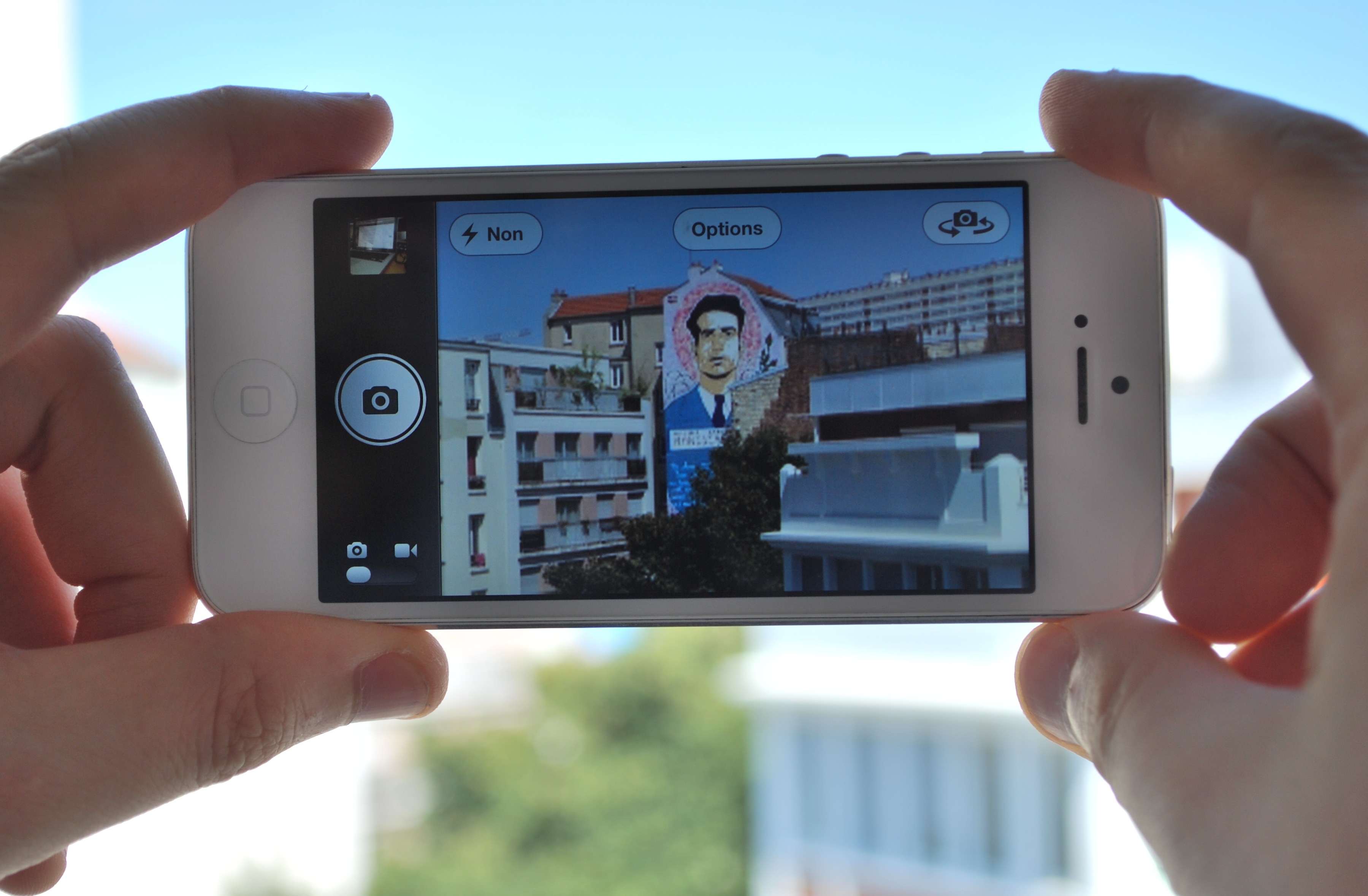
Από το iOS 5 και μετά η Apple πρόσθεσε τη δυνατότητα να μπορεί κάποιος να παίρνει φωτογραφίες πατώντας το κουμπί που δυναμώνει τον ήχο.
Με αυτόν τον τρόπο λύνετε το πρόβλημα που – σε συγκεκριμένες συνθήκες – κάποιος προσπαθεί να πατήσει το εικονικό κουμπί στην οθόνη αφής των συσκευών iPhone, iPod touch ή iPad.
Και από τη στιγμή που τα ακουστικά έχουν κουμπιά έντασης ήχου, μπορείτε να χρησιμοποιήσετε το κουμπί που δυναμώνει τον ήχο των ακουστικών σας μετατρέποντάς το σε remote shutter για σταθερές φωτογραφίες.
Πώς να βρείτε πιο μοντέλο iPad έχετε

Η Apple σε όλα τα iPad ως λογότυπο έχει μόνο τη λέξη iPad και όχι το ακριβές μοντέλο, όπως iPad 2 ή the new iPad. Είναι δύσκολο στα περισσότερα μοντέλα κάποιος να καταλάβει ποιο ακριβώς είναι. Τόσο δύσκολο που χρειάζεστε μεγεθυντικό φακό.
Η αρίθμηση των μοντέλων iPad της Apple δηλώνει ποιας γενιάς iPad κρατάτε στα χέρια σας καθώς και την ασύρματη συνδεσιμότητα του (αν είναι Wi-Fi μοντέλο ή Wi-Fi και cellular). Το νούμερο που προσδιορίζει το μοντέλο του iPad είναι τυπωμένο στο πίσω μέρος του iPad, εκεί θα βρείτε κάτω από το λογότυπο iPad τον αριθμό μοντέλου, καθώς και τον σειριακό αριθμό με μικρά γράμματα.
Στα παλιότερα μοντέλα αναγράφεται και η χωρητικότητα του μοντέλου. Οι αριθμοί των μοντέλων αρχίζουν με το γράμμα Α και ακολουθούν 4 αριθμοί: από αυτά τα νούμερα μπορείτε να καταλάβετε το μοντέλο του iPad που έχετε. Στον παρακάτω πίνακα μπορείτε να δείτε πιο μοντέλο αντιστοιχεί σε πιο κωδικό.
| Model | Year Introduced | Model Number* | Capacity |
| iPad mini Wi-Fi | Late 2012 | A1432 | 16, 32, and 64 GB |
| iPad mini Wi-Fi + Cellular | Late 2012 | A1454 | 16, 32, and 64 GB |
| iPad mini Wi-Fi + Cellular (MM) | Late 2012 | A1455 | 16, 32, and 64 GB |
| iPad (4th generation) Wi-Fi | Late 2012 | A1458 | 16, 32, and 64 GB |
| iPad (4th generation) Wi-Fi + Cellular | Late 2012 | A1459 | 16, 32, and 64 GB |
| iPad (4th generation) Wi-Fi + Cellular (MM) | Late 2012 | A1460 | 16, 32, and 64 GB |
| iPad (3rd generation) Wi-Fi | Early 2012 | A1416 | 16, 32, and 64 GB |
| iPad (3rd generation) Wi-Fi + Cellular (VZ) | Early 2012 | A1403 | 16, 32, and 64 GB |
| iPad (3rd generation) Wi-Fi + Cellular | Early 2012 | A1430 | 16, 32, and 64 GB |
| iPad 2 | 2011 | A1395 | 16, 32, and 64 GB |
| iPad 2 (CDMA model) | 2011 | A1397 | 16, 32, and 64 GB |
| iPad 2 (GSM model) | 2011 | A1396 | 16, 32, and 64 GB |
| iPad (Wi-Fi) | 2010 | A1219 | 16, 32, and 64 GB |
| iPad (Wi-Fi + 3G) | 2010 | A1337 | 16, 32, and 64 GB |
Πώς να κλείνετε εφαρμογές στο iOS 7
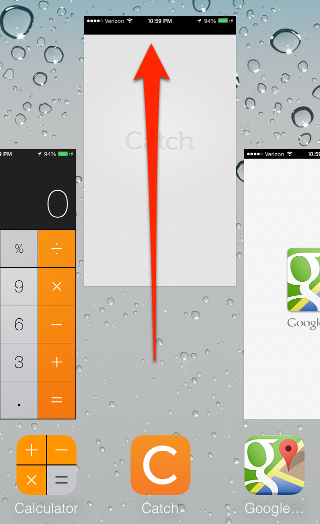
Μέχρι τώρα για να αλλάξουμε ανάμεσα σε εφαρμογές που τρέχουν την ίδια στιγμή (multitasking), έπρεπε να πατήσουμε το Home button γρήγορα δυο φορές οπότε και εμφανιζόταν το multitasking bar για την επιλογή της εφαρμογής.
Στο iOS 7 αυτό άλλαξε. Τώρα πια δεν υπάρχει μόνο μια γραμμή με εικονίδια στο κάτω μέρος της οθόνης, αλλά υπάρχει και μια επισκόπηση της εφαρμογής στο υπόλοιπο της οθόνης.
Σέρνοντας (swipe) το δάχτυλο αριστερά ή δεξιά μπορούμε να επιλέξουμε εφαρμογές ή να τις κλείσουμε τελείως από το multitasking bar σέρνοντας το δάχτυλο προς τα επάνω.
Τέρμα πια το παρατεταμένο πάτημα πάνω στα εικονίδια και στο μικροσκοπικό x για το κλείσιμο μιας εφαρμογής.
Police Virus – DON’T PAY
Currently many computers are infected with a ransomware* virus which blocks the users computer and asks for a payment to be released before the virus is removed. This virus is also known as the fraud of the Metropolitan Police (Metropolitan Police scam). The information displayed on the homepage of the user's browser and reports that the user has made illegal actions and will have to pay a fee. This message is fake and it is not derived in any case by the Greek police, but is part of an effort to deceive users. Do not grant any of your personal data, for example, passwords, credit card numbers, bank account information or your identity. These scammers are hoping that some users will transfer or deposit the amount required by the proposed interconnection. The truth is that this is just a trick and technique of the fraud.
" Department of Cyber Crime Prosecution" is the warning of the virus developed by cyber crooks in order to force users to pay a certain amount of money to these criminals. The technique they use has as result the user's desktop to be replaced by a message entitled "Department of Cyber Crime Prosecution" which supposedly is derived by the Greek police. But this is not the real case, of course.
Because of this particular virus there has been a significant increase in the so-called ransom (ransomware) cases. It is already known that the police virus threatens with messages tailored to the country in which it is dispersed (already identified by references to the British, German and Spanish departments). In Greece, the fake message appears to be sent from the Department of Cyber Crime Prosecution of Attica, which is of course false. If someone doesn’t panic, could figure out the scam immediately. It would be very unusual to get arrested, prosecuted or condemn and impose fines that you can pay off in not one but in two ways and even online. This fake warning will also support that your IP address has been detected as the one involved in viewing adult content. In this case, you may find yourself helpless to use your computer because all or most of the functions seem to be locked.
iRepair can remove the police virus from your computer with professionalism so you don’t have to worry that any of your valuable files and data could get lost. Do not trust an amateur technician to restore your computer because they may be data loss and you may not have the ability to retrieve it. You just have to drop off your computer at one of our stores, and one of our experienced technicians will remove it for you.
* Ransomware definition: In recent years we see very often malicious programs that infect a computer and in order to uninstall them you have to pay an amount of money.
This type of threat is called Ransomware.
The ransomware usually impersonates agencies or law enforcement authorities and blames the user for criminal activity on the Internet.