

Express Επισκευή
 Δες την
πορεία επισκευής σου
Πώς να προσθέσετε άτομα σε ομάδα συνομιλίας στο iMessage
Ένα από τα πολλά νέα χαρακτηριστικά του iOS 8 είναι η δυνατότητα δημιουργίας ομαδικών συνομιλιών συμπεριλαμβάνοντας και τη δυνατότητα προσθήκης ατόμων σε ήδη υπάρχουσες συνομιλίες. Πλέον λοιπόν δεν χρειάζεται να δημιουργήσετε μια νέα ομαδική συνομιλία στην περίπτωση που θέλετε να προσθέσετε επιπλέον επαφές μέσα σε μία ήδη υπάρχουσα.
Το συγκεκριμένο χαρακτηριστικό είναι διαθέσιμο μόνο για συνομιλίες με iMessage. Το άτομο που θα εισάγετε σε μία συνομιλία θα είναι δυνατό να δει τα μηνύματα που θα ανταλλάξετε μέσα στην συνομιλία από την στιγμή που θα εισέλθει σε αυτή και έπειτα.
Ακολουθείστε τα παρακάτω απλά βήματα, για να μπορέσετε εύκολα να προσθέσετε κάποιο νέο άτομο σε μια συνομιλία:
1.Ανοίξτε την εφαρμογή μηνυμάτων
2.Πατήστε πάνω σε ένα ήδη υπάρχον group συνομιλίας στο οποίο επιθυμείτε να προσθέσετε ένα νέο άτομο
3.Πατήστε στο κουμπί Details το οποίο βρίσκεται στην πάνω δεξιά γωνία της οθόνης
4.Πατήστε πάνω στο Add Contact
5.Επιλέξτε την επαφή ή τις επαφές που θέλετε να προσθέσετε στη συνομιλία σας και πατήστε Done
6. Το άτομο ή τα άτομα που έχετε επιλέξει θα εισέλθουν απευθείας στην συνομιλία
Πώς θα προστατέψετε τον υπολογιστή σας από κακόβουλα προγράμματα
Κακόβουλο πρόγραμμα αποτελεί οποιοδήποτε είδος λογισμικού το οποίο έχει σχεδιαστεί για να βλάψει έναν υπολογιστή. Τα κακόβουλα προγράμματα έχουν τη δυνατότητα να υποκλέψουν από τον υπολογιστή σας, ευαίσθητες πληροφορίες, να προκαλέσουν σταδιακά την επιβράδυνση της λειτουργίας του ή ακόμα και να στείλουν ψεύτικα μηνύματα χρησιμοποιώντας το λογαριασμό του ηλεκτρονικού σας ταχυδρομείου, χωρίς να το γνωρίζετε.
Οι πιο συχνοί τύποι κακόβουλων προγραμμάτων που ενδέχεται να γνωρίζετε είναι:
Ιός: Ένα επιζήμιο υπολογιστικό πρόγραμμα το οποίο αυτοαντιγράφεται και προσβάλλει κάποιον υπολογιστή
Worm: Ένα κακόβουλο υπολογιστικό πρόγραμμα που στέλνει αντίγραφα του εαυτού του σε άλλους υπολογιστές μέσω δικτύου
Spyware: Ένα κακόβουλο πρόγραμμα που συλλέγει πληροφορίες από άτομα εν αγνοία τους
Adware: Λογισμικό που αναπαράγει, προβάλλει ή πραγματοποιεί λήψη διαφημίσεων αυτόματα σε έναν υπολογιστή
Δούρειος ίππος: Ένα καταστροφικό πρόγραμμα που εμφανίζεται ως χρήσιμη εφαρμογή, αλλά βλάπτει τον υπολογιστή σας ή υποκλέπτει τα στοιχεία σας αφού εγκατασταθεί
Ποιος είναι ο τρόπος διάδοσης των κακόβουλων προγραμμάτων;
Τα κακόβουλα προγράμματα μπορούν να εισέλθουν στον υπολογιστή σας με διάφορους τρόπους. Ακολουθούν ορισμένα συνηθισμένα παραδείγματα:
> Λήψη δωρεάν λογισμικού από το Διαδίκτυο το οποίο περιέχει κρυφό κακόβουλο πρόγραμμα
> Λήψη νόμιμου λογισμικού που συνοδεύεται κρυφά από κακόβουλο πρόγραμμα
> Επίσκεψη ενός ιστότοπου που έχει προσβληθεί από κακόβουλο πρόγραμμα
> Κλικ σε ένα ψεύτικο μήνυμα σφάλματος ή ένα αναδυόμενο παράθυρο που ξεκινά μια λήψη κακόβουλου προγράμματος
> Άνοιγμα ενός συνημμένου μηνύματος ηλεκτρονικού ταχυδρομείου που περιέχει κακόβουλο πρόγραμμα
Υπάρχουν πολλοί διαφορετικοί τρόποι με τους οποίους μπορεί να διαδοθεί ένα κακόβουλο πρόγραμμα, ωστόσο αυτό δεν σημαίνει ότι δεν έχετε τη δυνατότητα να το σταματήσετε.
Ποιοι είναι οι τρόποι αποφυγής κακόβουλων προγραμμάτων;
Τώρα που γνωρίζετε τι είναι και τι κάνει ένα κακόβουλο πρόγραμμα, ας εξετάσουμε μερικά πρακτικά μέτρα που μπορείτε να πάρετε για να προστατευτείτε.
1.Διατηρήστε τον υπολογιστή και το λογισμικό σας ενημερωμένο
2.Χρησιμοποιήστε έναν λογαριασμό που δεν είναι λογαριασμός διαχειριστή, όπου αυτό είναι δυνατό
3.Σκεφτείτε το καλά, προτού κάνετε κλικ σε συνδέσμους ή πραγματοποιήσετε λήψη οποιωνδήποτε αρχείων
4.Να είστε προσεκτικοί, όταν ανοίγετε συνημμένα ηλεκτρονικού ταχυδρομείου ή εικόνες
5.Μην εμπιστεύεστε αναδυόμενα παράθυρα τα οποία σας ζητούν να πραγματοποιήσετε λήψη λογισμικού
6.Περιορίστε την κοινοποίηση αρχείων
7.Χρήση λογισμικού προστασίας από ιούς
Πώς να μετακινήσεις την εικόνα σου στο FaceTime
Όταν μιλάτε μέσω FaceTime, μπορείτε να δείτε τον συνομιλητή σας και μπορείτε επίσης να δείτε και τον εαυτό σας. Αλλά αν υποθέσουμε ότι μιλάτε στο FaceTime από το iPad ή το iPhone σας και ο συνομιλητής σας προσπαθεί να σας δείξει κάτι από το μέρος όπου βρίσκεται ή το πρόσωπό του καλύπτεται από την δική σας μικρή εικόνα στην επιφάνεια της οθόνης.
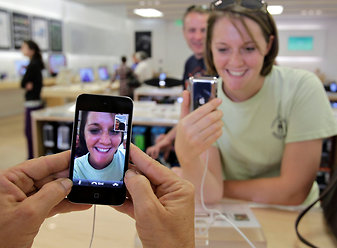
Υπάρχει τρόπος! Το μόνο που έχετε να κάνετε είναι να σύρετε το πρόσωπό σας σε ένα διαφορετικό σημείο στην οθόνη σας. Αγγίξτε την εικόνα σας και μετακινήστε την γύρω από την οθόνη της συσκευής σας. Οι επιλογές σας είναι οι τέσσερις γωνιές της συσκευής σας.
Πώς να μετακινήσεις τη βιβλιοθήκη iPhoto σου σε εξωτερικό σκληρό δίσκο
Εάν απολαμβάνετε να τραβάτε φωτογραφίες και να απαθανατίζετε την κάθε στιγμή από το iPhone σας, υπάρχει μεγάλη πιθανότητα ο υπολογιστής σας να έχει γεμίσει με φωτογραφίες. Για να εξοικονομήσετε πολύτιμο χώρο, μία καλή λύση είναι να μεταφέρετε τη βιβλιοθήκη iPhoto σας σε έναν εξωτερικό σκληρό δίσκο ακολουθώντας την παρακάτω διαδικασία:
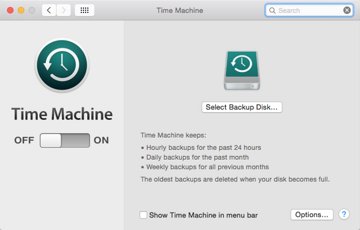
1. Για παν ενδεχόμενο, πριν ξεκινήσετε να κάνετε οτιδήποτε καλό θα ήταν να κάνετε ένα backup του υπολογιστή σας μέσω του Time Machine ή/και να ανεβάσετε τις φωτογραφίες σας σε κάποια cloud υπηρεσία τύπου iCloud Drive, DropBox, Google Drive.
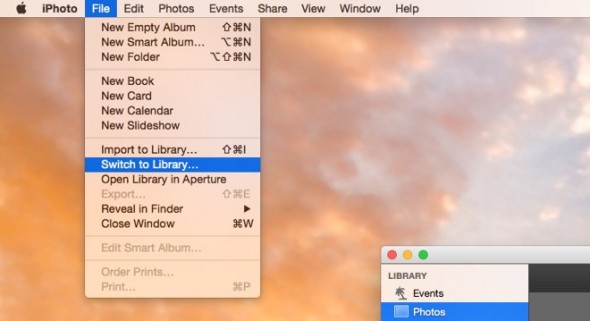
2. Ανοίξτε το iPhoto, κάντε click στο File-> Switch to Library, επιλέξτε τη βιβλιοθήκη που χρησιμοποιείτε και από κάτω θα δείτε πού ακριβώς είναι αποθηκευμένη στον υπολογιστή σας. Κλείστε την εφαρμογή (Cmd+Q)
3. Τώρα που βρήκατε την τοποθεσία της (Pictures) μετακινήστε τη βιβλιοθήκη (iPhoto Library) στον εξωτερικό σκληρό δίσκο σας κάνοντας drag and drop.
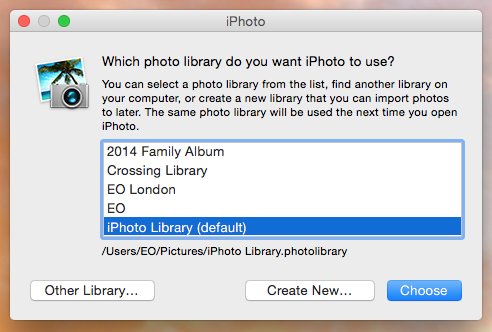
4. Μόλις ολοκληρωθεί η αντιγραφή των φωτογραφίων σας, ανοίξτε το iPhoto. Εαν θέλετε να δημιουργήσετε νέα βιβλιοθήκη επιλέξτε Other Library > Choose και πλοηγηθείτε στην βιβλιοθήκη του (εξωτερικού) σκληρού σας δίσκου.
5. Κλείστε το iPhoto, εξάγετε το σκληρό δίσκο και ανοίξτε ένα νέο παράθυρο Finder. Από το Sidebar επιλέξτε Pictures και βρείτε το iPhoto Library του υπολογιστή σας. Στη συνέχεια διαγράψτε το (δεξί κλικ > Move to Trash) και αδειάστε τον κάδο σας.
Διαδραστική οθόνη της LG εμπλουτίζει το είδωλο μας στον καθρέπτη
Η LG Electronics παρουσίασε τη νέα επαγγελματική οθόνη MS75A Mirror Display 49 ιντσών. Η νέα επαγγελματική οθόνη της LG απευθύνεται σε επαγγελματίες που επιθυμούν υψηλή ποιότητα προβολής των προϊόντων και των υπηρεσιών τους. Προβάλλεται ως ιδανική επιλογή για χρήση σε μία ευρεία γκάμα επιχειρήσεων, όπως εμπορικά καταστήματα, ξενοδοχεία, κομμωτήρια, κέντρα υγείας και ομορφιάς ή ακόμα και γυμναστήρια.
Η εταιρεία αναφέρει ενδεικτικά παραδείγματα αξιοποίησης της οθόνης-καθρέπτη: Μπορεί να χρησιμοποιηθεί σε ένα δοκιμαστήριο ρούχων, όπου με τις κατάλληλες ρυθμίσεις και εφαρμογές, μπορεί μέχρι και να «προτείνει» στον πελάτη το πιο κατάλληλο για εκείνον μέγεθος ή χρώμα ενός ρούχου, προσφέροντας άμεσα ένα preview με τις ταιριαστές επιλογές.
Ως οθόνη σε ξενοδοχείο, μπορεί να προσφέρει στους επισκέπτες χρήσιμες πληροφορίες σχετικά με αξιοθέατα, οδηγούς πόλης, ξενοδοχειακές υπηρεσίες ή πληροφορίες για τον καιρό.

Μπορεί ακόμη να χρησιμοποιηθεί σε ένα γυμναστήριο, ώστε κατά την άσκηση να ελέγχει τη φυσική μας κατάσταση, να προσφέρει διατροφικές συμβουλές ή ακόμα και να υπολογίζει τις θερμίδες που «καίγονται» κατά τη διάρκεια της άσκησης.

Η νέα οθόνη MS75A προβάλλεται πως αποτελεί ένα ολοκληρωμένο σύστημα εμπορικής προβολής το οποίο ενσωματώνει προηγμένο πάνελ 49 ιντσών ανάλυσης Full HD (1920 Χ 1080), τεχνολογίας IPS και ενσωματωμένο καθρέφτη. Επιπλέον, με την εγκατάσταση κατάλληλων εφαρμογών, η οθόνη μπορεί να μετατραπεί σε διαδραστική, έχοντας τη δυνατότητα να ενεργοποιήσει λειτουργίες για αισθητήρες αφής, κίνησης, υπολογισμό απόστασης όσων στέκονται μπροστά του κ.α.
Η αρχική εγκατάσταση της 49MS75A γίνεται εύκολα και απλά,ενώ διαθέτει δυνατότητα άμεσης σύνδεσης με δίκτυα Wi-Fi (Dongle), αλλά και με οποιοδήποτε προσιτό OPS media player της αγοράς. 
Πώς μπορείτε να βελτιστοποιήσετε την απόδοση του iPhone σας
Αν χρησιμοποιείτε το iPhone σας συχνά, μπορεί κάποιες φορές να αντιληφθείτε ότι το τηλέφωνο σας είναι αργό στην χρήση του και ότι η μπαταρία εξαντλείται πιο γρήγορα απ' ότι στο παρελθόν.
Παρακάτω θα βρείτε κάποιες χρήσιμες συμβουλές που θα σας βοηθήσουν να βελτιώσετε την επίδοση και την διάρκεια ζωής της μπαταρίας του iPhone ή του iPad σας. Το πρώτο πράγμα που θα πρέπει να κάνετε είναι να κλείσετε τις λειτουργίες που δεν χρησιμοποιείται όπως πχ. το WI-FI και το Bluetooth. Επίσης το να χαμηλώσετε την φωτεινότητα της οθόνης θα σας εξοικονομίσει μπαταρία. Η απενεργοποίηση της 3G σύνδεση σας, επίσης θα βοηθήσει στην παράταση διάρκειας της μπαταρίας σε στιγμές που απεγνωσμένα χρειάζεστε το iPhone σας να συνεχίσει να λειτουργεί.
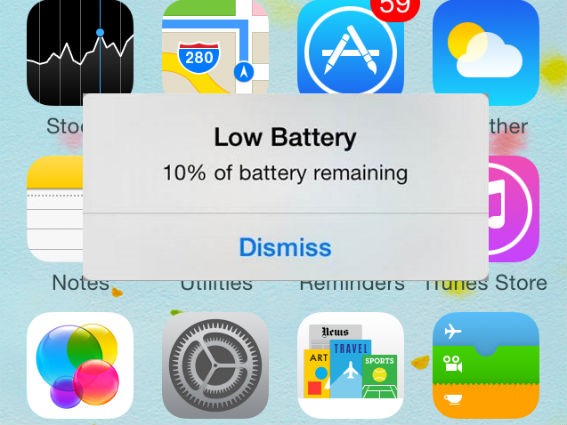
Άλλος ένας τρόπος να βελτιώσετε τη διάρκεια της μπαταρίας είναι να ελευθερώσετε χώρο στον σκληρό δίσκο του iPhone σας. Το iOS απαιτεί κάποιο ελεύθερο χώρο για να λειτουργεί στην συσκευή σας κι αν κάθε megabyte ελεύθερου χώρου χρησιμοποιείται από εφαρμογές, μουσική, βιβλία και βίντεο, η λειτουργία του επιβραδύνεται. Αν η χωρητικότητα είναι πλήρης ή η σχεδόν πλήρης, αυτό μπορεί να ενεργήσει αρνητικά στις επιδόσεις του iPhone ή του iPad σας.
Για να δείτε πόσος χώρος σας απομένει στην συσκευή σας πατήστε το εικονίδιο ΡΥΘΜΙΣΕΙΣ > ΓΕΝΙΚΑ >ΠΛΗΡΟΦΟΡΙΕΣ. Εδώ μας δίνονται δύο σημαντικές πληροφορίες, ΧΩΡΗΤΙΚΟΤΗΤΑ – συνολική χωρητικότητα συσκευής – και ο ΔΙΑΘΕΣΙΜΟΣ ΧΩΡΟΣ. Αν έχετε λιγότερο από 1.5 GB διαθέσιμο τότε έχει έρθει η ώρα να καθαρίσετε και να διαγράψετε κάποια δεδομένα (τραγούδια, ταινίες, ανεπιθύμητες εφαρμογές, κτλ). Επίσης μπορείτε να διαγράψετε και μερικές φωτογραφίες ή βίντεο από το άλμπουμ της κάμερας.
Επίσης συνιστάται το να διαγράφετε σε τακτά χρονικά σημεία τις εφαρμόγες που τρέχουν στο παρασκήνιο. Αυτό μπορείτε να το κάνετε πατώντας δύο φορές το κεντρικό πλήκτρο. Αν θέλετε να διαγράψετε κάποια εφαρμογή, πατήστε παρατεταμένα πάνω στο εικονίδιο, το εικονίδιο θα αρχίσει να κουνιέται και εδω θα μπορείτε να διαγράψετε ξεχωριστά όποια εφορμογή πλέον δεν επιθυμείτε.
Τελευταία συμβουλή αλλά εξίσου σημαντική. Αν κάποιες εφαρμογές δεν ανοίγουν ή γενικά η λειτουργία της συσκευή σας είναι αργή έχει έρθει η ώρα να επανεκκινήσετε την συσκευή σας. Όπως ακριβώς ένας υπολογιστής, έτσι και το iPhone σας, χρειάζεται που και που μια επανεκκίνηση στο λογισμικό του σύστημα. Απλά απενεργοποιήστε την συσκευή σας και ενεργοποιήστε την ξανα.
Αν δοκιμάσετε τις παρακάτω συμβουλές και η μπαταρία σας συνεχίζει να σας εγκαταλείπει, σε συνδυασμό και με το χρονικό διάστημα που έχετε το iPhone σας, μπορεί να χρειάζεται να προχωρήσετε σε αλλαγή. Στην iRepair μπορούμε να αντικαταστήσουμε την μπαταρία μέσα σε 15-20 λέπτα ανάλογα με το μοντέλο του iPhone σας.
Δεν ξέρετε το τραγούδι;
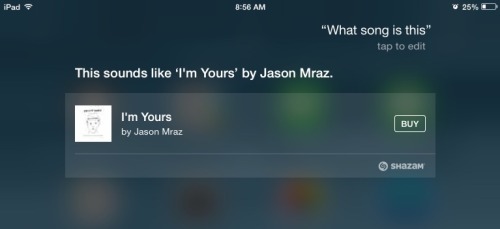
Κάθε φορά που ακούτε ένα τραγούδι που σας αρέσει χρησιμοποιείτε τις εφαρμογές Shazam ή SoundHound για να προσδιορίσουν ποιο τραγούδι παίζει. Αυτή η λειτουργία είναι τώρα ενσωματωμένη στον Siri.
Aν έχετε την έκδοση iOS 8 μπορείτε απλά να ρωτήσετε τον Siri ποιο είναι αυτό το τραγούδι και αμέσως αρχίζει να ακούει για να πάρει ένα δείγμα του τραγουδιού και να σας αποκαλύψει τα στοιχεία του.
Μόλις αναγνωρίσει το τραγούδι, σας εμφανίζει ένα σύνδεσμο απ' όπου μπορείτε να αγοράσετε το τραγούδι κι ένα κουμπί για να ανοίξετε την εφαρμογή Shazam και να προσκομίσετε περισσότερες πληροφορίες.
Τρικ που μπορείτε να κάνετε με τα ακουστικά του iPhone σας
Τα ακουστικά του iPhone σας διαθέτουν κουμπί αυξομείωσης έντασης ήχου, το κουμπί Volume + , Volume Down – κι ένα επιπλέον κουμπί ενδιάμεσα. Φυσικά μπορείτε να χρησιμοποιήσετε αυτά μόνο για να ελέγξετε την ένταση ήχου, αλλά έχουν και διάφορες επιπλέον δυνατότητες που μπορείτε να αξιοποιήσετε:
Στο iTunes:
• Για την αναπαραγωγή ενός τραγουδιού, πατήστε το κεντρικό κουμπί.
• Για να διακόψετε ένα τραγούδι, πατήστε το κεντρικό κουμπί.
• Για να μεταβείτε στο επόμενο τραγούδι, κάντε διπλό κλικ στο κεντρικό κουμπί.
• Για να επιστρέψετε στην αρχή του τραγουδιού, κάντε τριπλό κλικ στο στο κεντρικό κουμπί.
• Για να επιστρέψετε στο προηγούμενο τραγούδι, κάντε τριπλό κλικ στο κεντρικό κουμπί ξανά.
Όταν δέχεστε κλήση:
• Για να απαντήσετε, πατήστε το κεντρικό κουμπί.
• Για να τερματίσετε την κλήση, πατήστε πάλι το κεντρικό κουμπί.
• Για να προωθήσετε την κλήση κατ 'ευθείαν στον τηλεφωνητή σας χωρίς να απαντήσετε, πατήστε και κρατήστε πατημένο το κεντρικό κουμπί για δύο δευτερόλεπτα.
Για να ξεκινήσετε τον Siri:
• Πατήστε το κεντρικό κουμπί για δύο δευτερόλεπτα.
Για να τραβήξετε μια selfie:
• Αρχικά ανοίξτε την κάμερα στο κινητό σας και στη συνέχεια πιέστε το πλήκτρο έντασης Volume +. Και μην ξεχάσετε να χαμογελάσετε!
iOS7: Πώς να αλλάξετε settings με την βοήθεια του Siri στα iPhone και Ipad
Στο iOS7 μπορείτε να ελέγξετε κάποιες λειτουργίες όπως τo Bluetooth, WiFi, και Airplane mode όχι μόνο μέσω του control center, ή παραδοσιακά μέσα από τις ρυθμίσεις (settings). Τώρα πια μπορείτε να ζητήσετε από το Siri να κάνει αλλαγές για εσάς.
Ξεκινήστε το Siri πατώντας παρατεταμένα το Home Button και με την καλύτερη αγγλική προφορά σας πείτε "enable WiFi" , "disable Bluetooth", ή "turn on Airplane Mode". Προς το παρόν η λειτουργία αφορά τα Airplane Mode, Do Not Disturb, WiFi, Bluetooth, Rotation Lock, screen brightness και το volume. Δυστυχώς ακόμα δεν λειτουργεί για το 3G και το Location Services, αλλά αν πείτε “enable Location Services”, το Siri θα σας απαντήσει ότι δε μπορεί να το κάνει, αλλά θα σας δώσει τη δυνατότητα να πάτε κατευθείαν στις ρυθμίσεις και να το ενεργοποιήσετε.

Επίσης, μπορείτε να ζητήσετε από το Siri να ξεκινήσει όποια εφαρμογή έχετε εγκαταστήσει στη συσκευή σας.
iPad, iPhone, iPod: Πώς μπορώ να κάνω επαναφορά (restore)
Υπάρχουν πολλοί λόγοι για τους οποίους κάποιος θα ήθελε να κάνει restore (Επαναφορά) το iPad του (η διαδικασία είναι ίδια και για τα iPhone και iPod). Είτε γιατί υπάρχει κάποιο πρόβλημα στην λειτουργία του, είτε γιατί θέλετε να το πουλήσετε, η διαδικασία του restore είναι αρκετά απλή.
1. Συνδέστε το iPad σας στον υπολογιστή σας με το καλώδιο USB.
2. Το iTunes θα αρχίσει αυτόματα. Αν δεν αρχίσει, ξεκινήστε το εσείς.
3. Στο iTunes κάνετε κλικ στη συσκευή σας πάνω δεξιά. Αν έχετε έκδοση του iTunes 10.7 ή νεότερη, η συσκευή σας θα εμφανιστεί στο μενού στα αριστερά.

4. Βεβαιωθείτε ότι είστε στην καρτέλα "Σύνοψη" (Summary) και πατήστε στο κουμπί "Επαναφορά iPad" (restore iPad) ή iPhone ή iPod.

5 Τo iTunes θα σας ρωτήσει αν θέλετε να κάνετε "Αντίγραφο ασφαλείας" (Back Up). Πατήστε το κουμπί "Δημιουργία αντίγραφου ασφαλείας" (Back Up) (πάντα είναι καλό να έχετε ένα αντίγραφο ασφαλείας των δεδομένων σας).

6. Επιβεβαιώστε ότι θέλετε να επαναφέρετε το iPad στην αρχική του μορφή πατώντας στο κουμπί "Επαναφορά και Ενημέρωση" (Restore and Back Up) και περιμένετε. Η διαδικασία θα πάρει κάποια λεπτά -ειδικά αν πρέπει να γίνει και αναβάθμιση στο iOS- και κατά την διάρκειά της το iPad θα επανακινήσει. Όταν όλα θα έχουν τελειώσει θα έχετε ένα iPad σαν καινούριο.