

Express Επισκευή
 Δες την
πορεία επισκευής σου
Βλάβη Μητρικής Πλακέτας iPhone: Σφάλμα Audio IC
Το Audio Integrated Circuit (Ολοκληρωμένο Κύκλωμα Ήχου) είναι το μικροτσίπ που ελέγχει όλες τις λειτουργίες ήχου της συσκευής. Όταν μιλάτε στο τηλέφωνο, μεταφέρει τον ήχο από το μικρόφωνο στον συνομιλητή σας, και ταυτόχρονα υποδέχεται τον ήχο από τον συνομιλητή και τον εκπέμπει από το ακουστικό. Όταν ακούτε μουσική μεταφέρει τον ήχο στα ακουστικά ή στο ηχείο και όταν κάνετε καταγραφή βίντεο, δημιουργεί την ηχογράφηση και την επισυνάπτει στην μαγνητοσκόπηση.
Αν και είναι ένα σπάνιο σφάλμα στα τελευταία μοντέλα, είναι ένα πολύ συνηθισμένο πρόβλημα που εμφανίζεται στο iPhone 4 και προκαλείται συνήθως από πτώση ή χτύπημα της συσκευής. Πιο συγκεκριμένα όταν χαλάει το Audio IC στο iPhone 4, δεν μεταδίδει τον ήχο από το μικρόφωνο στον συνομιλητή αλλά μόνο στις κλήσεις GSM. Αν ο χρήστης κάνει ηχογράφηση από την εφαρμογή του μικροφώνου ή συνομιλία μέσω Skype ή Viber, τότε το μικρόφωνο μεταδίδει και ηχογραφεί κανονικά χωρίς να εμφανίζει πρόβλημα.
Επειδή το συγκεκριμένο κύκλωμα στο iPhone 4 και iPhone 4s συμπεριλαμβάνεται όλο μέσα σε ένα μικροτσίπ, η επιδιόρθωση της βλάβης είναι απλή και εύκολη, γιατί αντικαθιστούμε μόνο το συγκεκριμένο τσιπ. Η επισκευή μπορεί να ολοκληρωθεί ακόμη και μέσα σε 1 ώρα αν το αναλάβει κάποιος έμπειρος ηλεκτρονικός. Στα πιο πρόσφατα μοντέλα, από το iPhone 5 και μετά, η επισκευή είναι πιο σύνθετη και χρονοβόρα γιατί το μικροτσίπ του ήχου έχει συμπεριληφθεί μέσα στο ολοκληρωμένο κύκλωμα του Baseband.
Πώς μπορείτε να βλέπετε τους σελιδοδείκτες που έχετε αποθηκεύσει στον Μac και από το iPhone σας
Όλοι έχουμε κάποια αγαπημένα websites που τα κρατάμε είτε γιατί μας αρέσει να τα επισκεπτόμαστε συχνά είτε γιατί έχουν κάτι ενδιαφέρον που μας κίνησε την προσοχή και θέλουμε κάποια στιγμή να ανατρέξουμε ξανά σε αυτό. Έτσι κρατάμε αποθηκευμένες σελίδες από συνταγές μέχρι ταξιδιωτικούς προορισμούς που επιθυμούμε να επισκεφτούμε στο μέλλον.
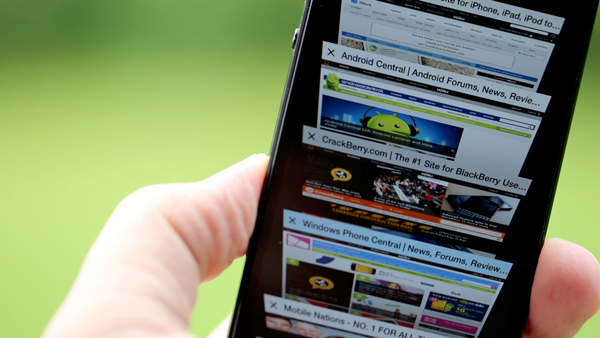
Τι γίνεται όμως αν χρειαστεί να ανατρέξουμε σε αυτά από το κινητό μας; Αν έχετε κάποια αγαπημένα websites που έχετε κρατήσει στον Mac σας υπάρχει ένας εύκολος τρόπος να σας εμφανίζονται και στο iPhone σας μέσω της εφαρμογής Safari.
Είναι ιδιαίτερα απλό!
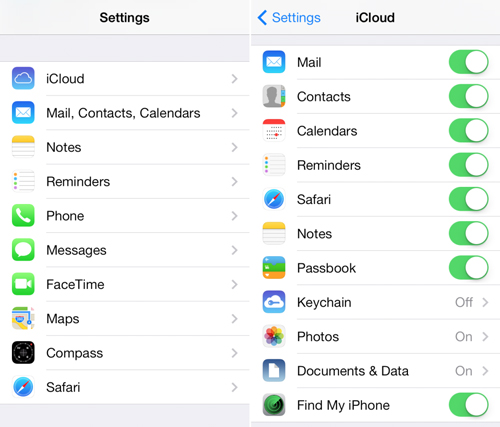
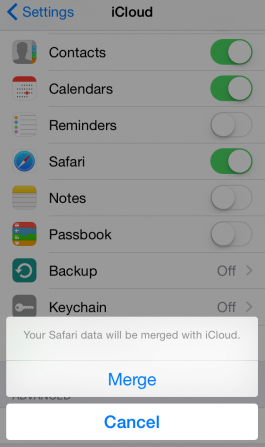
Από το iPhone σας πάτε στις Ρυθμίσεις, επιλέγετε το iCloud και πλοηγείστε προς τα κάτω στο Safari. Επιλέγετε το ON και έπειτα πατάτε Merge για να γίνει η συγχώνευση των σελιδοδεικτών στο iPhone σας.
Πώς να μεταφέρετε video από τον υπολογιστή σας στο iPhone μέσω iTunes
Aν στον υπολογιστή σας έχετε αποθηκεύσει ένα βίντεο το όποιο θέλετε να έχετε και στο iPhone σας αλλά δεν ξέρετε τον τρόπο να το μεταφέρετε, ακολουθώντας τα παρακάτω βήματα μπορείτε να το καταφέρετε εύκολα μέσω iTunes.

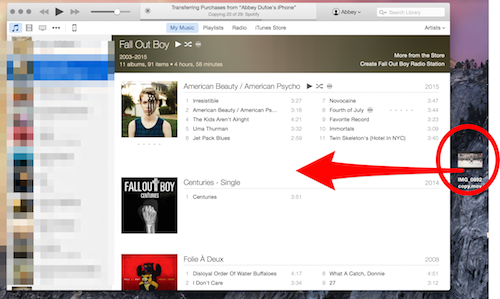
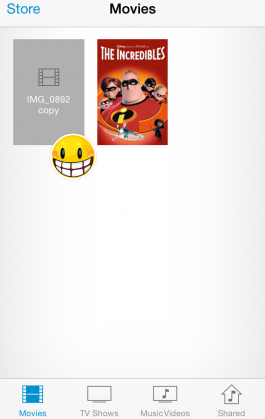
Αρχικά, σύρτε το video που θέλετε να μεταφέρετε από την επιφάνεια εργασίας ή από τον φάκελο που το έχετε αποθηκεύσει απευθείας μέσα στο iTunes. Μπορείτε να το κάνετε απ’ όπου κι αν είστε στο iTunes και δεν χρειάζεται να το μεταφέρετε κάπου συγκεκριμένα.
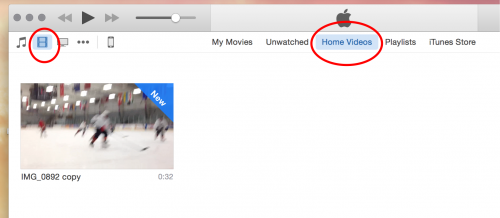
Στην συνέχεια επιλέξτε το εικονίδιο των ταινιών και μετά Home Videos.
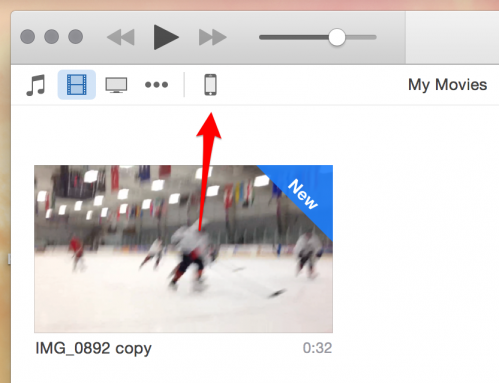
Aφού σιγουρευτείτε ότι το iPhone σας είναι συνδεδεμένο με τον υπολογιστή σας, απλά σύρτε το video πάνω στο εικονίδιο του iPhone. Θα δείτε ότι αυτόματα το video συγχρονίζεται με την συσκευή σας.
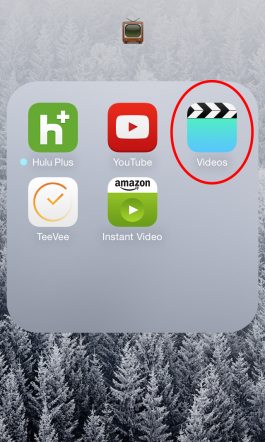
Μόλις ολοκληρωθεί ο συγχρονισμός, ανοίξτε την εφαρμογή Videos στο κινητό σας και εκεί θα δείτε το video που μόλις μεταφέρατε!
Βλάβη Μητρικής Πλακέτας iPhone: Σφάλμα Touch IC
Το σφάλμα Touch Integrated Circuit (Ολοκληρωμένο Κύκλωμα Αφής) είναι μια πιο σπάνια βλάβη στην μητρική πλακέτα αλλά αν προκύψει είναι αρκετά ενοχλητική. Αυτό το σφάλμα συνήθως συμβαίνει ταυτόχρονα με το σπάσιμο της οθόνης μετά από πτώση. Το χτύπημα μπορεί να τόσο ισχυρό ώστε να προκαλέσει και σφάλμα στην λειτουργία της αφής πάνω στην μητρική πλακέτα. Έτσι, σε αυτή την περίπτωση, ακόμη κι αν αντικατασταθεί η οθόνη, να μην ανταποκρίνεται καθόλου ή να συμπεριφέρεται «τρελά», σαν να λαμβάνει εντολές από ένα αόρατο δάχτυλο.

Αυτό που είναι ιδιαίτερα ενοχλητικό είναι το ότι συνήθως δεν παρουσιάζεται ως μια μόνιμη βλάβη που επηρεάζει την συσκευή, αλλά εμφανίζεται ανά διαστήματα. Για παράδειγμα, το iPhone πέφτει και σπάει η οθόνη, την αλλάζουμε, όλα λειτουργούν κανονικά και μετά από λίγες ώρες η συσκευή λειτουργεί αυτόνομα πχ. μπαίνει μόνο του σε εφαρμογές, παίρνει τηλέφωνα κλπ. Έτσι η συσκευή παραμένει προβληματική και θα πρέπει να ξανάρθει για service όπου αυτή την φορά, επιπλέον της οθόνης, θα χρειαστεί να επισκευαστεί και η μητρική πλακέτα.
Το Touch IC στα παλαιότερα μοντέλα iPhone 4 και iPhone 4s είναι ένα μικροτσίπ το οποίο μπορεί να αντικατασταθεί σχετικά γρήγορα αλλά στα μεταγενέστερα μοντέλα από το iPhone 5 και μετά είναι κύκλωμα που αποτελείται από 2 μικροτσίπ κι άλλα μικροεξαρτήματα, έτσι χρειάζεται επιπλέον χρόνος ώστε να εντοπισθεί πρώτα το σημείο του προβλήματος και έπειτα να επισκευαστεί ή να αντικατασταθεί το χαλασμένο εξάρτημα.
Βλάβη Μητρικής Πλακέτας iPhone:Σφάλμα Wi-Fi Module
Το Wi-Fi module είναι ένα μικροτσίπ το οποίο είναι υπεύθυνο για τις συνδέσεις Wi-Fi και Bluetooth του iPhone. Το σφάλμα σύνδεσης Wi-Fi module πρωτοεμφανίστηκε πριν λίγα χρόνια στο iPhone 4s. Το πρόβλημα ξεκίνησε μετά από αναβάθμιση του λογισμικού της συσκευής μέσω Wi-Fi, με αποτέλεσμα πάρα πολλοί χρήστες να μην αναβαθμίζουν την συσκευή τους από φόβο να μην τους συμβεί. Αν και αυτό το σφάλμα μπορεί να προκύψει και σε άλλα μοντέλα iPhone, η συντριπτική πλειοψηφία εμφανίζεται στο μοντέλο 4s.
Το iPhone 4s αν και θεωρείται ένα από τα πιο «γερά» μοντέλα iPhone, έχει ένα εργοστασιακό πρόβλημα. Στο μικροτσίπ του Wi-Fi έχει γύρω γύρω τοποθετηθεί μια ειδική κόλλα για να το κρατά σταθεροποιημένο. Κατά την διάρκεια της αναβάθμισης μέσω Wi-Fi, το μικροτσίπ σε κάποιες περιπτώσεις υπερθερμαίνεται με αποτέλεσμα αυτή η κόλλα να διαστέλλεται από την θέρμανση προκαλώντας έτσι ράγισμα στο μικροτσίπ κι άλλες φορές διακοπές στις συνδέσεις του τσιπ με την πλακέτα από κάτω του.
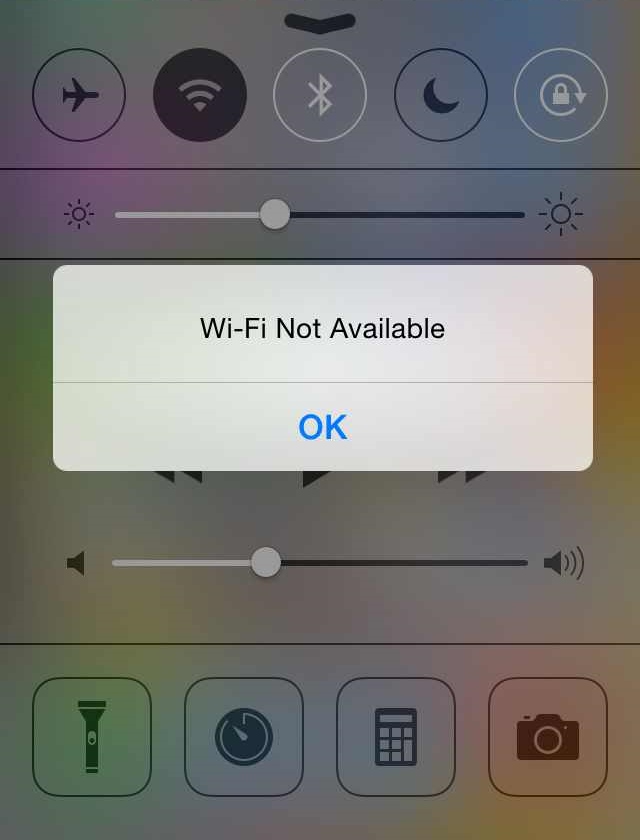
Αν και οι περισσότερες συσκευές παθαίνουν αυτή την βλάβη κατά την διάρκεια της αναβάθμισης του λογισμικού μέσω Wi-Fi, υπάρχουν και περιπτώσεις που η βλάβη συμβαίνει από χτύπημα, πτώση ή και έκθεση της συσκευής σε υγρά. Το πρόβλημα λύνεται μέσα σε λίγες ώρες από έναν έμπειρο ηλεκτρονικό, μιας και δεν χρειάζεται έλεγχος για να εντοπιστεί το σημείο του σφάλματος, αλλά πρόκειται για μια συγκεκριμένη διαδικασία αντικατάστασης αυτού του μικροτσίπ.
ExoFab: οι πιο fashion θήκες αλλά και το απόλυτο gadget για selfie!
Όταν επιλέγουμε να αγοράσουμε ένα iPhone ή ένα Samsung κινητό, η επιλογή μας δεν βασίζεται μόνο στο λειτουργικό σύστημα που διαθέτουν αλλά και στο design τους. Πάντα μετά από μια τέτοια αγορά, είμαστε ιδιαίτερα προσεκτικοί με τη νέα μας συσκευή και θέλουμε να την προστατεύσουμε από ατυχήματα, φθορά και αναπάντεχες πτώσεις, ψάχνοντας την ιδανική θήκη που θα προσθέσει κάτι παραπάνω στη συσκευή μας και δεν θα αλλοιώσει τις σχεδιαστικές της γραμμές.
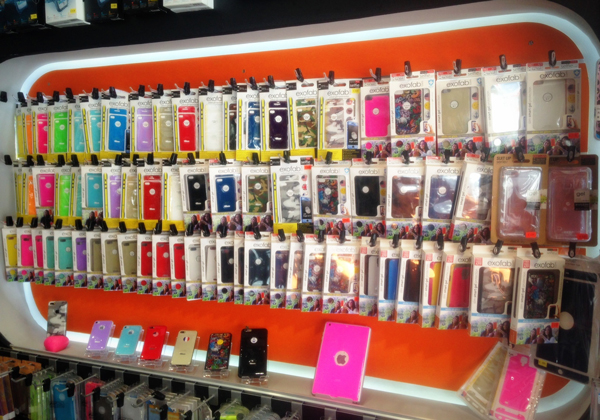
To νέο fashion trend στις θήκες λέγεται ExoFab! Οι θήκες ExoFab είναι extra slim και κυκλοφορούν σε αμέτρητα σχέδια και χρώματα. Είναι φτιαγμένες από ειδικό τζελ πολυορεθάνης, που έχει αντιολισθητικές ιδιότητες και προστατεύει ιδανικά γιατί απορροφά τους κραδασμούς σε ενδεχόμενη πτώση.

Εκτός όμως από προστασία, οι θήκες ExoFab είναι fashion statement αλλά και το απόλυτο gadget για selfie! Όλες οι θήκες έχουν την ιδιότητα να κολλούν πάνω στο τζάμι αλλά και σε άλλες παρόμοιες επιφάνειες δίνοντας μας την ευκαιρία να αποτυπώσουμε την τέλεια selfie χωρίς να κρατάμε το κινητό μας.

Με την μανία των selfies στα social media αυτές oι θήκες έχουν γίνει ανάρπαστες ακόμα και σε διάσημους celebrities του εξωτερικού.
Στα καταστήματα iRepair υπάρχει διαθέσιμη όλη η γκάμα σχεδίων και χρωμάτων της ExoFab για όλες τις συσκευές iPhone 4 έως 6Plus, Samsung Galaxy S4 έως S5 και iPad Mini.

Βλάβη Μητρικής Πλακέτας iPhone: Σφάλμα Network IC
Αν το επάγγελμα σας καθιστά το iPhone απαραίτητο εργαλείο για να επικοινωνείτε διαρκώς με πελάτες ή συνεργάτες αλλά ακόμη και με τα αγαπημένα σας πρόσωπα, το σφάλμα Network IC μπορεί να σας δυσκολέψει και να σας δημιουργήσει πρόβλημα στην επικοινωνία. Αυτό το σφάλμα προκαλεί την απώλεια σήματος που είναι πάντα ενοχλητικό εάν κάποιος βρίσκεται κατά την διάρκεια μιας συνομιλίας.

Το Network Integrated Circuit (Ολοκληρωμένο Κύκλωμα Δικτύου) είναι ένα από τα πιο βασικά κυκλώματα στην μητρική πλακέτα του iPhone. Αυτό το κύκλωμα αποτελείται από μικροτσίπ, ενισχυτές, ρυθμιστές κι άλλα μικροεξαρτήματα τα οποία όλα μαζί εξασφαλίζουν την καλή λειτουργία της σύνδεσης στα δίκτυα κινητής τηλεφωνίας και mobile internet. Εάν κάποιο από αυτά τα μικροεξαρτήματα έχει σπάσει, χαλάσει ή ακόμα και ραγίσει, τότε εμφανίζονται προβλήματα στην επικοινωνία σας.
Εάν έχει προκύψει βλάβη στο Network IC, το iPhone σας μπορεί να παρουσιάσει διάφορα συμπτώματα στην λειτουργία του. Το πιο συνηθισμένο και ταυτόχρονα και το πιο παρεξηγημένο, είναι η αυξομείωση του σήματος. Συνήθως αυτό παρερμηνεύεται ως χαλασμένη κεραία αλλά στην περίπτωση που έχει χαλάσει η κεραία, τότε το iPhone σας θα έχει συνεχόμενα είτε πολύ χαμηλό είτε και καθόλου σήμα. Εάν το σήμα της συσκευής σας ενώ είναι γεμάτο, ξαφνικά χάνεται και έπειτα επανέρχεται, αυτό είναι δείγμα ότι αντιμετωπίζει Network IC βλάβη.
Κάποια άλλα συμπτώματα αυτής της βλάβης είναι όταν το iPhone σας κάνει συνεχώς Αναζήτηση Δικτύου, όταν δεν συνδέεται στο δίκτυο 3G/4G ή όταν σας καλούν δεν δέχεστε την κλήση, ενώ φαίνεται πως έχετε δίκτυο, και μετά να λαμβάνετε μήνυμα πως είχατε αναπάντητη κλήση.
Αν και η βλάβη στο Network IC θεωρείται μια σοβαρή βλάβη, δεν είναι ιδιαίτερα δύσκολο να επισκευαστεί και η πιθανότητα να μην επισκευάζεται είναι μια σπάνια περίπτωση.
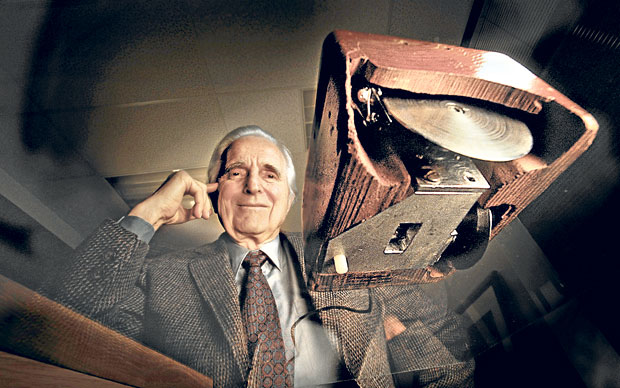
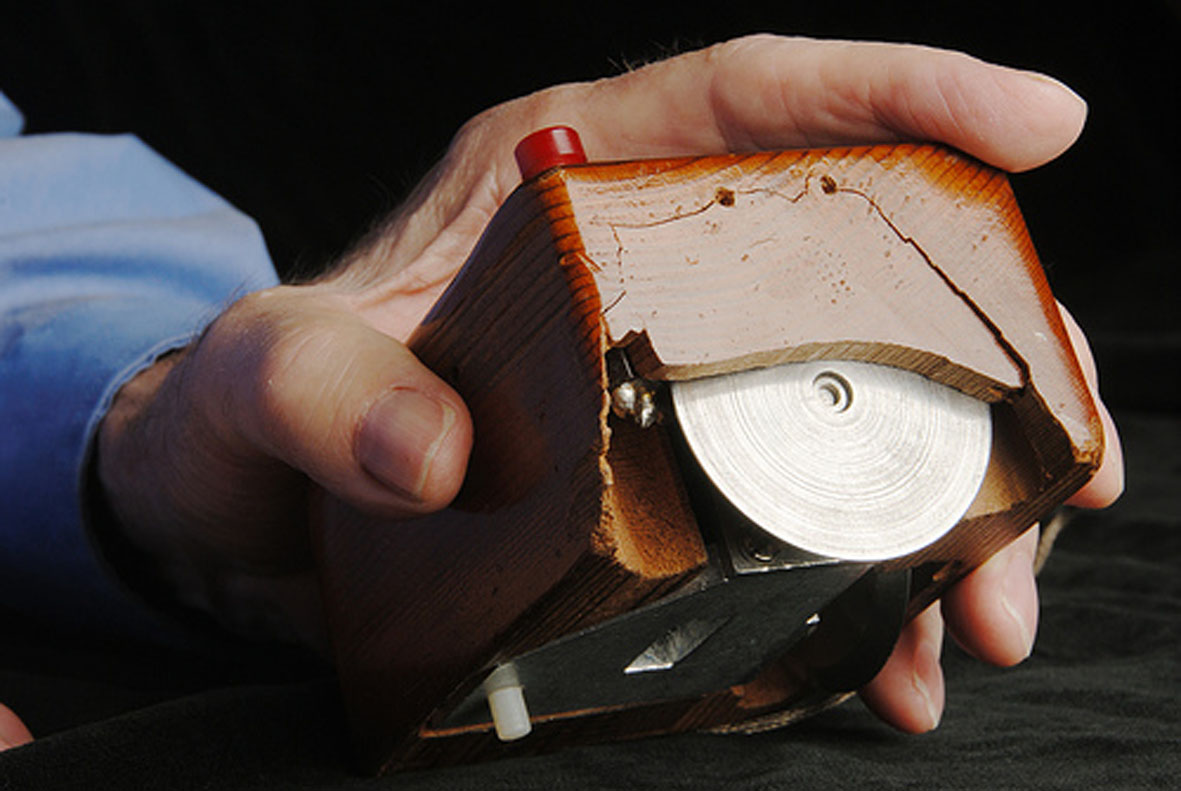
Γνωρίζετε για το πρώτο ποντίκι υπολογιστή;
Το πρώτο ποντίκι υπολογιστή κατασκευάστηκε από τον Doug Engelbart το 1964 και ήταν ξύλινο!
Bλάβη Μητρικής Πλακέτας iPhone: Σφάλμα Baseband
To σφάλμα στο Baseband Integrated Circuit ή αλλιώς Ολοκληρωμένο Κύκλωμα Baseband είναι μια δυσλειτουργία στην μητρική πλακέτα που μπορεί να προκληθεί αιφνίδια και συχνά χωρίς κάποια προφανή αιτία.
Το συγκεκριμένο κύκλωμα ρυθμίζει τις λειτουργίες των συνδέσεων GSM, 3G και Wi-Fi του iPhone σας. Σε αυτό είναι αποθηκευμένο το ΙΜΕΙ, το μοναδικό νούμερο που λειτουργεί ως παγκόσμιο αναγνωριστικό της συσκευής σας. Χωρίς αυτό το νούμερο, το iPhone σας δεν μπορεί να συνδεθεί σε κανένα δίκτυο.
Η πιο συνηθισμένη αιτία εμφάνισης του συγκεκριμένου προβλήματος είναι από κάποια πτώση ή χτύπημα της συσκευής σας. Ένα αρκετά ισχυρό χτύπημα μπορεί να ραγίσει ή να αποκολλήσει κάποιο από τα εξαρτήματα του συγκεκριμένου κυκλώματος. Το Baseband IC αποτελείται από μια σειρά μικροτσίπ, πυκνωτών, ενισχυτών, ρυθμιστών και άλλων μικροεξαρτημάτων. Η πολυπλοκότητα και το μικροσκοπικό τους μέγεθος κάνουν την επισκευή του μια αρκετά δύσκολη και χρονοβόρα διαδικασία.
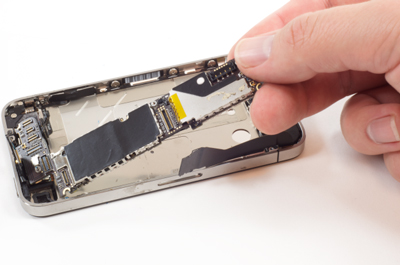
Σε κάποιες, ελάχιστες περιπτώσεις, η βλάβη είναι τέτοια που δεν επισκευάζεται. Επισκευή σε αυτό το σφάλμα δεν μπορεί να επιτευχθεί εάν έχει σπάσει ή ραγίσει το τσιπάκι που αποθηκεύεται το ΙΜΕΙ, το οποίο δεν μπορεί να αντικατασταθεί αφού είναι μοναδικό. Μια άλλη περίπτωση είναι να έχει χαλάσει το ίδιο το κύκλωμα εσωτερικά της πλακέτας. Η πλακέτα αποτελείται από 7 στρώματα καλωδιώσεων και δεν υπάρχει τρόπος να επέμβει κανείς εσωτερικά τους, εκτός από το πρώτο και το τελευταίο στρώμα. Μια επιπλέον περίπτωση είναι εάν η βλάβη έχει προκληθεί από έκθεση σε νερό ή κάποιο άλλο υγρό και να έχει σκουριάσει ή οξειδωθεί κάποιο από τα μικροεξαρτήματα εσωτερικά, σε σημείο που δεν μπορεί να αντικατατασταθεί ή είναι αδύνατον να εντοπιστεί.
Πρόκειται λοιπόν για μια πολύ κακή περίπτωση βλάβης του iPhone, με δύσκολη και χρονοβόρα επισκευή που υπάρχει πιθανότητα και να μην είναι εφικτή. Εν ολίγοις, να μην μας τύχει!
Χνούδι και Σκόνη: Oι ύπουλοι εχθροί του υπολογιστή σας
Η σκόνη που υπάρχει στους χώρους του σπιτιού μας αποτελείται από οτιδήποτε μεταφέρεται με τον αέρα από έξω, αλλά και από διάφορες άλλες ακαθαρσίες όπως χνούδι, τρίχες κατοικιδίων και βρωμιά. Σκόνη υπάρχει πάντα στους χώρους που κινούμαστε και ενώ κυκλοφορεί στον αέρα που αναπνέουμε συνήθως είναι αόρατη σε γυμνό μάτι.
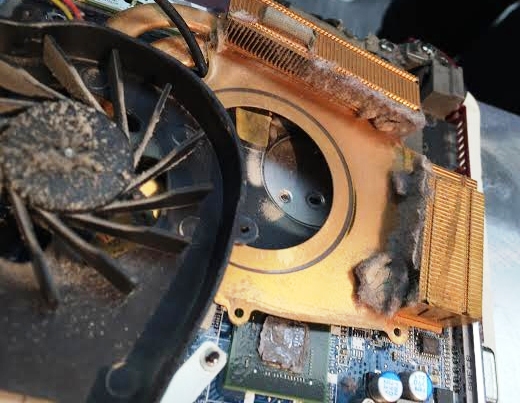
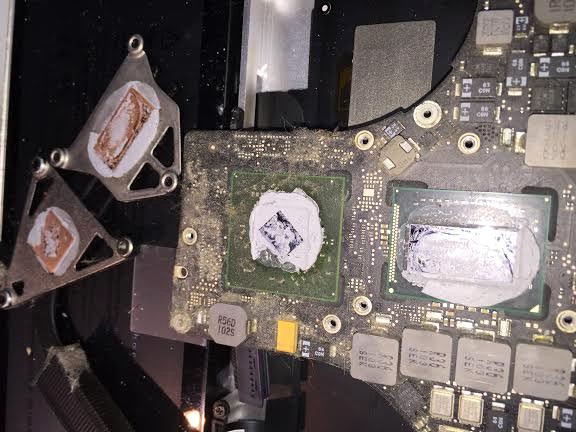
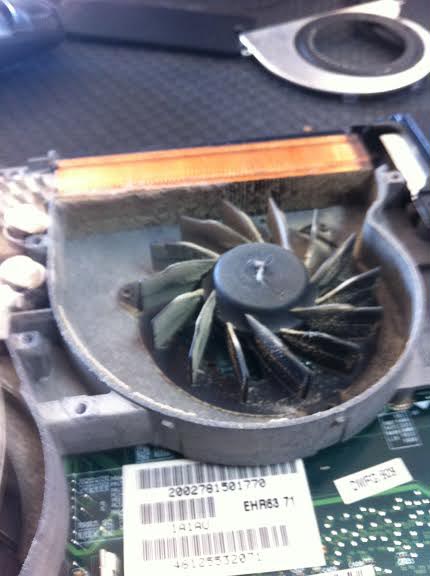
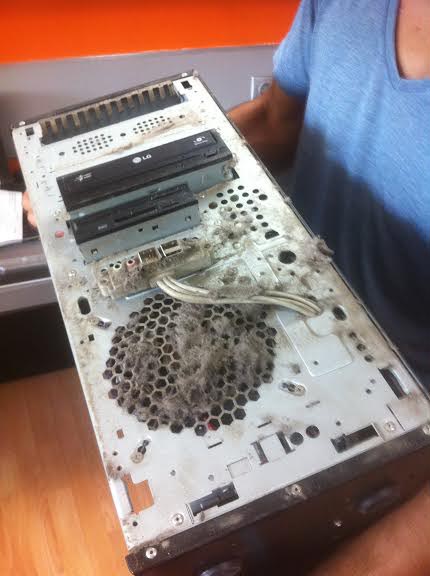
Ο στατικός ηλεκτρισμός που παράγει ένας υπολογιστής λειτουργεί ως μαγνήτης για τα χνούδια και την σκόνη που βρίσκονται στον χώρο μας. Η σκόνη που εισχωρεί στο εσωτερικό του «χορεύει» γύρω από τον σκληρό δίσκο, κολλάει πάνω στον ανεμιστήρα του επεξεργαστή και περιφέρεται πάνω από την μητρική πλακέτα του υπολογιστή σας. Αυτά δεν είναι καλά νέα για την λειτουργία του! Η συσσώρευση ακαθαρσιών και σκόνης στο εσωτερικό του εκτός από το να του δημιουργεί προβλήματα, από υπερθέρμανση μέχρι και βλάβη στις επαφές, παράλληλα επιβραδύνει τις λειτουργίες του και μειώνει τη διάρκεια ζωής του.
Παραδείγματα σκόνης σε εσωτερικό κάποιων υπολογιστών που έχουν έρθει στην iRepair με προβλήματα λειτουργίας:
Τι μπορείτε να κάνετε;
Δεν υπάρχει απόλυτα αποτελεσματικός τρόπος να απομακρύνουμε και να απαλλαγούμε εκατό τις εκατό από την σκόνη μέσα στο σπίτι μας, αλλά τουλάχιστον να μην ξεχνάμε στην ρουτίνα καθαριότητας του σπιτιού να φροντίζουμε αντίστοιχα και τον υπολογιστή μας.
Μπορείτε να χρησιμοποιήσετε ένα πινέλο, μια μπατονέτα ή σπρευ πεπιεσμένου αέρα για να απομακρύνετε σκουπιδάκια και ακαθαρσίες. Επίσης καλό θα ήταν να τοποθετήσετε τον υπολογιστή σας σε μια βάση ή σε κάποιο υπερυψωμένο σημείο για να μην ακουμπάει απευθείας στο πάτωμα. Για την σωστή συντήρηση του υπολογιστή σας ο εσωτερικός καθαρισμός του είναι απαραίτητος και συνιστάται να επαναλαμβάνεται μια φορά κάθε έξι μήνες.