

Express Επισκευή
 Δες την
πορεία επισκευής σου
Διαδραστικό τραπέζι αφής για την τέλεια pizza
H διαδικασία της παραγγελίας και της αναμονής είναι συχνά βαρετή, ιδιαίτερα αν πεινάς!
Σε ένα concept video η Pizza Hut μας δείχνει ότι βρήκε τον τρόπο να μετατρέψει την διαδικασία σε παιχνίδι και οι πελάτες της με απλές και διασκεδαστικές κινήσεις να μπορούν να δημιουργήσουν μόνοι τους την πίτσα που έχουν ονειρευτεί.
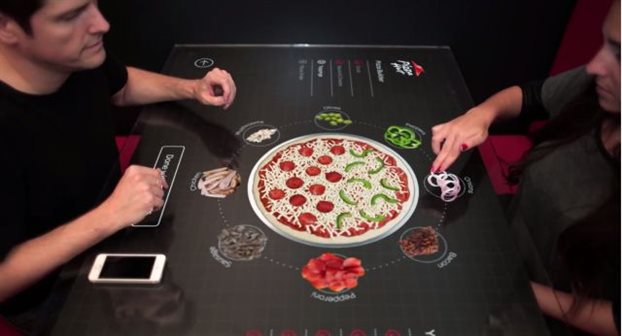
Οι πελάτες τοποθετούν το smartphone τους επάνω στο τραπέζι και αμέσως τους εμφανίζεται το μενού και οι επιλογές που έχουν για να δημιουργήσουν την πίτσα των ονείρων τους.
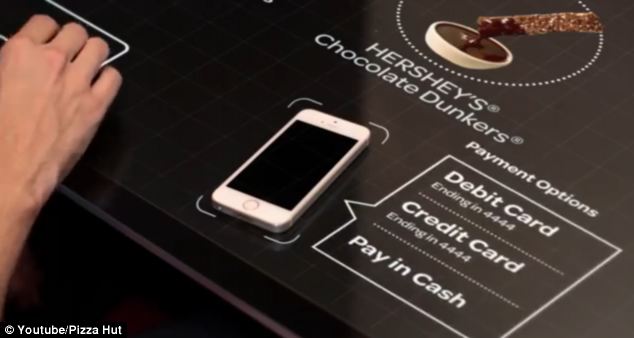
Με την αφή μπορούν να επιλέξουν το μέγεθος της πίτσας, το είδος της ζύμης και να τοποθετήσουν τα αγαπημένα τους υλικά ανάλογα με την όρεξη και τα γούστα τους. Μπορούν να επιλέξουν οτιδήποτε επιπλέον επιθυμούν από τον κατάλογο, να πληρώσουν απευθείας με πιστωτική ή χρεωστική κάρτα και να επιλέξουν να παίξουν διάφορα παιχνίδια μέχρι να φτάσει το λαχταριστό γεύμα στο τραπέζι τους.
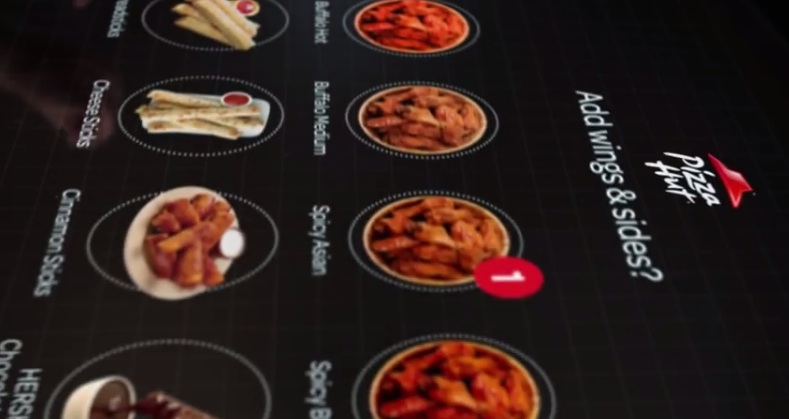
Στη χρήση του θυμίζει μια τεράστια οθόνη iPad με menu και εφαρμογές. Με αυτή την φουτουριστική προσέγγιση η Pizza Hut θέλει να κάνει τους πελάτες της να ξεχάσουν την πείνα τους και να κάνει πιο ευχάριστη την αναμονή τους στο χώρο της.
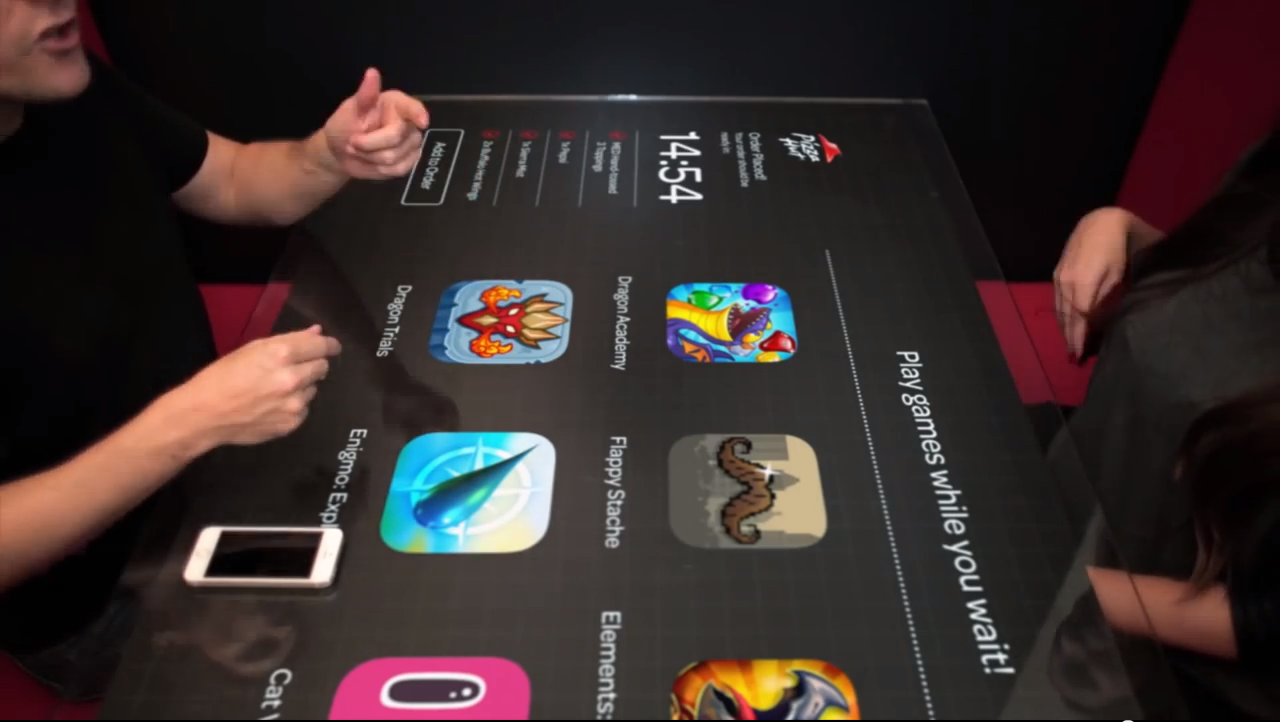
Το διαδραστικό τραπέζι παραγγελίας σχεδιάστηκε για λογαριασμό της αμερικανικής Pizza Hut από την εταιρεία Chaotic Moon Studios για να δοκιμαστεί στα υποκαταστήματα των ΗΠΑ.
Η έμπνευση του δημιουργού ήταν οι αναμνήσεις και η νοσταλγία της παιδικής του ηλικίας, όπου όταν έβγαινε για φαγητό με τους γονείς του και εκείνοι περίμεναν τον σερβιτόρο και την παραγγελία, εκείνος έπαιζε Pac-Man και δεν βαριόταν την αναμονή του φαγητού.
Η Pizza Hut έχει δείξει ότι πρωτοστατεί σε αντίστοιχα concept τεχνολογίας και ψηφιακής παραγγελίας για την καλύτερη εμπειρία εξυπηρέτησης των πελατών της. Το 1994 ήταν η πρώτη που ανέδειξε τις online παραγγελίες μέσω του pizzanet.net και η πρώτη που ανέπτυξε Pizza Hut εφαρμογές για iOS και Android συσκευές.
Πτήση στα Ιμαλάια με ένα drone
Όποιος έχει ονειρευτεί πώς θα ήταν να περιπλανηθεί στις κοιλάδες του Νεπάλ, στις κορυφές των Ιμαλαίων ή να δει την ψηλότερη κορυφή του Έβερεστ, μπορεί να τα θαυμάσει όλα με εναέριες λήψεις στα 20.000 πόδια με την βοήθεια ενός drone.
Τα πλάνα γυρίστηκαν με το σύστημα GSS C520, το πιο εξελιγμένο σύστημα βιντεοσκόπησης στον κόσμο και είναι τα πιο υψηλής ανάλυσης, ευκρινή και σταθερά εναέρια πλάνα που έχουν τραβηχτεί ποτέ από τέτοιο υψόμετρο.
Προσδεθείτε και απολαύστε τη βόλτα!
Τι κοινό έχουν ένα iPhone, μια food blogger και η iRepair
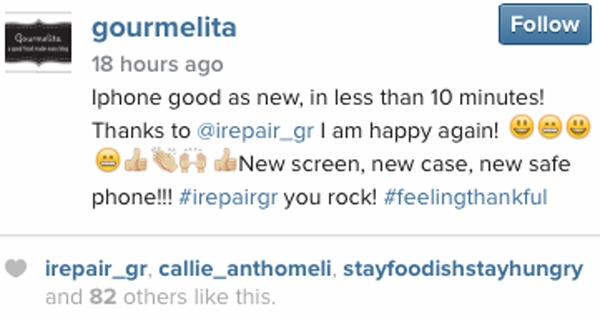
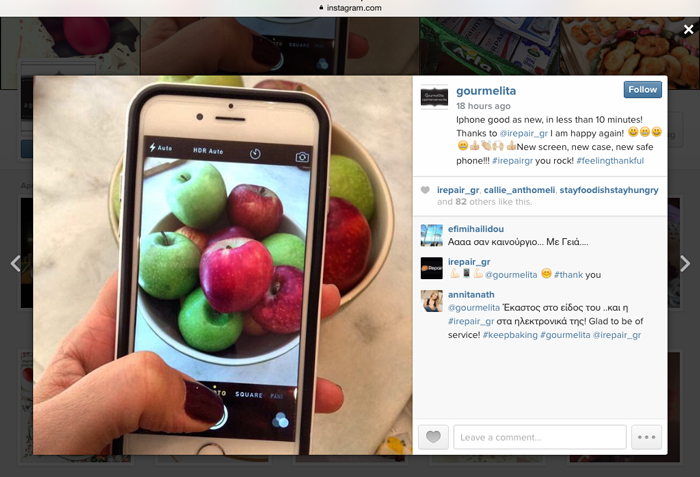
Τι κοινό έχουν ένα iPhone, μια food blogger και η iRepair; Την χαρά!
Το iPhone γιατί είναι πλέον σαν καινούργιο, με νέα οθόνη και νέα θήκη για να είναι πάντα προστατευμένο..
Η food blogger @Gourmelita γιατί το είχε γρήγορα στα χέρια της, σημαντικό εργαλείο δουλειάς, για να μπορεί να μας δείχνει όλα αυτά τα «νόστιμα» που ετοιμάζει..
Και εμείς στην iRepair που προσφέραμε τις υπηρεσίες μας έγκαιρα και αποτελεσματικά και αποκτήσαμε ακόμη έναν ευχαριστημένο πελάτη.

Έσπασαν καρύδια με ένα Samsung Galaxy S6
Με το Galaxy S6 και το Galaxy S6 Edge, η Samsung θέλησε να σηματοδοτήσει την εξελικτική πορεία της κατασκευαστικά. Πιο συγκεκριμένα, ο CEO της Samsung ανέφερε ότι τα νέα της μοντέλα smartphone είναι κατασκευασμένα από γυαλί και μέταλλο επεξεργασμένο με ειδική σκλήρυνση στους 800°C για να μη λυγίζουν.
H Samsung έχει πλήρως προβάλει τις δυνατότητες των νέων Galaxy αλλά κάποιοι σκέφτηκαν μια άλλη χρήση που ίσως κανείς δεν είχε σκεφτεί μέχρι τώρα… να σπάσουν καρύδια!
Όπως φαίνεται στα video που ακολουθούν, το S6, το S6 Edge και η τελευταίας γενιάς Gorilla Glass οθόνη τους τα κατάφεραν εντυπωσιακά σε αυτή τη δοκιμασία, αλλά δε υπάρχει καμία λογική στο να θέλει κάποιος να χρησιμοποιήσει τη συσκευή του για έναν παρόμοιο λόγο!
Πώς να χρησιμοποιήσετε διαφορετικά Apple ID στον ίδιο υπολογιστή/iTunes
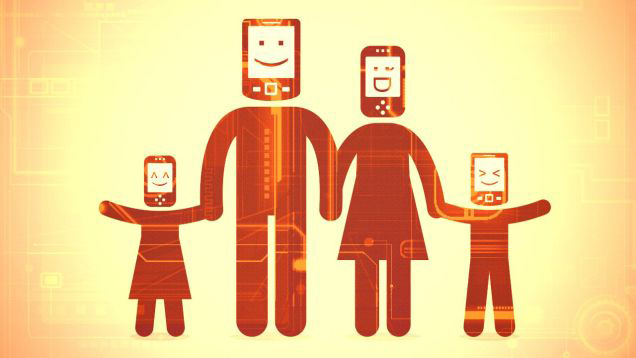
Πολλές οικογένειες μοιράζονται έναν υπολογιστή στο σπίτι απ’ όπου συγχρονίζουν και δημιουργούν αντίγραφα ασφαλείας για παραπάνω από ένα iPhone, iPad ή iPod Touch.
Αν όλα τα μέλη χρησιμοποιούν το ίδιο Apple ID, τότε δεν έχετε ανάγκη να βρείτε τρόπο να διαχειριστείτε παραπάνω λογαριασμούς. Τι μπορείτε όμως να κάνετε εάν θέλετε ο καθένας να χρησιμοποιεί τον δικό του λογαριασμό για να πραγματοποιεί αγορές μέσω iTunes, ή δεν θέλετε τα δικά σας αγαπημένα application να μπερδεύονται με τα αγαπημένα της υπόλοιπης οικογένειας;
Εάν επιθυμείτε να διαμορφώσετε σε έναν υπολογιστή τη διαχείριση διαφορετικών λογαριασμών στο iTunes Store, υπάρχει κάτι που μπορείτε να κάνετε για να καταφέρετε να έχετε όλες τις εφαρμογές, ταινίες και μουσική του κάθε μέλους της οικογένειας, ξεχωριστά και οργανωμένα.
Αυτό που μπορείτε να κάνετε είναι να δημιουργήσετε στο iTunes διαφορετικές βιβλιοθήκες για το κάθε Apple ID, ακολουθώντας τα παρακάτω βήματα:
1. Κλείστε το iTunes στον υπολογιστή σας
2. Πατήστε alt/option στον Mac σας ή Shift στο PC σας και ανοίξτε το iTunes ξανά
Θα παρατηρήσετε ότι αντί να ανοίξει θα σας εμφανίσει ένα νέο παράθυρο που θα σας ρωτάει εάν θέλετε να δημιουργήσετε μια νέα βιβλιοθήκη ή να πλοηγηθείτε σε ήδη υπάρχουσα.
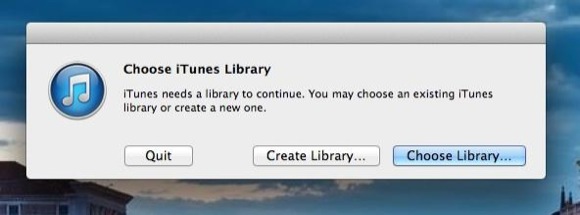
3. Επιλέξτε να δημιουργήσετε νέα βιβλιοθήκη > Create Library, ονομάστε την και αποθηκεύστε την όπου σας εξυπηρετεί για να έχετε εύκολη πρόσβαση και πατήστε Save.
Πλέον, με το που συνδέεστε στο iTunes εισάγοντας το αντίστοιχο Apple ID, θα έχετε την δυνατότητα να έχετε συγκεντρωμένα οτιδήποτε σχετίζεται με αυτόν τον λογαριασμό.
Επαναλάβετε αυτή τη διαδικασία και δημιουργήστε μια βιβλιοθήκη για κάθε διαφορετικό Apple ID λογαριασμό που αντιστοιχεί σε κάθε μέλος της οικογένειάς σας, έτσι ο καθένας θα μπορεί να χρησιμοποιεί τον δικό του και τα περιεχόμενα δεν θα μπλέκονται μεταξύ τους.
Ολοκληρώνοντας τα βήματα, πλέον όταν κάποιος θα θέλει να ανοίξει το iTunes, με το alt/option ή Shift θα επιλέγει τη δική του προσωπική βιβλιοθήκη που έχει δημιουργήσει.
Πώς θα βρω το ΙΜΕΙ της συσκευής μου
Το ΙΜΕΙ είναι ο μοναδικός σειριακός αριθμός που υποχρεωτικά συνοδεύει κάθε κινητή συσκευή ως αναγνωριστικό της ταυτότητάς της.
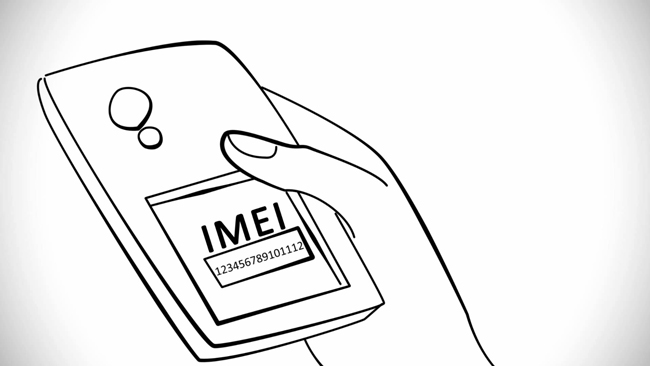
Τον αριθμό ΙΜΕΙ (International Mobile Equipment Identity – Διεθνής Κωδικός Κινητών Τηλεφώνων) συνήθως μπορείτε να τον δείτε κάτω από το σημείο που έχει τοποθετηθεί η μπαταρία του τηλεφώνου, χαραγμένο στο κάτω μέρος του οπίσθιου καλύμματος της συσκευής ενώ υπάρχει αποθηκευμένος και μέσα στο τσιπάκι της μητρικής πλακέτας της κάθε συσκευής.
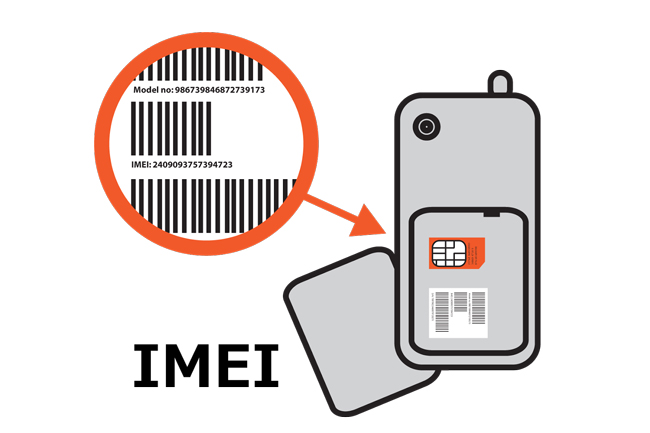
Καθώς αποτελεί την ταυτότητα της κάθε συσκευής, ο κωδικός ΙΜΕΙ είναι μοναδικός και περιλαμβάνει πληροφορίες για τον κατασκευαστή και το μοντέλο της συσκευής. Είναι ένας 15ψήφιος αριθμός ειδικής αναγνώρισης της συσκευής σας όπου τα αρχικά 8 ψηφία του προσδιορίζουν το μοντέλο και την προέλευση του τηλεφώνου ενώ οι υπόλοιποι αριθμοί ορίζονται από τον κατασκευαστή.
Τον κωδικό ΙΜΕΙ μπορείτε να τον βρείτε:
* Εκτυπωμένο στην ετικέτα γραμμικού κωδικού της συσκευής που είναι επικολλημένη στη συσκευασία αγοράς
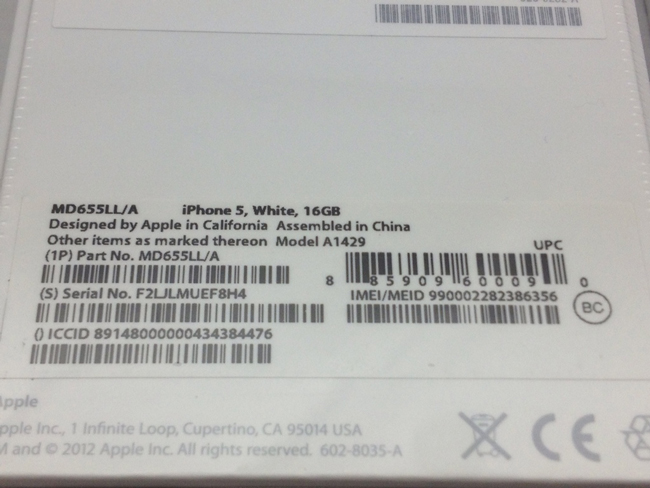
* Πληκτρολογώντας στο τηλέφωνό σας * # 06 #
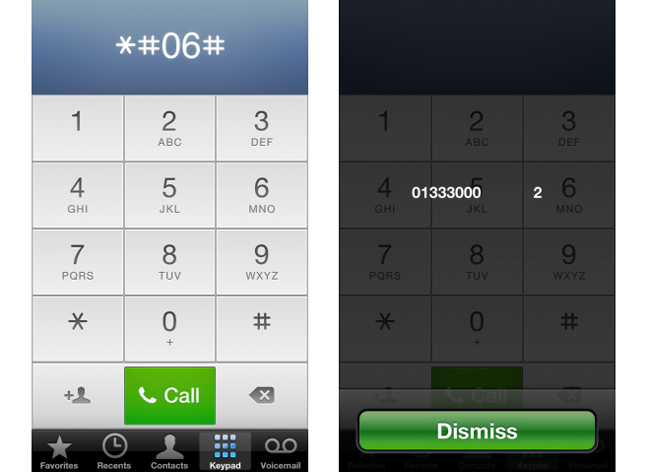
* Μέσω σχετικής εφαρμογής που υπάρχει στο λογισμικό της συσκευής
Στην περίπτωση τηλεφώνου με δύο κάρτες SIM, θα βρείτε αντίστοιχα και δύο αριθμούς IMEI (IMEI 1, IMEI 2) από τους οποίους θα πρέπει να κρατήσετε τον αριθμό IMEI 1.
Στις περισσότερες συσκευές iOS, μπορείτε να επιλέξετε Ρυθμίσεις>Γενικά>Πληροφορίες και να δείτε το σειριακό αριθμό της συσκευής σας.
Ο βασικός λόγος ύπαρξης του ΙΜΕΙ είναι για να αναγνωρίζει τις κινητές συσκευές. Ένας επιπλέον λόγος ή πρόθεση, είναι η προστασία από ενδεχόμενη κλοπή. Αν μια συσκευή μπορεί να αναγνωριστεί σε οποιοδήποτε σημείο του κόσμου καθιστά δυσκολότερο για τον κλέφτη απλά να αλλάξει την SIM και να μπορέσει να χρησιμοποιήσει προς όφελός του την συσκευή σας.
Τempered Glass: Μέγιστη προστασία οθόνης iPhone
Τα iPhone θεωρούνται από πολλούς τα πιο όμορφα, εξαιρετικής σχεδίασης smartphone που έχουν κυκλοφορήσει έως τώρα στην αγορά. Πολλοί χρήστες iPhone βέβαια βρίσκουν και μια σκοτεινή πλευρά σε αυτό, γιατί αυτή η ομορφιά τους έχει κοστίσει ακριβά να την αποκτήσουν. Τα iPhone, ιδιαίτερα τα τελευταία μοντέλα, θεωρούνται εξαιρετικά εύθραυστα.
Τα iPhone 6, σε αντίθεση με κάποια Αndroid smartphones, δεν διαθέτουν προστατευτικό γυαλί όπως το Gorilla Glass. Υπάρχουν αρκετά video με drop test που συγκρίνουν smartphone με Gorilla glass που καταφέρνουν να «επιζήσουν» από την πτώση, ενώ τα iPhone 6 δεν έχουν την ίδια τύχη. Έτσι με μια άτσαλη πτώση, το iPhone καταλήγει με ραγισμένη ή σπασμένη οθόνη.
Για να προστατεύεστε την οθόνη της συσκευής σας, χρησιμοποιήστε προστατευτικό γυαλί (Tempered Glass).
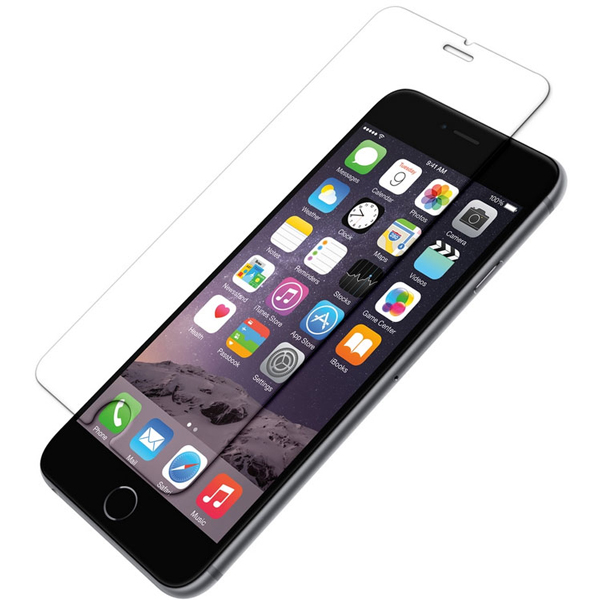
Αντίθετα από την απλή μεμβράνη, το προστατευτικό γυαλί εφαρμόζει επάνω στην οθόνη προσφέροντας της την μέγιστη προστασία από χτυπήματα, ραγίσματα και σπάσιμο. Σε ενδεχόμενη πτώση, θα σπάσει το προστατευτικό γυαλί αντί για την οθόνη της συσκευής σας που θα σας κοστίσει να την επισκευάσετε.
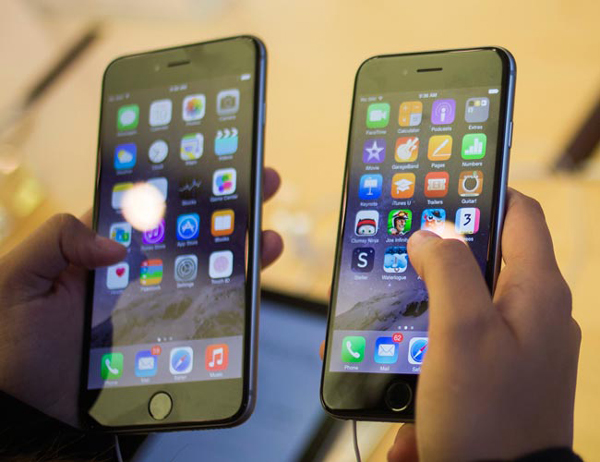
Αν το iPhone σας πέσει από τον 5ο όροφο, πολύ πιθανό το προστατευτικό γυαλί να μην μπορέσει να εγγυηθεί την «διάσωσή» του και θα χρειαστεί επισκευή ή αντικατάσταση. Αλλά αν σας πέσει κατά λάθος στο πάτωμα από την άκρη του γραφείου σας, θα το βοηθήσει να «επιβιώσει».
Πώς κάνω τεστ μικροφώνου στο iPhone
Είναι αρκετά ενοχλητικό εάν κατά τη διάρκεια μιας κλήσης συχνά σας παραπονιούνται ότι δεν μπορούν να σας ακούσουν καθαρά, ότι σας ακούνε διακεκομμένα ή ακόμη και ότι δεν σας ακούνε καθόλου.
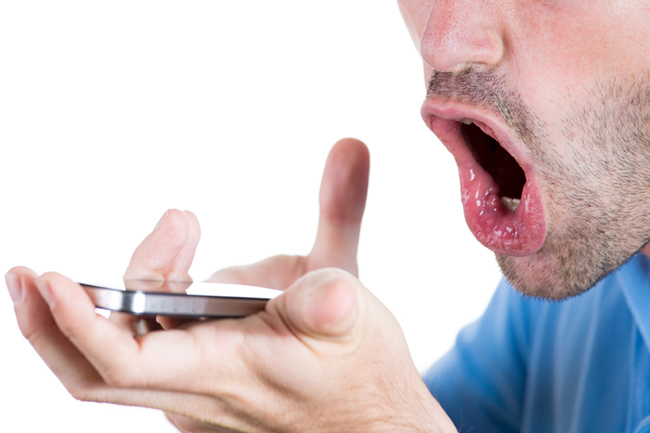
Αρχικά ελέγξτε ότι έχετε εγκαταστήσει στο iPhone σας την πιο πρόσφατη έκδοση του iOS και κάντε μια επανεκκίνηση στη συσκευή σας. Παρατηρήστε εάν όταν μιλάτε στο τηλέφωνο σας δεν μπλοκάρετε ασυναίσθητα το μικρόφωνο με τα δάχτυλά σας ή τον ώμο σας. Εάν χρησιμοποιείτε κάποιο προστατευτικό οθόνης ή κάποια προστατευτική θήκη που καλύπτει το μικρόφωνο της συσκευής σας, αφαιρέστε τα. Ελέγξτε για τυχόν σκόνη ή υπολείμματα πάνω στο μικρόφωνο και καθαρίστε το εάν χρειάζεται.
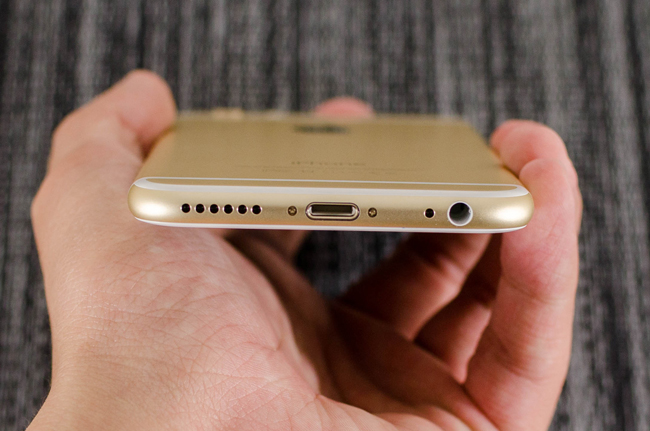
Δοκιμάστε να κάνετε μόνοι σας ένα τεστ μικροφώνου στο iPhone σας για να διαπιστώσετε εάν το πρόβλημα οφείλεται στο μικρόφωνο και όχι σε κάποια εφαρμογή που χρησιμοποιείτε ή σε αδύναμη σύνδεση.
Ανοίξτε την εφαρμογή του μαγνητοφώνου, μιλήστε κοντά στο μικρόφωνο και ηχογραφήστε την φωνή σας. Στην αναπαραγωγή της ηχογράφησης θα πρέπει να μπορείτε να ακούτε τη φωνή σας καθαρά. Εάν δεν ακούτε κανένα ήχο, τότε το μικρόφωνο του iPhone σας έχει χαλάσει.
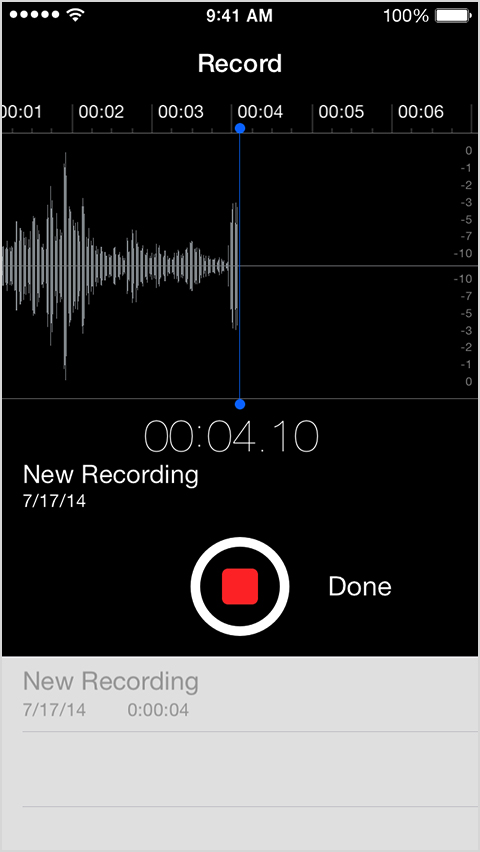
Στην περίπτωση που το μικρόφωνο σας δεν λειτουργεί σωστά κατά τη διάρκεια των κλήσεων και λειτουργεί κανονικά σε εφαρμογές (πχ. Skype, Viber) τότε το πρόβλημα στο iPhone σας εντοπίζεται στο τσιπάκι του ήχου στην μητρική πλακέτα.
Εάν δοκιμάσατε όλα τα παραπάνω και ακόμα δεν μπορούν να σας ακούσουν σωστά κατά τη διάρκεια μιας κλήσης, επισκεφτείτε ένα κατάστημα iRepair για να επιδιορθώσουμε άμεσα την βλάβη και να επαναφέρουμε το iPhone σας σε κανονική λειτουργία.
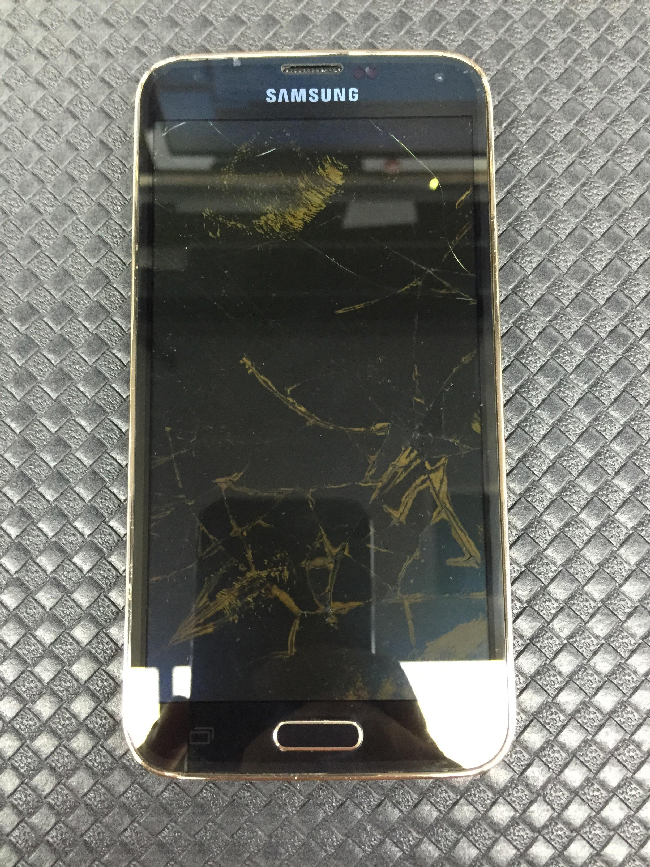
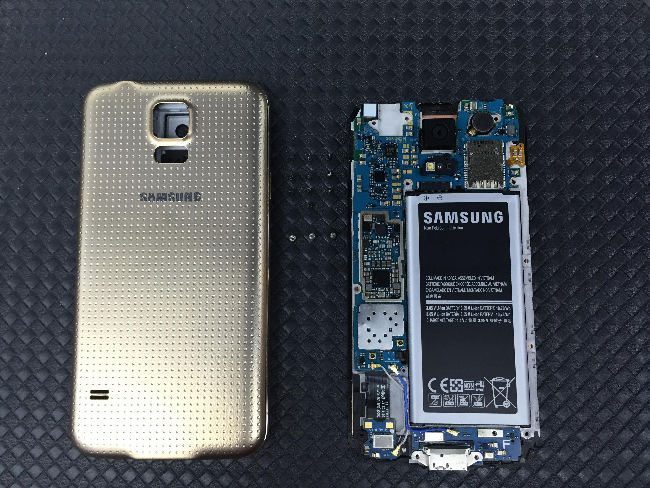
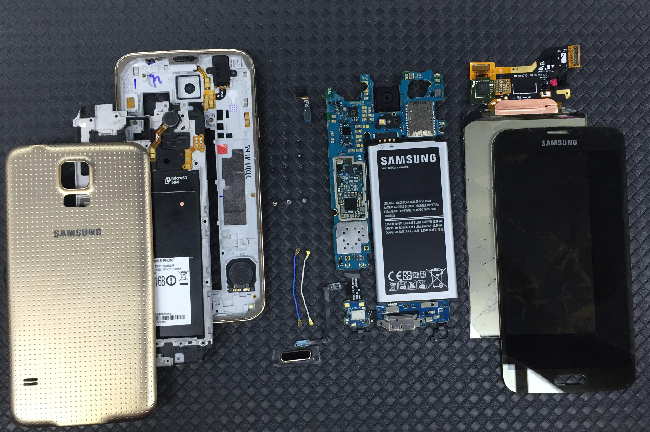
Επισκευή iRepair: Αντικατάσταση οθόνης Samsung Galaxy S5
Samsung Galaxy S5
Επισκευή iRepair: Αντικατάσταση οθόνης
Χρόνος Επισκευής iRepair: 30 λεπτά
Εγγύηση iRepair: Εφ' όρου ζωής
Νέα τεχνολογία βάζει χρώμα στη ζωή ανθρώπων με αχρωματοψία
Για τους περισσότερους είναι δύσκολο να φανταστούν μια ζωή χωρίς χρώμα αλλά υπολογίζεται ότι περίπου 300 εκατομμύρια άνθρωποι παγκοσμίως έχουν αχρωματοψία.
Μέσω μιας νέας καμπάνιας με τίτλο «Χρώμα για Όλους» δυο εταιρίες συνεργάζονται για να βοηθήσουν άτομα να ζήσουν την εμπειρία του να βλέπεις τα χρώματα για πρώτη φορά.

Η εταιρία EnChroma πειραματίστηκε με τη δημιουργία ειδικών γυαλιών που προσφέρουν τη δυνατότητα σε ανθρώπους με αχρωματοψία να δουν κανονικά τα χρώματα και σε συνεργασία με την εταιρεία Valspar Paint έφτιαξαν μια καμπάνια πάνω σε ότι οι περισσότεροι θεωρούν δεδομένο ενώ για κάποιους άλλους είναι μια πρωτόγνωρη εμπειρία.
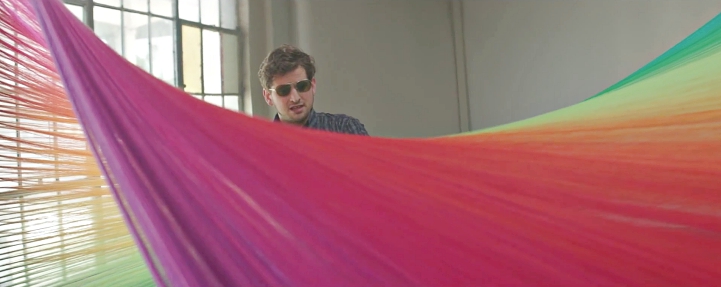
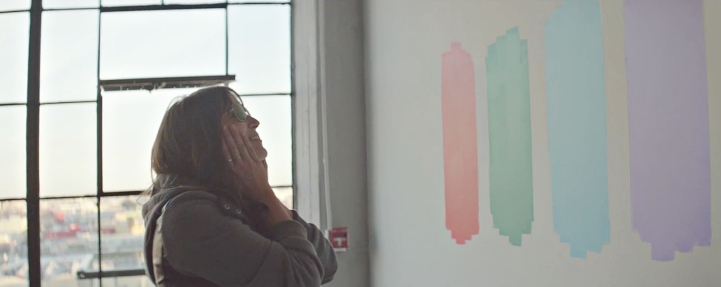
Στο παρακάτω video μας δείχνουν τις αντιδράσεις των ανθρώπων που καταφέρνουν να δουν χρώματα για πρώτη φορά και να νιώσουν τη χαρά των αποχρώσεων και των σκιάσεων.
Τα ειδικής τεχνολογίας γυαλιά που αντιμετωπίζουν το πρόβλημα της αχρωματοψίας διατίθενται στο εμπόριο μέσω της ιστοσελίδας της εταιρίας με την τιμή τους να ξεκινά από 369.95 δολάρια ενώ ο επόμενος στόχος της εταιρίας είναι αντίστοιχα και η κατασκευή φακών επαφής για την ίδια χρήση.


Περισσότερες πληροφορίες για τα γυαλιά μπορείτε να βρείτε στο website της εταιρίας:enchroma.com