
Express Επισκευή
 Δες την
πορεία επισκευής σου
Google Tone: Μοιραζόμαστε εύκολα URL στέλνοντας τον ήχο τους
Όταν θέλουμε να μοιραστούμε με κάποιον μια διεύθυνση από μια ιστοσελίδα, κάνουμε Copy-Paste το link σε ένα email ή σε ένα μήνυμα και πατάμε αποστολή. Αν αυτός όμως βρίσκεται κοντά μας, η αποστολή γίνεται πολύ πιο απλή με το Google Tone.
H Google ανεβάζει στο Chrome Store μια επέκταση με την οποία ο χρήστης μπορεί να μεταφέρει από τον υπολογιστή του διευθύνσεις (link) σε κοντινούς υπολογιστές με ένα απλό κλικ, στέλνοντας τον ήχο τους.
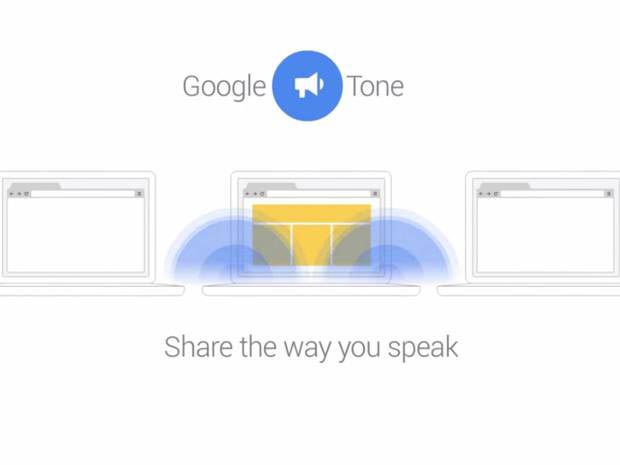
Με την εγκατάστασή του, το Google Tone εμφανίζει ένα κουμπί στην μπάρα του Chrome και όταν το πατάμε η επέκταση μεταφέρει με έναν ευχάριστο ήχο το link που θέλουμε σε όσους βρίσκονται κοντά και έχουν εγκατεστημένη και αυτοί την επέκταση. Θα λάβουν μια ειδοποίηση με το όνομα και την φωτογραφία που χρησιμοποιούμε στο Google προφίλ μας μαζί με το link. Όταν πατήσουν επάνω στην ειδοποίηση το link ανοίγει σε ένα νέο παράθυρο στον Chrome.
Για να μπορέσει κάποιος να χρησιμοποιήσει την επέκταση θα πρέπει να είναι συνδεδεμένος με τον Google λογαριασμό του και να έχει ανοιχτό το μικρόφωνο για να μπορέσει να μεταδοθεί ο ήχος. Για την μεταφορά, δεν χρησιμοποιείται e-mail, Βluetooth, SMS ή NFC αλλά το URL μετατρέπεται σε ήχο που αναπαράγεται από τα ηχεία του υπολογιστή πομπού και συλλαμβάνεται από το ανοικτό μικρόφωνο των υπολογιστών δεκτών που βρίσκονται αρκετά κοντά ώστε να τον ακούσουν.
Που θα μπορούσε να φανεί χρήσιμο το Google Tone;
Στο σπίτι ανάμεσα στα μέλη μιας οικογένειας που χρησιμοποιούν διαφορετικούς υπολογιστές, σε μία συνάντηση, στον χώρο εργασίας ή ακόμη και σε μια αίθουσα διδασκαλίας. Φανταστείτε τον δάσκαλο που την ώρα που διδάσκει, θέλει να μοιραστεί μια διεύθυνση με τους μαθητές του. Θα ανοίξει την ιστοσελίδα και με ένα απλό κλικ το Google Tone θα την μεταφράσει σε ήχο, που θα συλλάβουν οι υπολογιστές στην αίθουσα και ο Chrome θα την μεταφράσει άμεσα σε URL.
H smart οθόνη που θα κολλάει ως ταπετσαρία στον τοίχο από την LG
Με μέγεθος 55", πάχος 0.97 mm και βάρος μόλις 1,9 κιλά, η επαναστατική και εντυπωσιακή πρόταση σχετικά με τις σύγχρονες τηλεοράσεις μπορεί και κολλάει σαν ταπετσαρία στον τοίχο.
Συχνά η τοποθέτηση μιας επίπεδης τηλεόρασης στον τοίχο είναι μια δαπανηρή και χρονοβόρα διαδικασία, αλλά η LG παρουσίασε την OLED TV, την τηλεόραση που χρησιμοποιεί ένα μαγνητικό «φύλλο» για να μπορεί να κολλάει αλλά και αποκολλάται εξίσου εύκολα σαν να τραβάμε ένα αυτοκόλλητο.
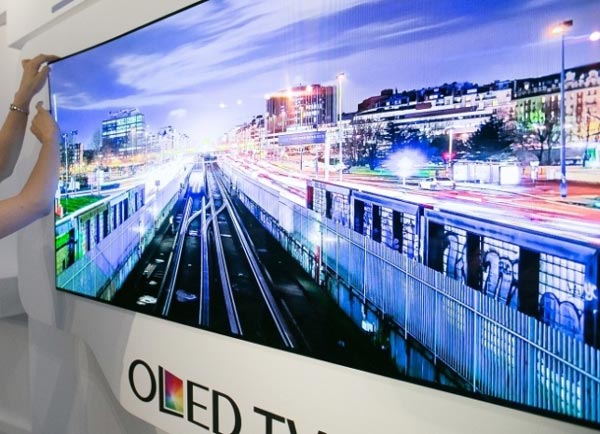
Η LG Display γνωστή για την ειδίκευσή της στα OLED panels, πρόσφατα παρουσίασε στην Κορέα την πρότασή της και η απίστευτα λεπτή και ελαφριά οθόνη της που μπορεί και κολλάει στον τοίχο με μαγνήτες και ανέβασε τον πήχη για τις τηλεοράσεις του μέλλοντος.
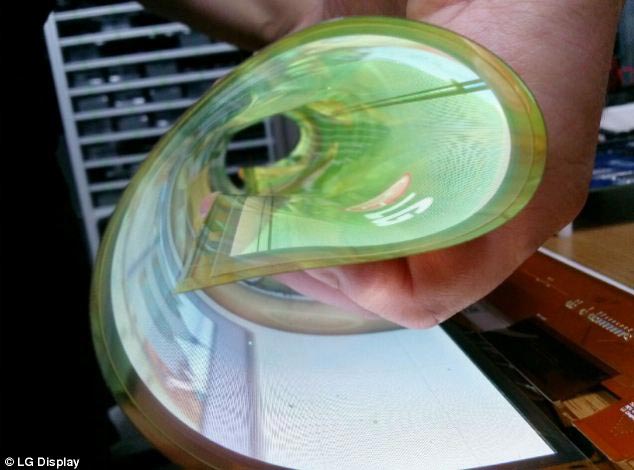
Με την ραγδαία μετάβαση από την οθόνη LCD, στην Plasma, στην LED και τώρα στην OLED, η τεχνολογία τρέχει προς την κατεύθυνση των απίστευτα λεπτών και ελαφριών οθονών που μπορούν να ενσωματωθούν εύκολα σε κάθε επιφάνεια.
Όπως ανέφερε και ο επικεφαλής της επιχειρηματικής μονάδας OLED «οι OLED τηλεοράσεις αποτελούν μια πρωτοποριακή τεχνολογία όχι μόνο για την LG, αλλά και για τη βιομηχανία».
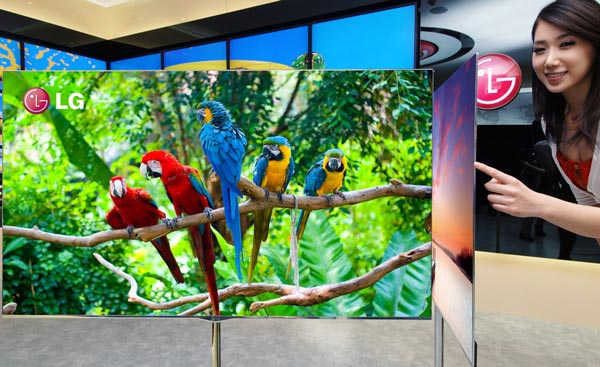
Παρόλο που η LG δεν έχει ανακοινώσει τα σχέδια της για το πότε θα την λανσάρει στην αγορά, είναι εντυπωσιακό όταν παρουσιάζονται παρόμοια concept.
Tα KFC σερβίρουν ασύρματα Bluetooth πληκτρολόγια
Μπαίνεις σε ένα κατάστημα KFC, παραγγέλνεις το φαγητό της αρεσκείας σου και στο δίσκο σερβιρίσματος, αντί για το κλασικό διαφημιστικό χαρτί, ανακαλύπτεις ένα ασύρματο πληκτρολόγιο μιας χρήσης!
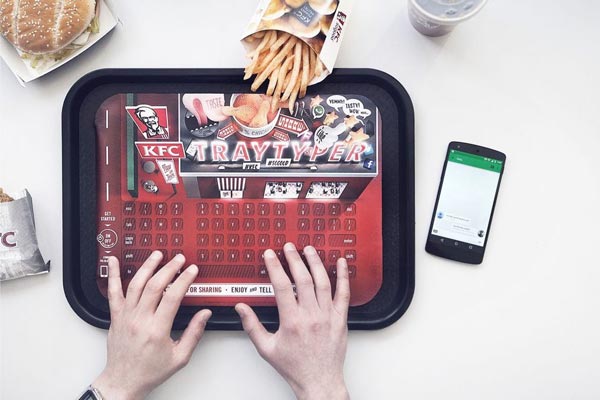
Τα KFC προχώρησαν σε αυτή την κίνηση και εξόπλισαν όλα τα καταστήματα της αλυσίδας στην Γερμανία με τέτοια πληκτρολόγια.
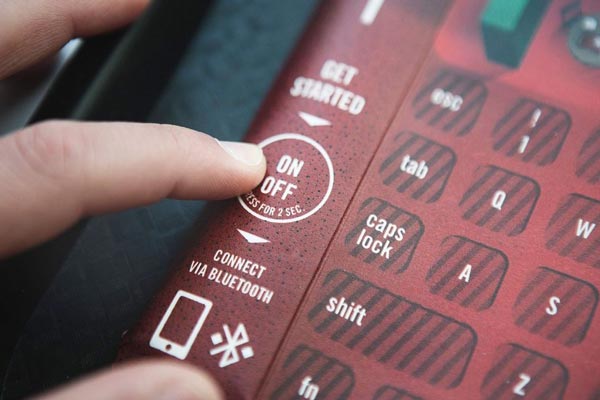
Σκέφτηκαν ότι οι πελάτες τους την ώρα που απολαμβάνουν το φαγητό τους θέλουν να έχουν και επαφή με το smartphone τους, αλλά πώς αυτό δεν γίνεται να το κάνουν με λαδωμένα χέρια. Έτσι συνδέουν μέσω Bluetooth το ασύρματο πληκτρολόγιο μιας χρήσης με το smartphone τους και μπορούν να κάνουν chat με τους φίλους τους χωρίς να χρειαστεί να αγγίξουν την οθόνη τους.
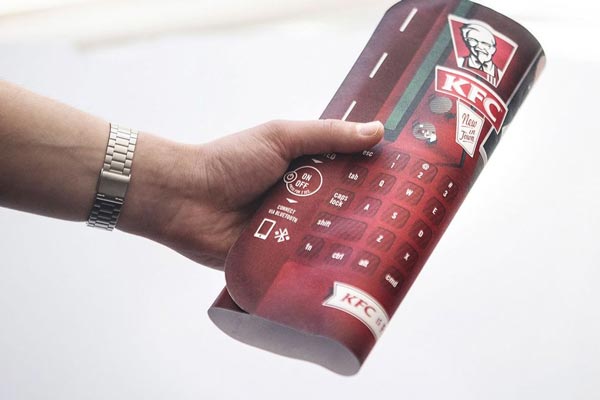
Το concept ενθουσίασε τους πελάτες των KFC στην Γερμανία και φεύγοντας «τύλιγαν» για το σπίτι τα πρωτότυπα πληκτρολόγια τους!
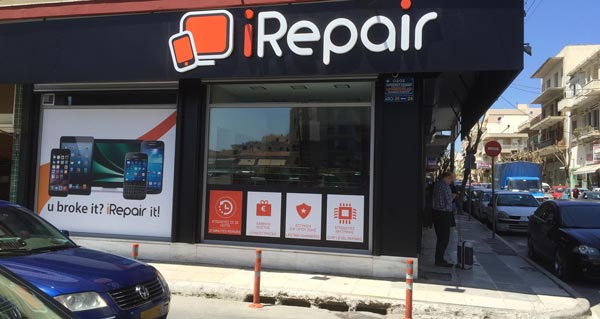
Νέο κατάστημα iRepair στα Χανιά
Η iRepair συνεχίζει δυναμικά την ανάπτυξη του δικτύου της σε όλη την Ελλάδα και σας καλωσορίζει στο νέο της κατάστημα στα Χανιά, για να προσφέρει τις πιο γρήγορες, επαγγελματικές και οικονομικές επισκευές της αγοράς!
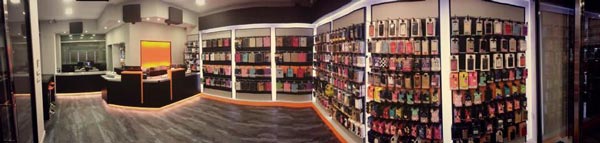
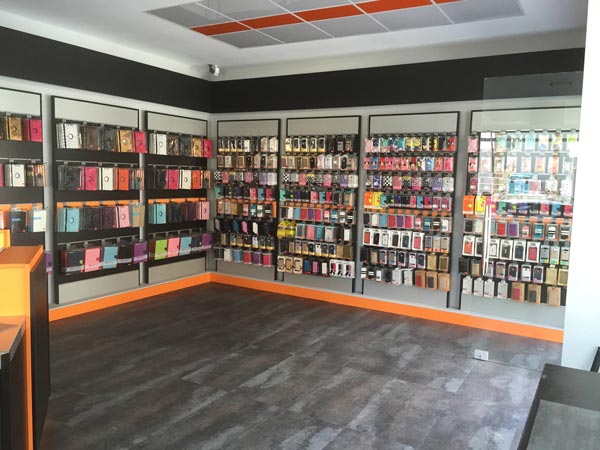
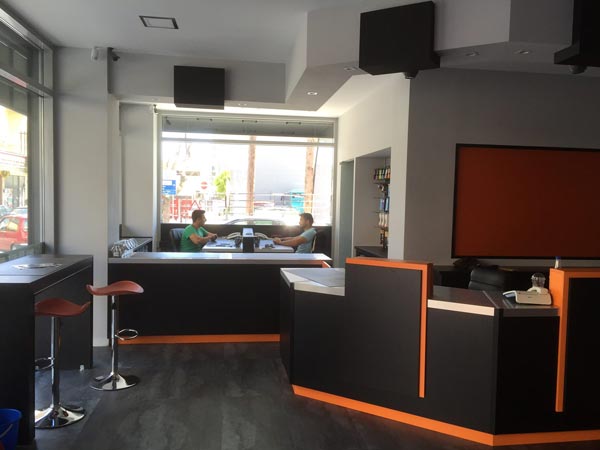
Όπως σε όλα τα καταστήματα iRepair, έτσι και στον νέο μας υπερσύγχρονο χώρο εξυπηρέτησης στα Χανιά, πραγματοποιούνται επισκευές PC, laptop και smartphone ενώ μπορείτε να βρείτε και μια εντυπωσιακή ποικιλία σε θήκες για το κινητό και το tablet, φορτιστές, USB, gadgets και κάθε λογής αξεσουάρ που απογειώνουν το στυλ της συσκευής σας!
Kαι η πρώτη επισκευή σε ένα MacBook Pro
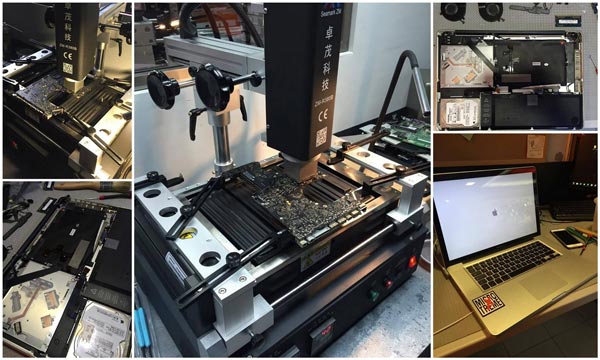
Κατά τη διάρκεια της προετοιμασίας
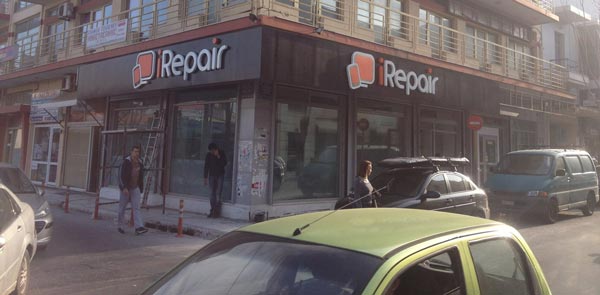
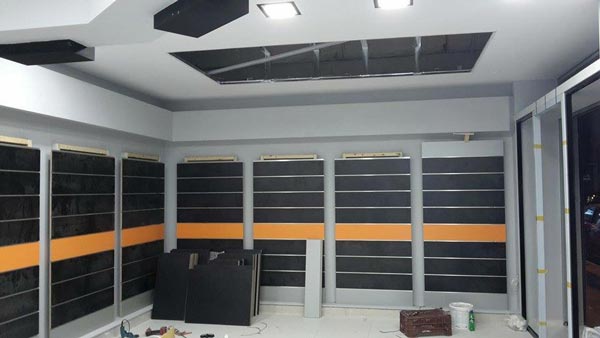
Το νέο κατάστημα iRepair στα Χανιά βρίσκεται στην οδό Κυδωνίας & Παρθενίου Κελαϊδή, δίπλα από τα ΚΤΕΛ
Ώρες λειτουργίας:Δευτέρα – Παρασκευή: 9:00 – 14:00, 18:00-21:00 Σάββατο: 9:00 – 15:00
Τηλέφωνο Επικοινωνίας: 2821 079400
Κεντρικό Πλήκτρο iPhone/iPad: Εάν δεν ανταποκρίνεται, χρησιμοποιήστε το Assistive Touch
Εάν το κεντρικό πλήκτρο του iPhone ή του iPad σας σταμάτησε να λειτούργει ή δεν ανταποκρίνεται σωστά στις εντολές σας, το πιο πιθανό είναι πως χρειάζεται επισκευή.
Στην περίπτωση που το κεντρικό πλήκτρο της συσκευής σας έχει σπάσει, χαλάσει ή απλά δεν μπορείτε να το πατήσετε, υπάρχει τρόπος να μπορέσετε να χρησιμοποιείτε την συσκευή σας, με την βοήθεια του Assistive Touch.
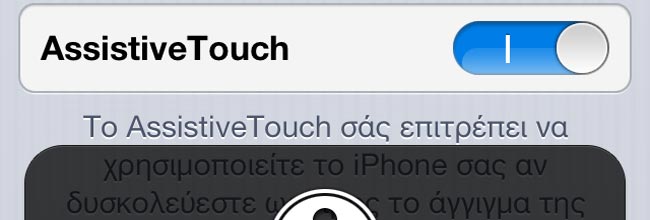
To Assistive Touch εμφανίστηκε στην iOS 5 έκδοση και είναι μια συντόμευση προσβασιμότητας που σας προσφέρει έναν επιπλέον τρόπο για να μπορέσετε να αλληλεπιδράσετε με την συσκευή σας.
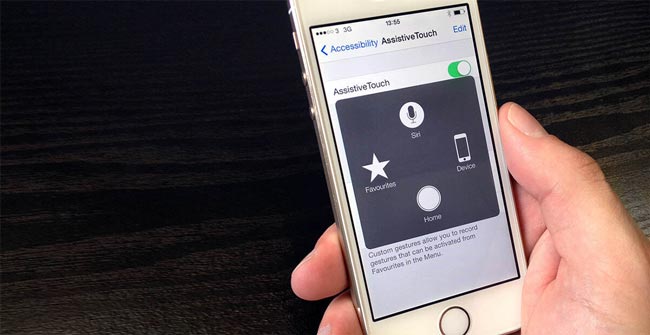
Μπορείτε εύκολα να ενεργοποιήσετε ή να απενεργοποιήσετε το AssistiveTouch από το iPhone ή το iPad σας επιλέγοντας Ρυθμίσεις > Γενικά > Προσβασιμότητα > Assistive Touch
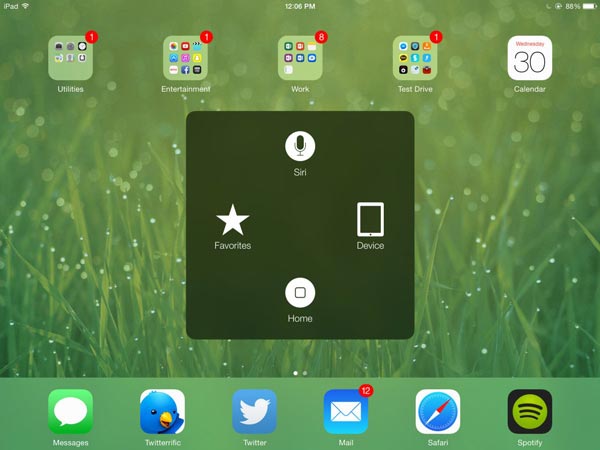
Μόλις ενεργοποιηθεί το Assistive Touch, ένα κουμπί μενού θα εμφανιστεί στην οθόνη σας και θα μπορείτε να το σύρετε σε οποιαδήποτε άκρη σας βολεύει καλύτερα.
Snake Rewind: Το «φιδάκι» επιστρέφει δυναμικά στα smartphones
Το «φιδάκι» ήταν το παιχνίδι θρύλος που συνόδευε τις πρώτες συσκευές κινητών τηλεφώνων και είχε αποκτήσει πολλούς φανατικούς παίκτες.
Το παιχνίδι πρωτοεμφανίστηκε το 1997 στο κινητό Nokia 6110 και κατάφερε να κάνει πολλούς χρήστες να «κολλήσουν» μαζί του.
Ο χρήστης είχε ως στόχο να «ταΐσει» το φιδάκι που συνεχώς μεγάλωνε και για να μην χάσει έπρεπε να το κάνει χωρίς να ακουμπήσει τους τοίχους ή την ουρά του.
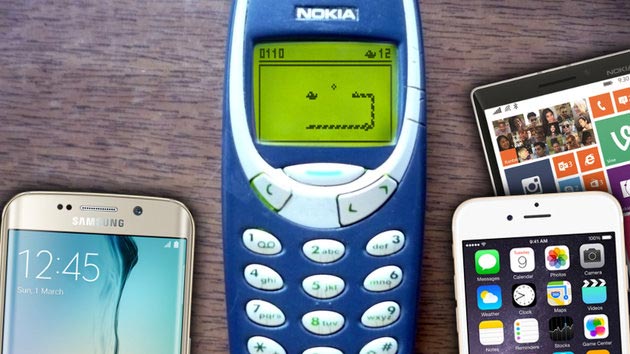
Ο δημιουργός που σχεδίασε την αρχική εκδοχή του παιχνιδιού για τη Nokia, συνεργάστηκε με εταιρία ανάπτυξης mobile applications για τη δημιουργία μιας αντίστοιχης εφαρμογής του γνωστού παιχνιδιού για smartphones και tablets.
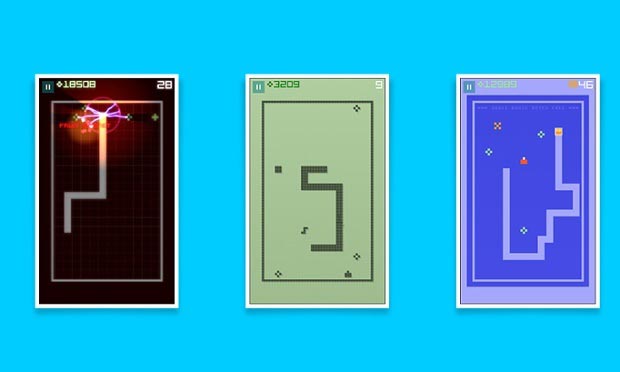
Η εφαρμογή ονομάζεται «Snake Rewind» και συνδυάζει στοιχεία της αρχικής εκδοχής του παιχνιδιού αλλά ενσωματώνει και νέα οπτικά εφέ, ήχους και αναβαθμισμένα χαρακτηριστικά.
Σύμφωνα με την αγγλική MailOnline, η νέα εφαρμογή θα είναι διαθέσιμη δωρεάν (η αναβάθμιση θα χρεώνεται) για συσκευές iOS, Android και Windows Phone από αύριο Πέμπτη 14 Μαϊου, 2015.
Apple Watch: Είναι τελικά αδιάβροχο; [video]
Η Apple έχει αναφέρει ότι το «έξυπνο» ρολόι δεν είναι αδιάβροχο, αλλά όπως φαίνεται από τα παρακάτω video, αποδεικνύει ότι είναι αρκετά ανθεκτικό στο νερό, ίσως και παραπάνω απ’ ότι νομίζαμε.
Η Apple, ακόμη και μετά από τέτοιες δοκιμασίες, επισήμως δεν το προωθεί ως αδιάβροχο και δεν προσφέρει εγγύηση για περιπτώσεις βλάβης από νερό.
Το εγχειρίδιο χρήσης αναφέρει ξεκάθαρα ότι το ρολόι μπορεί να είναι ανθεκτικό στο νερό, αλλά δεν είναι αδιάβροχο και ότι παρόλο που μπορεί να φορεθεί κατά τη διάρκεια μιας έντονης αθλητικής δραστηριότητας, όταν πλένετε τα χέρια σας στον νιπτήρα ή όταν βρίσκεστε στην βροχή, δεν συνίσταται να το βυθίζετε στο νερό.
Snap Me Up: εφαρμογή-ξυπνητήρι που σταματά να χτυπά με μια selfie
Το Snap Me Up είναι μια εφαρμογή αφύπνισης ιδανική για όσους καθημερινά δυσκολεύονται να ξυπνήσουν και καταλήγουν να είναι μονίμως αργοπορημένοι στις πρωινές τους υποχρεώσεις.
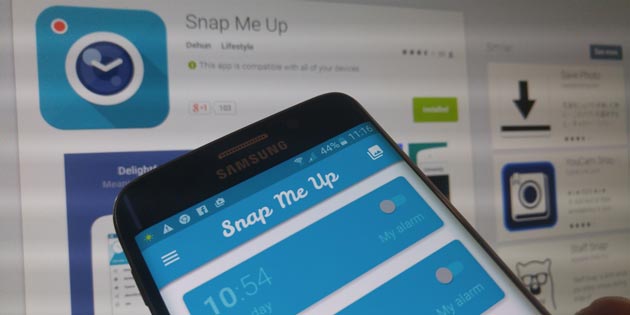
Η πρωτότυπη εφαρμογή είναι ουσιαστικά ένα ξυπνητήρι που χτυπά απαιτητικά την ώρα που επιλέγουμε να ξυπνήσουμε, βγάζοντας ένα δυνατό ήχο. Ο ήχος σταματά μόνο όταν ο χρήστης βγάλει μια selfie!
Η εφαρμογή δεν μπορεί να ξεγελαστεί εύκολα καθώς ο χρήστης πρέπει να έχει ξυπνήσει αρκετά για να καταφέρει να κρατήσει σταθερά την κάμερα του κινητού και να εστιάσει στο πρόσωπο του. Αν δεν τα καταφέρει με την εστίαση, το κινητό του συνεχίζει να χτυπά!
Η selfie της κάθε ημέρας αποθηκεύεται αυτόματα σε ένα άλμπουμ φωτογραφιών στο κινητό του χρήστη και μέσω της εφαρμογής μπορεί να την μοιραστεί με τους φίλους του για να μάθουν όλη την αλήθεια για το πώς δείχνει το αγουροξυπνημένο πρόσωπο του το πρωί.
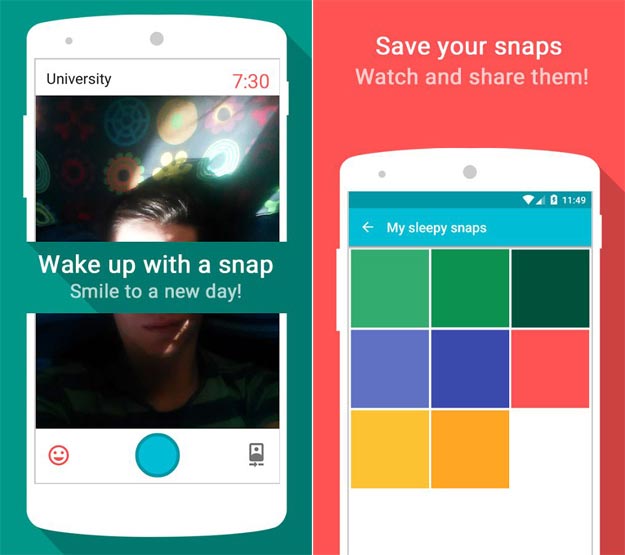
Η εφαρμογή είναι διαθέσιμη δωρεάν μόνο για Android συσκευές και από την ημέρα κυκλοφορίας της μετράει ήδη 25.000 χρήστες που χρειάζονται ενισχυμένη βοήθεια στο πρωινό τους ξύπνημα.


Όποιος δυσκολεύεται να ξυπνήσει, όποιος αναρωτιέται πώς δείχνει το πρόσωπο του όταν ξυπνά το πρωί και όποιος λατρεύει τις selfie, το Snap Me Up είναι μια εφαρμογή που θα τον εντυπωσιάσει!
Gmail: πώς θα αναιρέσετε την αποστολή ενός email
Είτε λόγω κεκτημένης ταχύτητας, είτε κατά λάθος, σε όλους μας έχει συμβεί να στείλουμε κάτι που δεν έπρεπε να αποσταλεί.
Ανεξάρτητα από τον λόγο που έχει συμβεί, όλες τις φορές ευχόμασταν να υπήρχε τρόπος να μπορούσαμε να ακυρώσουμε την εν λόγω αποστολή. Το Gmail μας δίνει ένα περιθώριο χρόνου 10 δευτερολέπτων για να μπορέσουμε να το κάνουμε!
Για να αξιοποιήσετε την επιλογή αναίρεσης σε περίπτωση λανθασμένης αποστολής θα πρέπει να ενεργοποιήσετε την συγκεκριμένη λειτουργία στον Gmail λογαριασμό σας.
1. Από τον υπολογιστή σας συνδεθείτε στον Gmail λογαριασμό σας
2. Επάνω δεξιά της οθόνης, πατήστε το εικονίδιο με το γρανάζι και από το menu που θα εμφανιστεί, επιλέξτε Ρυθμίσεις (Settings)
3. Από τις επιλογές των Ρυθμίσεων πατήστε Εργαστήρια (Labs)
4. Εντοπίστε την Αναίρεση Αποστολής (Undo Send) και επιλέξτε να κάνετε Ενεργοποίηση (Enable)
5. Στο τέλος της σελίδας επιλέξτε Αποθήκευση Αλλαγών (Save Changes)
Αφού πλέον έχετε ενεργοποιήσει αυτή την λειτουργία, σε κάθε email που θα στέλνετε, το Gmail θα σας εμφανίζει μια κίτρινη ένδειξη ότι το email σας έχει αποσταλεί ενώ θα σας δίνει και την επιλογή να κάνετε αναίρεση αποστολής μέσα στα επόμενα 10 δευτερόλεπτα.
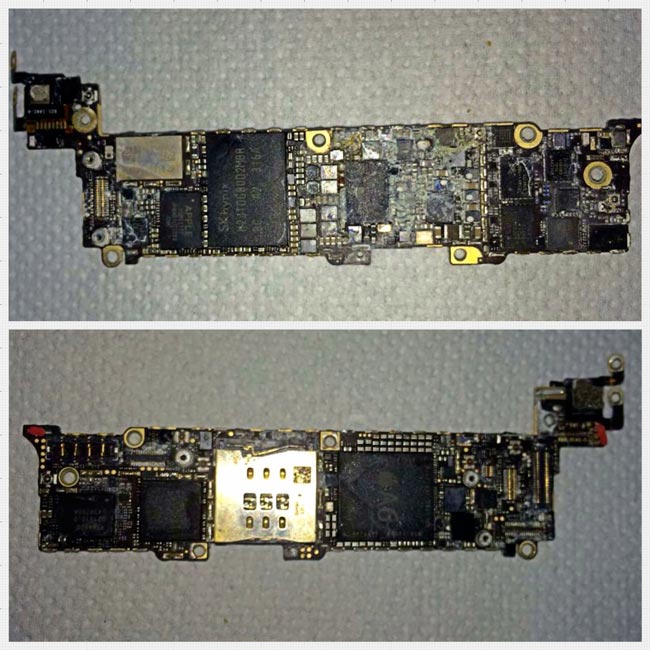
iPhone 5: Βλάβη μητρικής πλακέτας από θαλασσινό νερό
Εάν το iPhone σας έχει την ατυχία να βραχεί με θαλασσινό νερό, θα πρέπει να γνωρίζετε ότι είναι ότι χειρότερο μπορεί να του συμβεί.
Κάθε υγρό μπορεί να καταστρέψει με ευκολία τα ευαίσθητα ηλεκτρονικά εξαρτήματα του iPhone σας αλλά είναι πιο ευάλωτο στο θαλασσινό νερό, σε σχέση με κάθε άλλη περίπτωση υγρού.
Το θαλασσινό νερό περιέχει τον μεγαλύτερο αριθμό αλάτων σε μορφή ιόντων, με κυρίαρχο το χλωριούχο νάτριο, σε σχέση με άλλους τύπους νερού. Έτσι, λόγω της χαμηλής καθαρότητας και της υψηλής αλατότητας, το θαλασσινό νερό που θα εισχωρήσει στη συσκευή σας, μπορεί να προκαλέσει την ταχεία διάβρωση των μεταλλικών στοιχείων της μητρικής πλακέτας.
Η υγρασία στο εσωτερικό της συσκευής, όταν διαβρώνει την μητρική πλακέτα, ανάλογα με το μέγεθος της βλάβης, μπορεί να εμφανίσει από δυσλειτουργίες λογισμικού (πχ. ανταπόκριση touch, σήμα, wifi κτλ π) έως και πλήρες «νέκρωμα» της συσκευής.
Δείτε πώς το θαλασσινό αλάτι έχει διαβρώσει τα τοιχώματα και το εσωτερικό σε ένα iPhone 5
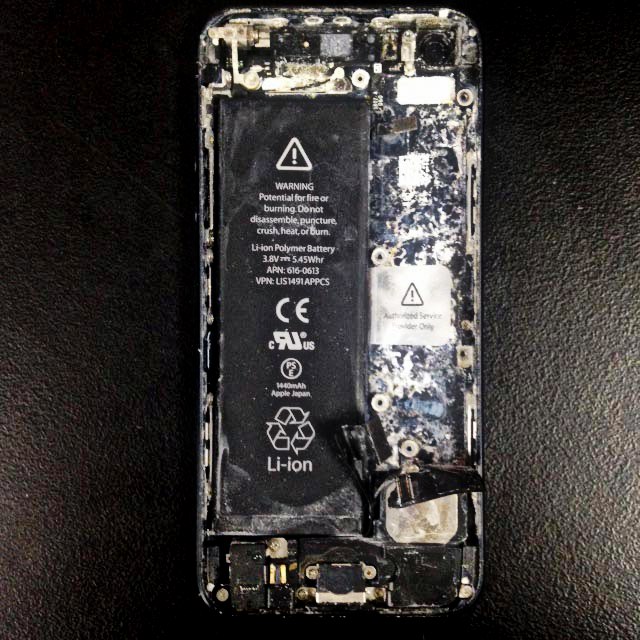
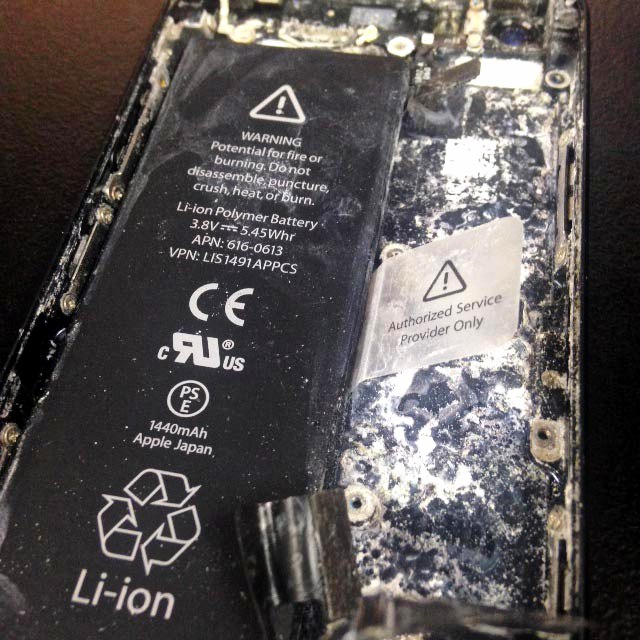
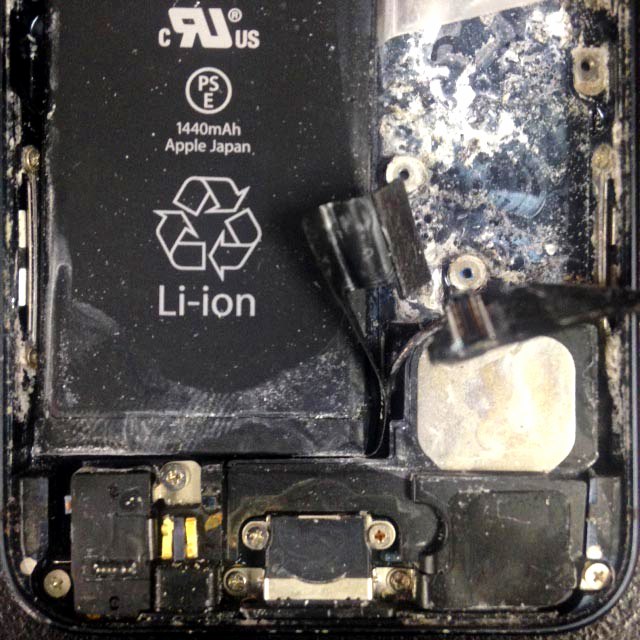
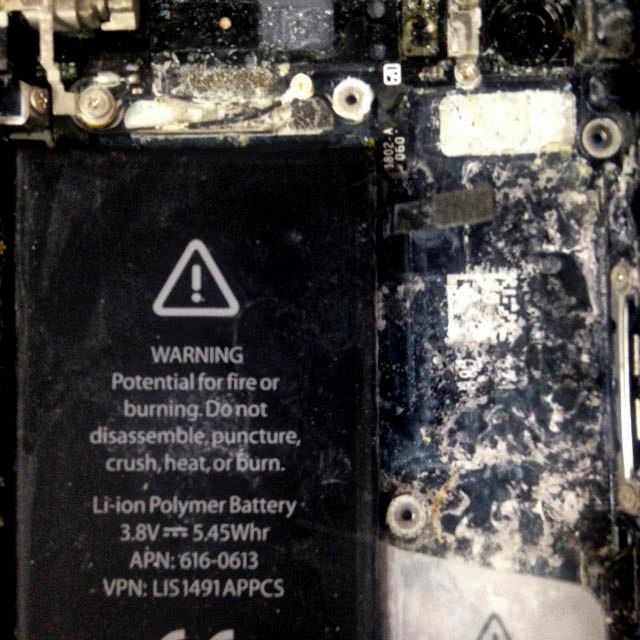
Αλλά και στην μητρική πλακέτα
Μην ξεχνάτε πως για τις επισκευές μητρικής πλακέτας απαιτείται εξειδίκευση και πολυετή εμπειρία.
Η iRepair διαθέτει τους καλύτερους τεχνικούς μητρικής πλακέτας παγκοσμίως, ειδικεύεται σε δύσκολες περιπτώσεις οξείδωσης και ολοκληρώνει κάθε μήνα επιτυχώς εκατοντάδες επισκευές σε πλακέτες iPhone.