

Express Επισκευή
 Δες την
πορεία επισκευής σου
iRepair Cloud: αξιόπιστη και οικονομική λύση για ασφαλή αρχεία… ό,τι κι αν συμβεί!
Η αποθήκευση και η μεταφορά δεδομένων είναι μια απαραίτητη και σχεδόν καθημερινή διαδικασία που αφορά σε σημαντικό βαθμό τόσο τις επιχειρήσεις όσο κι έναν απλό χρήστη που έχει να διαχειριστεί τα δικά του προσωπικά αρχεία. Η μεταφορά αρχείων από υπολογιστή σε υπολογιστή με την χρήση USB δεν είναι ούτε αρκετά ασφαλής τρόπος ούτε διευκολύνει στην μεταφορά μεγάλου όγκου δεδομένων και καθημερινών αρχείων που διαχειριζόμαστε πλέον εκτός από τον υπολογιστή, μέσω smartphone και tablet.
Μόνο η σκέψη ότι μπορεί να χαθούν κάποια στιγμή ξαφνικά σημαντικά προσωπικά ή επαγγελματικά αρχεία από τη κατοχή μας, μας προκαλεί άγχος. Αν η συσκευή μας ξαφνικά «σβήσει» το πρώτο πράγμα που προσπαθούμε να ανακαλέσουμε στην μνήμη μας είναι ποια αρχεία χάσαμε μόλις, πόσο σημαντικά ήταν, και στην συνέχεια ψάχνουμε να βρούμε εάν υπάρχει τρόπος για να μπορέσουμε να τα ανακτήσουμε.
Επειδή τα αρχεία μας είναι πολύτιμα και συχνά αναντικατάστατα, η online αποθήκευση δεδομένων μας παρέχει την ασφάλεια ότι τα αρχεία μας βρίσκονται πάντα ασφαλή ό,τι κι αν τύχει στην συσκευή μας. Επιπλέον όχι μόνο σαν ιδέα αλλά και σαν υλοποίηση, τo cloud computing είναι απλό και λειτουργικό στην χρήση, καθώς επιτρέπει στον χρήστη να ανεβάζει, να συγκεντρώνει σε ένα σημείο αλλά και να έχει πρόσβαση στα αρχεία του εύκολα από οποιοδήποτε υπολογιστή, tablet ή smartphone.

Όπου κι αν βρίσκεστε, οποιαδήποτε στιγμή και από οποιοδήποτε μέρος του κόσμου κι αν συνδεθείτε, θα έχετε πρόσβαση στην μουσική, στα ημερολόγια, στις επαφές σας και σε οποιοδήποτε άλλο προσωπικό σας αρχείο, σαν να βρίσκεστε μπροστά στον προσωπικό σας υπολογιστή.
Η iRepair προσφέρει μια ολοκληρωμένη υπηρεσία Cloud που λειτουργεί ως ένα κλασικό πρόγραμμα δημιουργίας αντιγράφων ασφαλείας και αποθηκεύει όλα τα αρχεία σας online προστατεύοντας τα για πάντα από ενδεχόμενο κλοπής, βλάβης του υπολογιστή ή κάποια άλλης ατυχούς περίπτωσης. Δεν μπορεί κανείς να εγγυηθεί ότι η συσκευή σας θα λειτουργεί πάντα σωστά, να προβλέψει ένα ατυχές γεγονός ή μια βλάβη, αλλά μπορεί να εγγυηθεί ότι τα αρχεία σας θα είναι σε κάθε περίπτωση ασφαλή.
Πώς να αλλάξετε τον προεπιλεγμένο web browser στα Windows 10
Με την εγκατάσταση των Windows 10, το λειτουργικό σύστημα εφαρμόζει ένα τρικ με το σημείο απ’ όπου μπορεί κάποιος να αλλάξει τον προεπιλεγμένο περιηγητή, που μπορεί να μπερδέψει όλους όσους δεν είναι τόσο εξοικειωμένοι με την τεχνολογία.
Η γρήγορη εγκατάσταση – επιλογή που θα κάνουν όλοι όσοι δεν είναι εξοικειωμένοι – αυτόματα εγκαθιστά τον νέο Microsoft Edge ως προεπιλεγμένο browser, ακόμη κι αν κάποιος είχε επιλέξει τον Chrome, τον Firefox ή οποιοδήποτε άλλο περιηγητή.
Αυτή είναι μια κίνηση που προκάλεσε την διαμαρτυρία της Mozilla με ανοιχτή επιστολή όπου υποστηρίζει ότι τα Windows 10 κατά την αναβάθμιση, δεν σέβονται τις προηγούμενες επιλογές του χρήστη και ότι η αλλαγή του web browser δεν βρίσκεται σε εμφανές σημείο, με αποτέλεσμα να μην είναι εύκολο για τους μη εξοικειωμένους χρήστες να το εντοπίσουν και να κάνουν την αλλαγή.
Εάν επιθυμείτε να κάνετε αλλαγή από τον Microsoft Edge σε κάποιον άλλο περιηγητή θα πρέπει να πάτε στο Start Menu> Settings> System> Default apps> Microsoft Edge. Θα πρέπει να κάνετε κλικ στον Microsoft Edge ώστε να μπορέσει να σας εμφανιστεί η λίστα με τις διαθέσιμες επιλογές browser που υπάρχουν στο σύστημα. Εάν δεν βλέπετε τον web browser της επιλογής σας αυτό σημαίνει πως δεν έχει εγκατασταθεί στο σύστημα, έτσι θα πρέπει πρώτα να τον εγκαταστήσετε και μετά να ακολουθήσετε ξανά την παραπάνω διαδικασία.
5 βήματα για να δημιουργήσετε ένα πανίσχυρο password
Εάν σε κάποιον από τους online λογαριασμούς σας χρησιμοποιείτε password τύπου: 123456, password, abc123, princess, τότε συγχαρητήρια γιατί έχετε ένα από τα δέκα πιο συνηθισμένα – και εύκολα προσβάσιμα – password, σύμφωνα με έρευνα που έχει πραγματοποιηθεί και αφορά θέματα διαδικτυακής ασφάλειας.
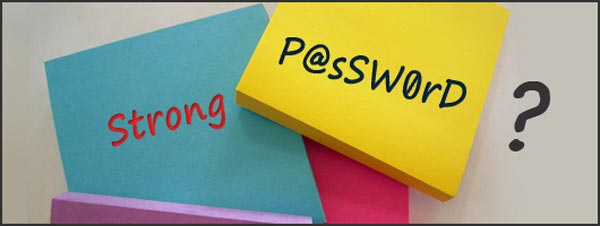
Μπορείτε όμως να δημιουργήσετε ένα πανίσχυρο password που θα είναι δύσκολο να «σπάσει» ακόμη και ο πιο επιδέξιος hacker, ακολουθώντας τα παρακάτω βήματα:
Να είναι μακροσκελές και να περιέχει τουλάχιστον 12 -15 χαρακτήρες
Όσον αφορά την προστασία του χρήστη και των προσωπικών του δεδομένων, το password όσο πιο μακροσκελές είναι τόσο το καλύτερο. Τα αυτοματοποιημένα συστήματα που χρησιμοποιούν οι hackers για να μπορούν να «σπάνε» κωδικούς μπορούν να το κάνουν με ευκολία για κωδικούς με 8 χαρακτήρες και κάτω, μετά όμως τα πράγματα δυσκολεύουν. Πολλοί έχουν στο μυαλό τους ότι οι hackers προσπαθούν να μαντέψουν τον κωδικό πρόσβασης βάσει όσον μπορεί να γνωρίζουν ή να υποθέτουν, κι αν δεν αποδώσουν οι υποθέσεις τους, να εγκαταλείπουν την προσπάθεια. Αυτό δεν είναι κάτι που συμβαίνει σε τέτοιες περιπτώσεις.
Προσθέτοντας κάποιους επιπλέον χαρακτήρες στο password σας, αυξάνει αυτόματα τον χρόνο που χρειάζεται κάποιος για να «σπάσει» τον κωδικό σας, από κάποια λεπτά μέχρι και κάποια χρόνια.
Χρησιμοποιήστε τουλάχιστον 2 μικρά γράμματα, 2 κεφαλαία, 2 αριθμούς, 2 ειδικούς χαρακτήρες (εκτός των συνηθισμένων @!$#) ακόμη και αναγραμματισμούς
Εάν το password σας έχει μόνο μικρά γράμματα, μόλις έχετε μειώσει τις πιθανές επιλογές γραμμάτων του hacker. Ακόμη κι ένα μακροσκελές password που δεν διαθέτει εναλλαγή χαρακτήρων μπορεί να παραβιαστεί αρκετά εύκολα. Χρησιμοποιήστε μια ποικιλία γραμμάτων, αριθμών και συμβόλων και τουλάχιστον δυο από την κάθε κατηγορία.
Ποτέ μην χρησιμοποιείται ολόκληρες λέξεις. Κάντε το password σας όσο πιο τυχαίο γίνεται
Τα περισσότερα αυτοματοποιημένα συστήματα σπασίματος κωδικών, πρώτα χρησιμοποιούν ένα εργαλείο που λέγεται «Dictionary Attack». Αυτό το εργαλείο χρησιμοποιεί όλες τις λέξεις αλλά και όλες τις παραλλαγές της που είναι πιο πιθανό να έχουν χρησιμοποιηθεί πχ. password1, password2, PASSWORD1, PASSWORD2. Έτσι το εργαλείο μπορεί πιο εύκολα να εντοπίσει την αντιστοιχία με τον δικό σας κωδικό.
Αποφύγετε να χρησιμοποιήσετε προσωπικά στοιχεία ως μέρος του password σας
Μην χρησιμοποιείτε το όνομά σας, τα αρχικά σας, τα στοιχεία γέννησης, τα ονόματα των παιδιών σας ή του σκύλου σας ή οτιδήποτε άλλο θα μπορούσε εύκολα να διαφύγει ως πληροφορία από το προφίλ σας στο Facebook ή οποιαδήποτε άλλη πηγή πληροφοριών που σας αφορά.
Αποφύγετε να χρησιμοποιήσετε συνηθισμένους ή εύκολους κωδικούς
Πολλοί συχνά δεν δίνουν σημασία ή βαριούνται να ασχοληθούν για να δημιουργήσουν ένα σύνθετο password, επιλέγοντας μια εύκολη λύση που θα μπορούν να την πληκτρολογήσουν τόσο εύκολα όσο θα μπορέσουν και να την θυμηθούν. Αυτή η ευκολία όμως δεν θα ισχύει μόνο για τους ίδιους, αλλά και για όποιον θέλει να αποκτήσει πρόσβαση στα δεδομένα τους.
Το κλειδί για να δημιουργήσετε ένα πανίσχυρο password είναι να μπορέσετε να συνδυάσετε όλα τα παραπάνω. Εάν ακολουθήσετε αυτούς τους βασικούς κανόνες, τότε αν και μπορεί να μην μπορείτε να το αποτρέψετε, σίγουρα όμως θα δυσκολέψετε όποιον προσπαθήσει να το υποκλέψει.
AirGrub: Εφαρμογή για να παραγγείλεις φαγητό πριν φτάσεις στο αεροδρόμιο
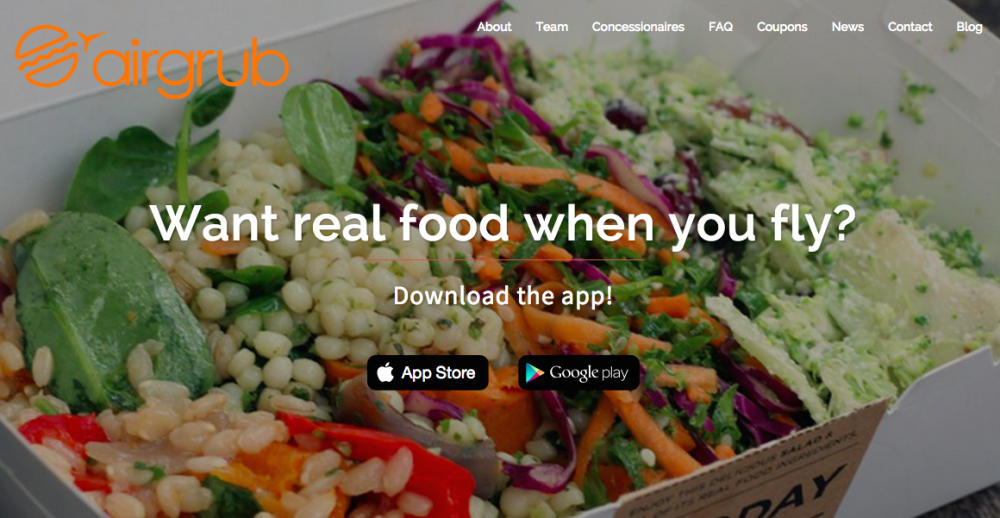
Εάν είστε βιαστικοί ή πάντα αργοπορημένοι και συνεχώς τρέχετε να προλάβετε την πτήσης σας ή την πτήση ανταπόκρισης, μια νέα εφαρμογή φροντίζει τουλάχιστον να μην μείνετε και πεινασμένοι. Η εφαρμογή AirGrub επιτρέπει στους ταξιδιώτες να δουν τα μενού, να επιλέξουν και να παραγγείλουν το γεύμα τους πριν καν φτάσουν στο αεροδρόμιο και να τρώνε αμέσως χωρίς να χάνουν χρόνο περιμένοντας στην ουρά ή περιμένοντας να ετοιμαστεί η παραγγελία τους.
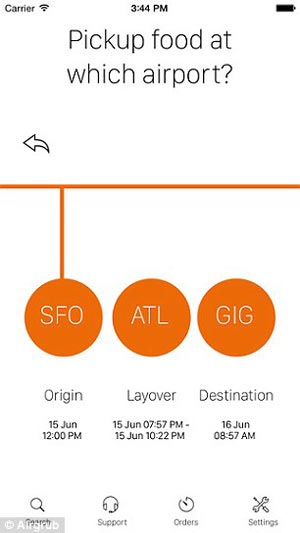
Επιλέγοντας της πληροφορίες της πτήσης η εφαρμογή σας δείχνει όλες τις διαθέσιμες επιλογές μενού που έχετε μόλις προσγειωθείτε. Η παραγγελία και η πληρωμή ολοκληρώνονται απευθείας μέσω της εφαρμογής κι έτσι το εστιατόριο έχει λάβει ήδη την παραγγελία σας και έχει αρκετό χρόνο για να προετοιμάσει το γεύμα σας, χωρίς καθόλου χρόνο αναμονής. Οι παραγγελίες μπορούν να γίνουν κατά τον έλεγχο αεροδρομίου ή ακόμα και εβδομάδες πριν το ταξίδι. Επίσης εάν μια πτήση έχει καθυστέρηση ή ακυρωθεί μπορείτε να ακυρώσετε την παραγγελία και τα χρήματα να επιστραφούν στον λογαριασμό σας.
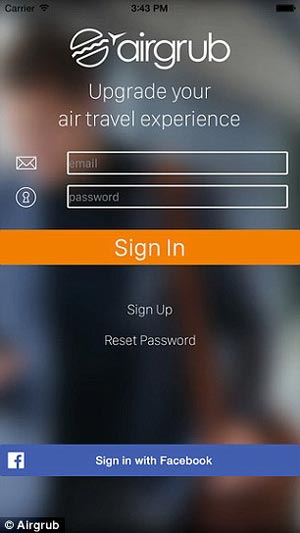
Η εφαρμογή είναι διαθέσιμη σε iPhone και Android συσκευές αλλά προς το παρόν λειτουργεί δοκιμαστικά σε κάποια αεροδρόμια της Αμερικής. Εφόσον αποδειχτεί ότι η εφαρμογή μπορεί να λειτουργήσει, σύντομα πολλά αεροδρόμια σε όλο τον κόσμο θα υιοθετήσουν τις λειτουργίες της.
Το smartphone μας στην υπηρεσία της ανθρωπότητας
Θέλεις να βοηθήσεις για έναν καλύτερο κόσμο και να δώσεις τις υπηρεσίες σου στην ανθρωπότητα, αλλά δεν έχεις χρόνο;
Μπορείς να το κάνεις προσφέροντας την επεξεργαστική ισχύ του smartphone, του PC ή του laptop σου.
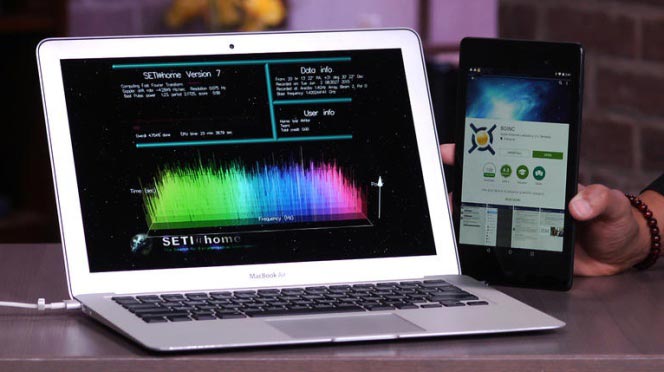
Με την χρήση μιας απλής εφαρμογής, μπορείς να προσφέρεις τις δυνατότητες της συσκευής σου στην υπηρεσία της επιστήμης και μαζί με άλλους συμμετέχοντες, να βοηθήσεις σε παγκόσμια ερευνητικά προγράμματα.
Μέσω της εφαρμογής BOINC Manager μπορείς να διαθέσεις την επεξεργαστική ισχύ των συσκευών σου, όταν δεν τις χρησιμοποιείς, σε διάφορα ερευνητικά κέντρα.
Όταν πολλοί υπολογιστές είναι κομμάτι του ίδιου project, αυτές οι συσκευές ξεχωριστά συντονίζονται για να υπηρετήσουν ένα supercomputer που διαθέτει την ισχύ του στην υπηρεσία της ανθρωπότητας.
Μπορείς να επιλέξεις τον επιστημονικό τομέα εθελοντικής συνεισφοράς και να συμβάλλεις σε έρευνες που μπορεί να αφορούν από την εξάλειψη της νόσου Alzheimer, του καρκίνου και άλλων ασθενειών έως και την ανακάλυψη εξωγήινης ζωής!
Ένας smart φοίνικας φορτίζει κινητά και παρέχει WiFi
Το Dubai φιλοδοξεί να γίνει η πιο συνδεδεμένη, έξυπνη και ευτυχισμένη πόλη μέχρι το 2017 και γι' αυτό δεν διστάζει να επενδύσει σε ανανεώσιμες πηγές ενέργειας.
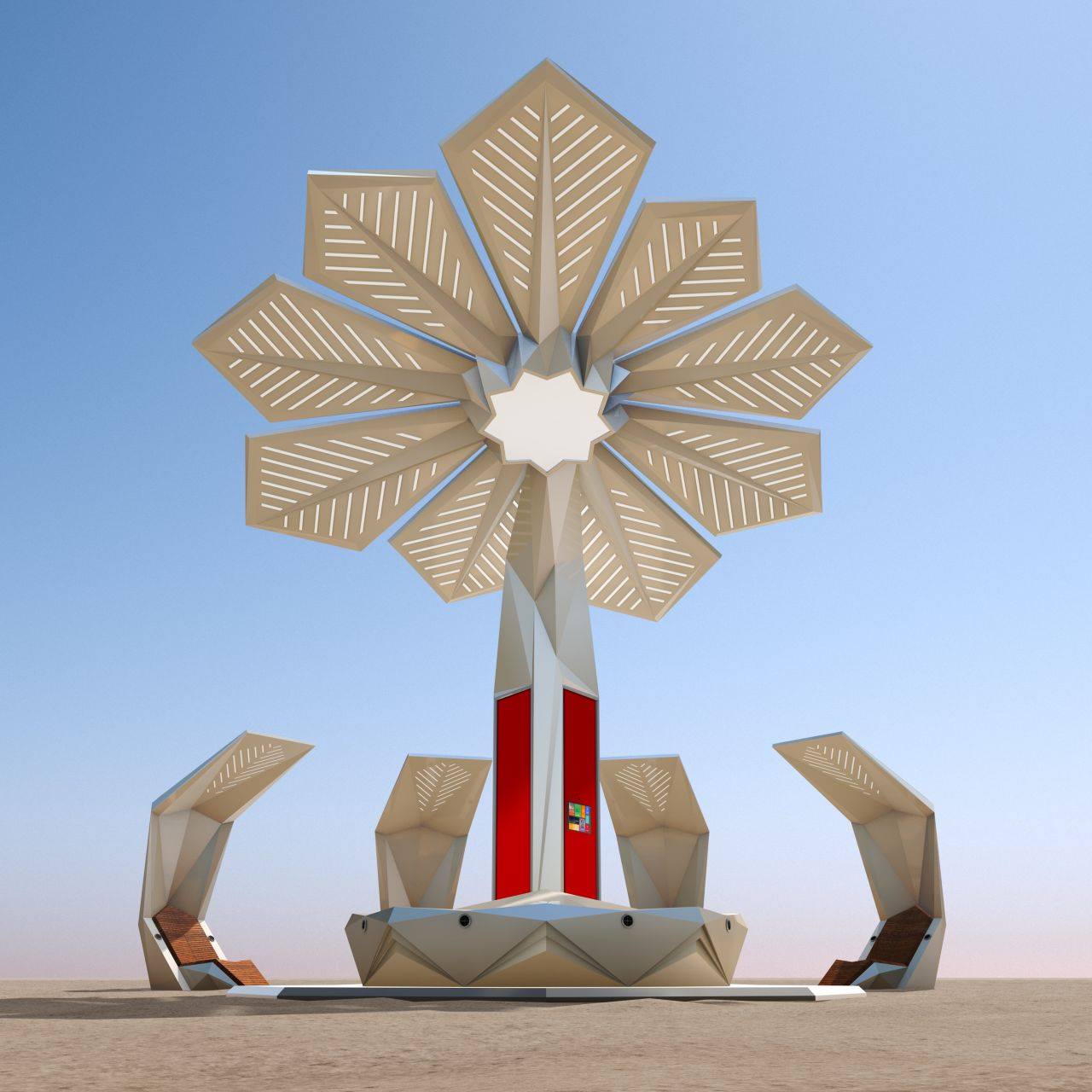
Ακολουθώντας αυτό το πλάνο ανάπτυξης, αυτό το καλοκαίρι έχει προγραμματιστεί να «φυτευτούν» 130 έξυπνοι φοίνικες σε διάφορα σημεία της πόλης που θα επιτρέπουν στους επισκέπτες, στις παραλίες και στα πάρκα, να έχουν WiFi πρόσβαση στο internet, να λαμβάνουν πληροφορίες για τη περιοχή μέσω touch screen οθονών, να φορτίζουν το κινητό τους αλλά και να μπορούν να προστατευτούν από τον καυτό ήλιο.
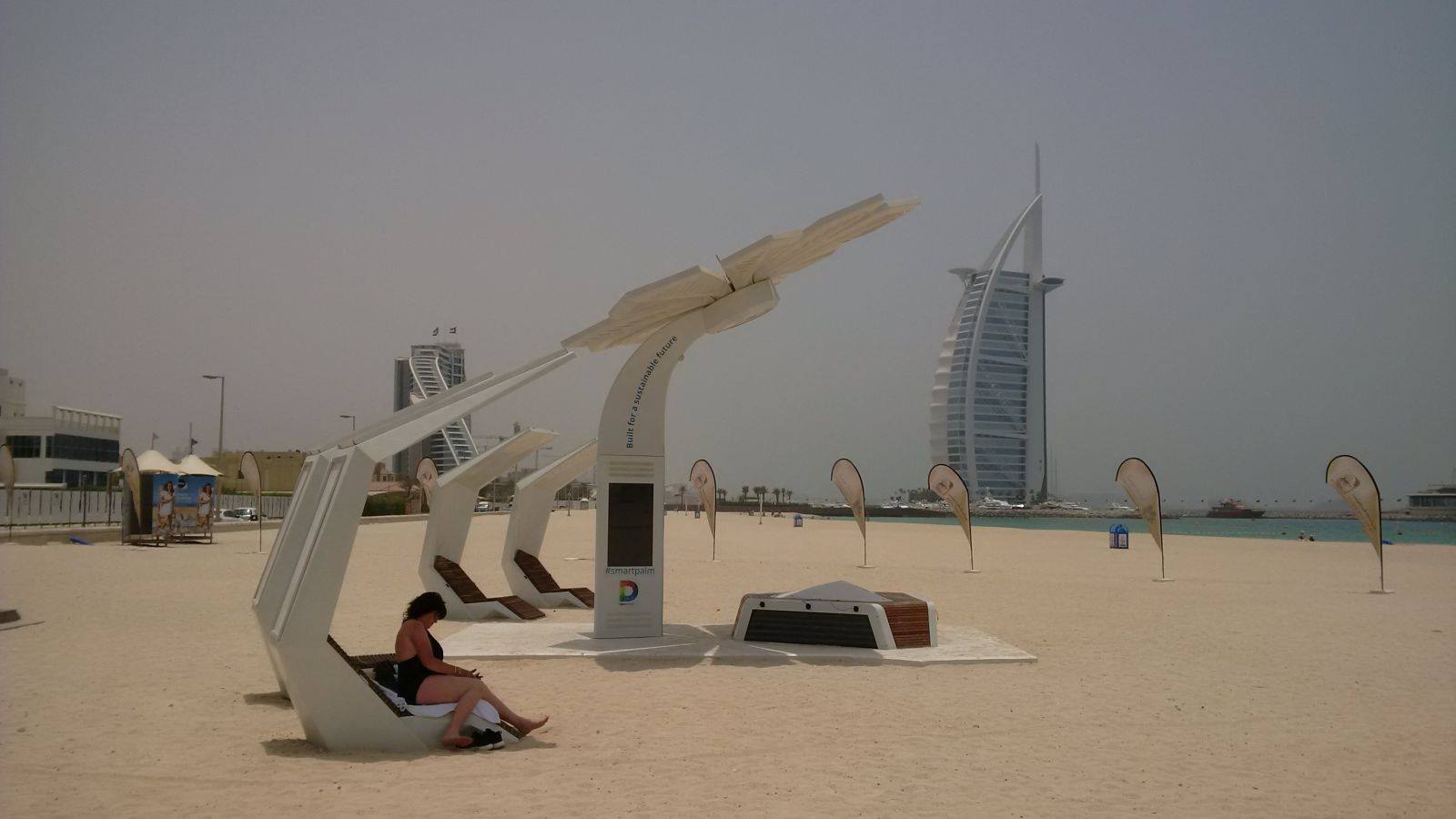
Ο «έξυπνος» φοίνικας διαθέτει φωτοβολταϊκά πάνελ στα φύλλα του κι έτσι όλη την ημέρα απορροφά την ενέργεια του ηλίου, ενώ με την δύση του, σιγά-σιγά αποφορτίζεται.
Αυτό το εγχείρημα ζητήθηκε, σχεδιάστηκε και υλοποιήθηκε για να ταιριάζει απόλυτα με την φιλοσοφία της πόλης και προσφέρει σκιά και πληροφορίες σε κατοίκους και επισκέπτες με ένα εντυπωσιακό και high-tech τρόπο.
Όποιος ξέρει να βγάζει selfie δεν χρειάζεται να θυμάται το PIN
H Mastercard λανσάρει μια νέα εφαρμογή για τους κατόχους τραπεζικών λογαριασμών νεότερης ηλικίας η οποία θα βασίζεται στην ανάγνωση των χαρακτηριστικών του προσώπου. Η νέα τεχνολογία απευθύνεται στη νέα γενιά που είναι εξοικειωμένη με τις selfie, κι έτσι μια φωτογραφία θα μπορεί να αντικαθιστά την εισαγωγή PΙΝ στις οικονομικές τους συναλλαγές.
Σύμφωνα με την αμερικανική εταιρεία, η νέα υπηρεσία έχει στόχο να προσελκύσει τους νέους χρήστες, όπου αναμένεται να αγκαλιάσουν την ιδέα ως μια «cool» εξέλιξη που μπορεί να κάνει την καθημερινότητα τους ευκολότερη.
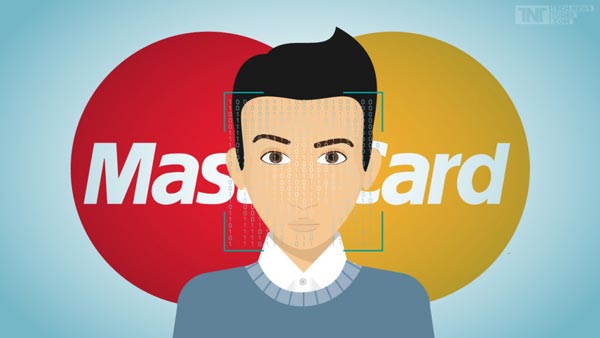
Ωστόσο οι ειδικοί ασφαλείας παρατηρούν τις επόμενες κινήσεις της Mastercard με αυξημένο ενδιαφέρον, καθώς υποστηρίζουν ότι κάτι τέτοιο θα πρέπει να συνοδεύεται από πολλαπλές δικλείδες ασφαλείας. Στο παρελθόν μια αντίστοιχη τεχνολογία αναγνώρισης προσώπου είχε δοκιμαστεί από την Google για Android κινητά αλλά ήταν μια ανεπιτυχής απόπειρα. Η προσπάθεια της Google αντιμετώπισε αρκετά προβλήματα ασφαλείας γιατί ήταν προσβάσιμο στον οποιονδήποτε να μπορεί να τραβήξει μια φωτογραφία και εύκολα να ξεκλειδώσει την συσκευή.
Η Mastercard εξετάζει αυτή τη νέα τεχνολογία ως εναλλακτική στο σύστημα SecureCode ενώ ανακοίνωσε ότι ήδη δοκιμάστηκε επιτυχώς σε 3.000.0000 συναλλαγές κατά τη διάρκεια του προηγούμενου έτους, ενώ στις δοκιμές συμμετείχαν συνολικά 500 χρήστες των υπηρεσιών της από τις ΗΠΑ.
Μετατρέψτε οποιοδήποτε URL σε Emoji
Τα Emoji έχουν εισβάλει στην ζωή μας μέσω των smartphones και των tablets μας και έχουν αλλάξει σημαντικά τον τρόπο που επικοινωνούμε μεταξύ μας από τις touch οθόνες μας. Σύμφωνα με την τάση της εποχής που θέλει τις λέξεις να μετατρέπονται σε emoji, ένα καινούργιο website δημιουργήθηκε με σκοπό να μετατρέπει τα URL των σελίδων σε μια σειρά από διαφορετικά εικονίδια emoji.
Για κάθε λέξη ή κάθε συναίσθημα υπάρχει ένα emoji που σε ένα εικονίδιο συμπυκνώνει αυτό που θέλουμε να πούμε χωρίς να χρειαστεί να το περιγράψουμε χρησιμοποιώντας λέξεις.
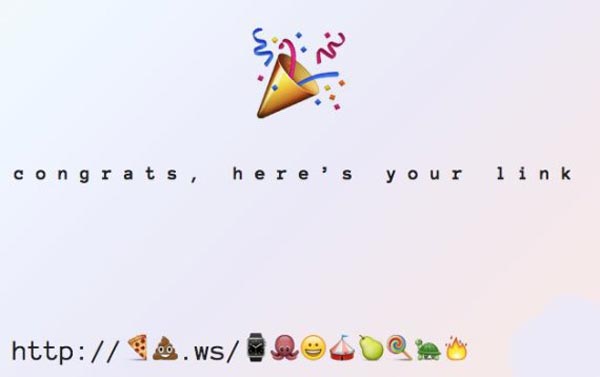
Το εντυπωσιακό είναι πως εάν στη συνέχεια κάνετε copy-paste την σειρά με τα emoji που μόλις δημιουργήσατε στον browser, σας κατευθύνει επιτυχώς στην αντίστοιχη σελίδα που μετατρέψατε. Η ιστοσελίδα λέγεται Linkmoji και σχεδιάστηκε από έναν software developer κι έναν product designer του Facebook.
Δοκιμάστε να μετατρέψετε οποιαδήποτε ιστοσελίδα με το Linkmoji εδώ
Τι συμβαίνει σε ένα Samsung Galaxy S6 όταν βυθίζεται για 3 λεπτά σε Pepsi
Ποια είναι η διαφορά μέσα στο Samsung Galaxy S6 και στην πιο ανθεκτική έκδοση, το Galaxy S6 Active;
Εκτός από την πιο «ανθεκτική» όψη του, διαθέτει και IP67 πιστοποίηση που σημαίνει ότι μπορεί να βυθιστεί σε βάθος μέχρι και 3 πόδια, να παραμείνει εκεί για μισή ώρα και να καταφέρει να επιβιώσει.
Η απλή έκδοση του Samsung Galaxy S6 δεν διαθέτει αυτή την πιστοποίηση, άρα είναι και πιο ευάλωτο στο να πάθει ζημιά από νερό ή κάποιο άλλο υγρό. Βάσει των παραπάνω δεδομένων, τι πιστεύετε ότι μπορεί να συμβεί σε ένα Samsung Galaxy 6 εάν βυθιστεί μέσα σε Pepsi για τρία λεπτά;
Όπως δείχνει το video, φαινομενικά φαίνεται πως το Samsung Galaxy 6 καταφέρνει να επιβιώσει από το τεστ βύθισης του στο κολλώδες υγρό. Βεβαίως πρέπει να σημειωθεί, πως το τεστ δεν δείχνει εάν το ακουστικό ή το μικρόφωνο είχουν υποστεί οποιουδήποτε είδους βλάβη.
6 βήματα για να καθαρίσετε σωστά την οθόνη του tablet
Μόλις αγοράσετε ένα tablet το πρώτο πράγμα που χρειάζεται να κάνετε είναι να προμηθευτείτε και μια προστατευτική θήκη για την συσκευή σας. Ένα tablet ή ένα smartphone που έχει οθόνη αφής έχει υψηλό δείκτη κινδύνου σε γρατσουνιές, ράγισμα ή σπάσιμο αλλά και εκτίθεται στις καθημερινές μας «δαχτυλιές». Γι' αυτόν το λόγο, μαζί με την προστατευτική θήκη επιπλέον χρειάζεται να ξέρετε πώς να φροντίζετε την οθόνη του tablet σας για να μπορέσετε να το διατηρήσετε στην αρχική του άψογη εμφάνιση. Τα tablets είναι αρκετά ευαίσθητα και ένα συχνό πρόβλημα με τον καθαρισμό τους είναι ότι είτε καταλήγουν να έχει εισχωρήσει υγρασία στο εσωτερικό τους, είτε να ασκείται τέτοια πίεση στην οθόνη ώστε να προκληθεί βλάβη.
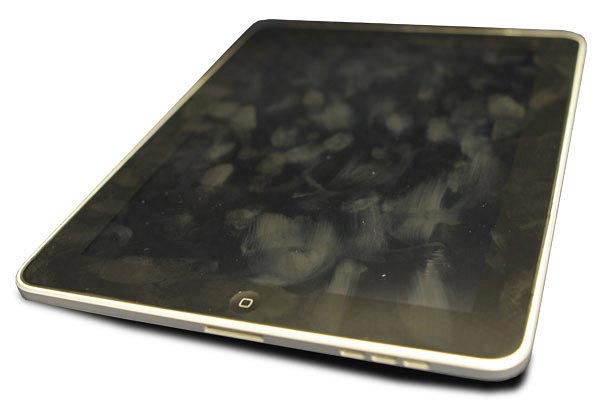
Έχοντας στο μυαλό σας αυτά τα 6 βήματα για να καθαρίσετε την οθόνη του tablet σας θα σας βοηθήσουν να μην προκαλέσετε εν αγνοία σας οποιαδήποτε βλάβη στη συσκευή σας. Το πιο σημαντικό με τα παρακάτω βήματα είναι δεν χρειάζεται να κάνετε κάτι περίπλοκο ή να μπείτε στη διαδικασία να ξοδέψετε χρήματα.
Βήμα 1ο: Πριν ξεκινήσετε την οποιαδήποτε διαδικασία καθαρισμού σιγουρευτείτε ότι έχετε απενεργοποιήσει το tablet σας και ότι δεν είναι συνδεδεμένο με κάποια άλλη συσκευή ή φορτιστή. Θυμηθείτε ότι κατά την διαδικασία του καθαρισμού και όταν έχετε να κάνετε με νερό ή κάποιο άλλο υγρό, δεν πρέπει να υπάρχει καμία ενεργή παροχή ενέργειας.
Βήμα 2ο: Χρησιμοποιήστε ένα απορροφητικό πανί με μικροΐνες που είναι ιδανικά για τον καθαρισμό tablet, smartphone και οθονών. Εάν δεν έχετε ένα τέτοιο πανί μπορείτε επίσης να χρησιμοποιήσετε το πανάκι που έχετε μέσα στην θήκη των γυαλιών σας.
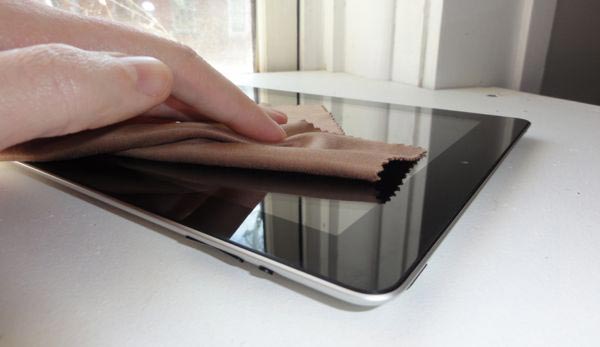
Βήμα 3ο: Ουσιαστικά το μόνο που χρειάζεται για να καθαρίσετε μια βρώμικη οθόνη χωρίς να δημιουργήσετε κάποια βλάβη είναι απλά να περάσετε την επιφάνεια της με αυτό το πανί. Γι' αυτό πριν χρησιμοποιήσετε νερό ή οποιοδήποτε άλλο υγρό απευθείας στην οθόνη, τρίψτε την αρχικά με απαλές κυκλικές κινήσεις με ένα στεγνό πανί. Εάν με αυτόν τον τρόπο φαίνεται πως δεν μπορείτε να ξεφορτωθείτε επιτυχώς όλα τα βρώμικα σημεία, μπορείτε να χρησιμοποιήσετε ένα ελαφρώς νοτισμένο πανί. Αλλά θα πρέπει να είστε ιδιαίτερα προσεκτικοί και το πανί σας να μην είναι πολύ βρεγμένο γιατί η επιπλέον υγρασία μπορεί να εισχωρήσει εύκολα στο εσωτερικό του. Και σίγουρα μετά το βρεγμένο πανί πρέπει να χρησιμοποιήσετε ξανά ένα στεγνό για να απορροφήσει την όποια επιπλέον υγρασία έχει παραμείνει στην επιφάνεια της συσκευής σας.
Βήμα 4ο: Όταν χρησιμοποιείτε το υγρό πανί πάνω στην οθόνη, βεβαιωθείτε ότι καθαρίζετε τους πιο επίμονους λεκέδες με απαλές κυκλικές κινήσεις. Αν υπάρχει κάποια επίμονη βρωμιά, μπορείτε να ασκήσετε ελάχιστη πίεση αλλά όχι πολύ καθώς εάν δεν προσέξετε, μπορεί άθελά σας να προκαλέσετε βλάβη στην οθόνη του tablet σας.
Βήμα 5ο: Αφού έχετε τελειώσει τον καθαρισμό της οθόνης με το υγρό πανί, μην το αφήσετε έτσι να στεγνώσει μόνο του. Χρησιμοποιήστε ένα στεγνό πανί, ιδανικά με μικροΐνες, για να αφαιρέσετε τυχόν υπολείμματα υγρασίας από τη συσκευή σας
Βήμα 6ο: Μετά τον καθαρισμό μην βιαστείτε να ενεργοποιήσετε αμέσως την συσκευή σας εάν πρώτα δεν βεβαιωθείτε πως είναι τελείως στεγνή. Αυτό το βήμα δεν είναι απαραίτητο εάν έχετε ακολουθήσει ευλαβικά όλα τα παραπάνω, αλλά είναι ένα ακόμη προληπτικό μέτρο για να είστε απολύτως βέβαιοι πως δεν θα προκαλέσετε οποιαδήποτε βλάβη στο tablet σας.