

Express Επισκευή
 Δες την
πορεία επισκευής σου
Πώς μπορείτε να κλείσετε το Apple Music από το iPad σας
Η Apple τα τελευταία χρόνια έχει πάρει κάποιες αποφάσεις που από πολλούς θεωρούνται αμφιλεγόμενες. Η πιο τρανταχτή ήταν η απόφασή της να εγκαταλείψει τους χάρτες της Google για μια δική της εφαρμογή χαρτών, αλλά για πολλούς η πιο εκνευριστική θεωρείται η εισαγωγή της εφαρμογής του Apple Watch στο iPhone ακόμη κι αν κάποιος δεν έχει αγοράσει το ρολόι.
Η «εισβολή» του Apple Music μέσα στην εφαρμογή της μουσικής είναι το πιο πρόσφατο περιστατικό που έχει κακοφανεί στους χρήστες αλλά ευτυχώς υπάρχει κάτι που μπορείτε να κάνετε γι’ αυτό.
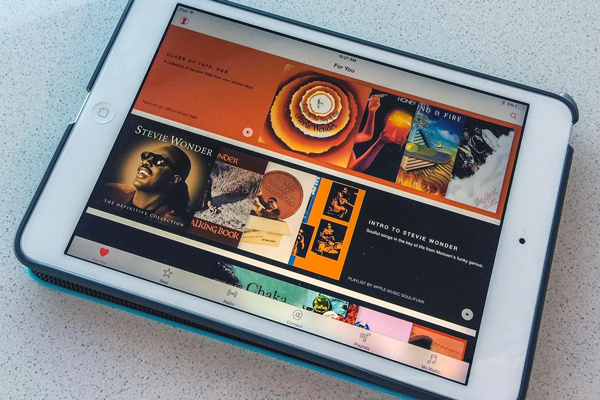
Το Apple Music μπορεί να αφαιρεθεί εύκολα ακολουθώντας τα παρακάτω βήματα:
Ρυθμίσεις (Settings) > Music και ανοίγετε τις ρυθμίσεις της εφαρμογής. Η επιλογή για να κλείσετε την εφαρμογή βρίσκεται πρώτη στην κορυφή της οθόνης > Show Apple Music.
Επιλέγετε την θέση OFF εάν επιθυμείτε να αφαιρέσετε το Apple Music από την εφαρμογή της Μουσικής. Εάν κάποια στιγμή θελήσετε να το επαναφέρετε, με την ίδια διαδικασία απλά επιλέγετε τη θέση ΟΝ.
Σημειώστε πως δεν χρειάζεται να κλείσετε ταυτόχρονα και το iCloud Music Library καθώς αυτή είναι μια ξεχωριστή λειτουργία που σας επιτρέπει να δείτε τραγούδια και playlists από μία συσκευή σε όλες τις άλλες συσκυές Apple.
Ένας iMac με οθόνη Retina 5K στήνεται απέναντι από ένα πυροβόλο στρατού [video]
Σε έναν κόσμο που κάποιοι βρίσκουν μια περίεργη ευχαρίστηση στο να καταστρέφουν προϊόντα τεχνολογίας κάθε φορά βρίσκουν τρόπους να κάνουν την καταστροφή λίγο πιο οδυνηρή ή πιο ευφάνταστη.
Ένας χρήστης τoυ YouTube που έχει δημιουργήσει αρκετά video καταστροφής προϊόντων τεχνολογίας σκέφτηκε να φτιάξει ένα video που θα πάει το «μεγαλείο της καταστροφής» σε επόμενο επίπεδο. Η μάχη αυτή τη φορά στήθηκε ανάμεσα σε ένα 20mm πυροβόλο στρατού που χρησιμοποιήθηκε στον 2ο παγκόσμιο πόλεμο και σε έναν iMac με οθόνη Retina 5K.

Το «μακελειό» που αποτυπώθηκε σε αυτό το video είναι προβλέψιμο και τρομακτικό, αλλά στην slow motion κίνηση μπορεί κάποιοι να νιώσουν πως αποτυπώνεται μια ανομολόγητη σαδιστική μαγεία. Η βολή αρχικά άνοιξε μια τρύπα στην όμορφη οθόνη του iMac αλλά στη συνέχεια η δύναμή της «ξεφλούδισε» με μιας όλα τα εσωτερικά στρώματα του υπολογιστή.
iPhone 6s: ήδη έχουμε το πρώτο bend test [video]
Πέρυσι την ίδια περίοδο που η Apple παρουσίαζε τα νέα τότε iPhone 6 και iPhone 6 Plus, δέχτηκε ένα αναπάντεχο πλήγμα από το Unbox Therapy, ένα κανάλι στο YouTube που έφτιαξε ένα video δοκιμάζοντας την αντοχή των νέων μοντέλων. Με το test που έκαναν ήταν οι πρώτοι που διαπίστωσαν ότι το νέο iPhone ήταν ιδιαίτερα ευάλωτο, καθώς είχε την τάση να … λυγίζει με σχετική ευκολία.
Το video αυτό έγινε viral και ανάγκασε την Apple να δώσει επίσημα εξηγήσεις. Η Apple αποφάσισε να αλλάξει το design της πιο δημοφιλούς συσκευής και βρήκε στο δρόμο της το εμπόδιο του bendgate, που όμως δεν φάνηκε να επηρεάζει τη φήμη της συσκευής αλλά ούτε να την εμποδίζει να κάνει ακόμη ένα ρεκόρ πωλήσεων.
Το πρόβλημα του bendgate μπορεί να φάνηκε να επηρεάζει περισσότερο το iPhone 6 Plus και όχι τόσο το iPhone 6 αλλά η Apple για να είναι σίγουρη πως θα αποφευχθούν παρόμοια προβλήματα στα νέα της μοντέλα κατασκεύασε τα νέα iPhone 6s / 6s Plus με αλουμίνιο σειράς 7000, ένα ενισχυμένο κράμα αλουμινίου που χρησιμοποιείται στην αεροδιαστημική.
Το Unbox Therapy πήρε στα χέρια του το καπάκι από το iPhone 6s και το δοκιμάζει μαζί με το καπάκι του iPhone 6.
Το νέο test δείχνει ότι το iPhone 6 λυγίζει όταν πάνω του ασκηθεί πίεση 13 κιλών ενώ το καπάκι του 6s φαίνεται πως είναι αρκετά πιο ανθεκτικό καθώς αντέχει στην πίεση των 36 κιλών, μάλιστα χωρίς καν να διαλυθούν τα λεπτά αλουμινένια σημεία στις περιοχές των Volume και Lock Buttons.
Γιατί δεν ανοίγει η οθόνη του λαπτοπ
Εάν στην προσπάθεια σας να ανοίξετε το laptop σας διαπιστώσατε ότι δεν μπορείτε να δείτε τίποτα στην οθόνη του ή εάν η οθόνη σας δεν ανοίγει καθόλου τότε το πρόβλημα μπορεί να οφείλεται σε κάποιον από τους παρακάτω λόγους:
Inverter
Το inverter ενός laptop είναι το εξάρτημα που τροφοδοτεί με ρεύμα τον φωτισμό της οθόνης. Όταν προκύψει βλάβη στο inverter, αυτό γίνεται άμεσα αντιληπτό στην οθόνη του laptop σας. Ένα inverter που έχει χαλάσει μπορεί να δημιουργήσει διάφορα προβλήματα στην οθόνη σας όπως να τρεμοσβήνει, να ανάβει και να σβήνει χωρίς να το ελέγχετε, να είναι σκοτεινή, να φωτίζεται ανομοιόμορφα, ή να μην δείχνει καθόλου.
H θέση του inverter είναι συνήθως στο κάτω σημείο, μέσα στο περίβλημα της οθόνης και μπορεί να σταματήσει να λειτουργεί χωρίς καμία προειδοποιητική ένδειξη. Εάν η οθόνη του laptop σας δεν ανάβει ή ανάβει δίχως να εμφανίζει τίποτα στην οθόνη, το inverter είναι η πιο πιθανή βλάβη. Στην περίπτωση αυτής της βλάβης συχνά η οθόνη δεν δείχνει τίποτα αλλά αν παρατηρήσετε την οθόνη από κοντινή απόσταση θα παρατηρήσετε ότι είναι αναμμένη και δείχνει γραφικά, αλλά ταυτόχρονα είναι και πολύ σκοτεινή. Εάν συμβαίνει αυτή η δυσλειτουργία το πιο πιθανό είναι να αποτελεί ένδειξη ότι το inverter σας έχει υποστεί φθορά. Εάν έχει προκύψει βλάβη στο inverter και για να μπορέσετε να επαναφέρετε την φωτεινότητα στην οθόνη του laptop σας, χρειάζεται να προχωρήσετε σε επισκευή ή αντικατάσταση.
Καλωδιοταινία
Η καλωδιοταινία συνδέει την οθόνη του laptop σας με τη μητρική πλακέτα και με τη συχνή χρήση μπορεί να φθαρεί ή κάποια στιγμή να σταματήσει να κάνει καλή επαφή. Σε μια τέτοια περίπτωση η οθόνη σας μπορεί να τρεμοσβήνει, να ασπρίζει εμφανίζοντας οριζόντιες/κάθετες γραμμές ή να μην δείχνει καθόλου. Συχνά μπορεί η οθόνη σας να δείχνει μόνο σε συγκεκριμένη θέση ή να χρειάζεται να την ανοιγοκλείσετε κάποιες φορές μέχρι να εντοπίσετε την κατάλληλη θέση για να δείξει εικόνα. Αυτές είναι ενδείξεις ότι υπάρχει πρόβλημα στην καλωδιοταινία του laptop σας. Αυτή είναι μια βλάβη που δεν πρέπει να αμελήσετε καθώς υπάρχει περίπτωση να προκληθεί ακόμη μεγαλύτερη ζημιά στην οθόνη ή επιπλέον και στην κάρτα γραφικών.
Κάρτα γραφικών
Η κάρτα γραφικών λαμβάνει δεδομένα από την CPU, την κεντρική μονάδα επεξεργασίας του laptop σας, όπου στη συνέχεια την μετατρέπει στην εικόνα που προβάλλεται στην οθόνη σας. Αν η οθόνη σας εμφανίζει αλλοιώσεις στην εικόνα, όπως γραμμές, αλλαγή ανάλυσης, κακή απόδοση χρωμάτων ή εάν η οθόνη σας δεν ανοίγει καθόλου, πολύ πιθανόν να έχει προκύψει βλάβη στην κάρτα γραφικών του laptop σας. Σ’ αυτή την περίπτωση χρειάζεστε επισκευή για την επιδιόρθωση της κάρτας γραφικών ή αντικατάσταση.

Στην iRepair ελέγχουμε το laptop σας και σας ενημερώνουμε άμεσα για το είδος του προβλήματος, τον χρόνο και το κόστος επισκευής. Ένας έμπειρος τεχνικός της iRepair θα αναλάβει την επισκευή του laptop σας διασφαλίζοντας τη σωστή του λειτουργία.
Πώς κρατάει περισσότερο η μπαταρία σε iPhone
Η μπαταρία ποτέ δεν θα διαρκεί όσο χρειαζόμαστε ή όσο θα θέλαμε. Χρησιμοποιούμε το iPhone μας για να κάνουμε τα πάντα, από το να βγάζουμε φωτογραφίες, να σερφάρουμε στο διαδίκτυο, να παίζουμε παιχνίδια, να βλέπουμε video, να διαβάζουμε βιβλία, να κάνουμε chat, βιντεοκλήσεις ή ακόμη και συμβατικές κλήσεις με τις επαφές μας. Όλη αυτή η δραστηριότητα καταναλώνει πιο γρήγορα την μπαταρία, αλλά υπάρχουν κάποια πράγματα που μπορείτε να κάνετε για να κρατήσει περισσότερο.
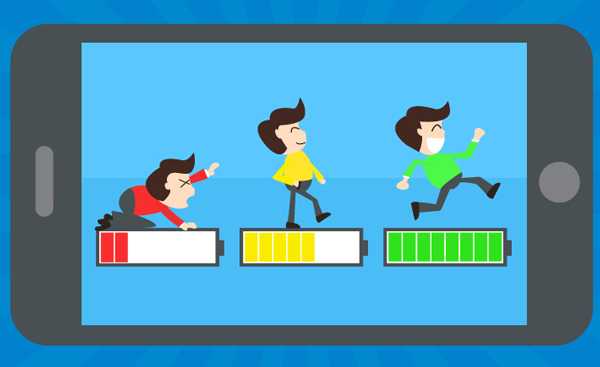
Μειώστε τον αριθμό των ειδοποιήσεων που λαμβάνετε στην κλειδωμένη οθόνη σας
Όταν η οθόνη σας είναι κλειδωμένη, οι ειδοποιήσεις σας βοηθούν να βλέπετε γρήγορα την όποια κινητικότητα των εφαρμογών σας αλλά ταυτόχρονα μειώνουν και τη διάρκεια ζωής της μπαταρίας. Εάν λαμβάνετε στην κλειδωμένη οθόνη σας ειδοποιήσεις που δεν χρειάζεται απαραίτητα να δείτε αμέσως, προσαρμόστε τις ρυθμίσεις σας Ρυθμίσεις (Settings) > Ειδοποιήσεις (Notifications). Από εκεί θα μπορέσετε να επιλέξετε κάθε εφαρμογή και να αποφασίσετε εάν θέλετε ή όχι να λαμβάνετε ειδοποιήσεις που θα εμφανίζονται άμεσα στην κλειδωμένη σας οθόνη.
Δείτε ποιες εφαρμογές καταναλώνουν περισσότερη μπαταρία και σβήστε τις εάν δεν τις χρειάζεστε
Μέσα από το μενού των Ρυθμίσεων, μπορείτε να δείτε ποιες εφαρμογές καταναλώνουν την ωφέλιμη μπαταρία σας. Επιλέξτε Ρυθμίσεις (Settings) > Γενικά (General) > Χρήση (Usage) > Χρήση Μπαταρίας (Battery Usage). Εκεί θα δείτε μια λίστα με όλες τις εφαρμογές που χρησιμοποιήσατε πιο πρόσφατα και πόση μπαταρία καταναλώνουν.
Χαμηλώστε την φωτεινότητα της οθόνης
Το να προσαρμόσετε την φωτεινότητα της οθόνης ίσως είναι το πρώτο πράγμα που πρέπει να κάνετε εάν τα επίπεδα της μπαταρίας στο iPhone σας είναι χαμηλά.
Απενεργοποιήστε τις αυτόματες ενημερώσεις
Το iPhone έχει τη δυνατότητα να ενημερώνει αυτόματα όλες τις εφαρμογές κάθε φορά που συνδέεστε σε ένα δίκτυο WiFi. Αυτό μπορεί να είναι βολικό αλλά ταυτόχρονα μειώνει και τη διάρκεια ζωής της μπαταρίας της συσκευής. Για να απενεργοποιήσετε αυτή την λειτουργία, Ρυθμίσεις (Settings) > iTunes & App Store > Αυτόματες Ενημερώσεις (Automatic Downloads) και απενεργοποιήστε τις Ενημερώσεις (Updates).
Βεβαιωθείτε ότι το Bluetooth είναι απενεργοποιημένο
Αν η μπαταρία του iPhone σας κάποιες φορές τελειώνει νωρίτερα από το συνηθισμένο βεβαιωθείτε ότι δεν έχετε ενεργοποιημένο το Bluetooth. To Bluetooth δίνει τη δυνατότητα στη συσκευή σας να επικοινωνεί ασύρματα με διάφορα αξεσουάρ όπως πχ. ασύρματα ηχεία. Όταν δεν χρειάζεται να χρησιμοποιήσετε κάποιο Bluetooth αξεσουάρ, βεβαιωθείτε ότι παραμένει κλειστό και δεν καταναλώνει αδίκως την μπαταρία σας.
Χρησιμοποιήστε απλές και όχι κινούμενες εικόνες ως wallpaper
Με το iOS 7 η Apple ξεκίνησε να υποστηρίζει στις συσκευές τις τη χρήση των Dynamic Moving Images ή αλλιώς κινούμενα wallpapers. Εάν χρησιμοποιήσετε απλές φωτογραφίες τότε θα καταφέρετε να κερδίσετε λίγη επιπλέον διάρκεια από την μπαταρία σας. Εάν θέλετε να χρησιμοποιήσετε τις φωτογραφίες που σας προτείνει η Apple και όχι κάποια που έχετε τραβήξει εσείς, σιγουρευτείτε ότι δεν θα επιλέξετε κάποια κινούμενη.
Απενεργοποιήστε τις Συχνές Τοποθεσίες
Το iPhone διαθέτει μια λειτουργία που καταγράφει την τοποθεσία σας και τα μέρη που έχετε επισκεφτεί συχνότερα έτσι ώστε να μπορεί να προσαρμόζει τις ειδοποιήσεις που λαμβάνετε. Βέβαια εάν η συγκεκριμένη λειτουργία συνεχώς συλλέγει πληροφορίες για την τοποθεσία σας αυτό μειώνει ταυτόχρονα και τη διάρκεια ζωής της μπαταρίας σας. Για να απενεργοποιήσετε τη λειτουργία ακολουθήστε Ρυθμίσεις (Settings)> Απόρρητο (Privacy) > Υπηρεσίες τοποθεσίας (Location Services) > Υπηρεσίες Συστήματος (System Services) > Συχνές Τοποθεσίες (Frequent Locations).
Στα smartphone είναι συνηθισμένο φαινόμενο οι μπαταρίες να χάνουν την αρχική τους απόδοση και να παρατηρήσετε ότι η μπαταρία της συσκευής σας έχει πλέον τη μισή διάρκεια ζωής σε σχέση με τις αρχικές δυνατότητες απόδοσης που είχε ένα χρόνο πριν.
Όταν πρόκειται για τη μακροπρόθεσμη διάρκεια ζωής της μπαταρίας, θα διαπιστώσετε πως με τη χρήση και το πέρασμα του χρόνου η αποφόρτιση της είναι γρηγορότερη και αυτό οφείλεται συνήθως στην παλαιότητα της μπαταρίας. Όταν η φθίνουσα πορεία της μπαταρίας σας προκαλεί προβλήματα στην χρήση της συσκευής σας, η αντικατάσταση της μπαταρίας θα επαναφέρει την συσκευή σας στην αρχική της «δόξα».
Βέβαια συμπτώματα βλάβης όπως η μειωμένη διάρκεια μπαταρίας, η ξαφνική αποφόρτιση ή η πλήρης αδυναμία φόρτισης μπορεί να προκύψουν ακόμη και σε καινούργιες συσκευές. Στην iRepair γίνεται διάγνωση της συσκευής για να εντοπιστούν τυχόν προβλήματα που προκύπτουν από την μπαταρία και αναλαμβάνουμε την άμεση αντικατάσταση της εάν προκαλεί δυσλειτουργίες στην χρήση της συσκευής σας.
Γιατί κολλάει το κουμπί στο iPhone (Home Button)
Όσο προσεκτικοί ή σχολαστικοί κι αν είστε με την φροντίδα της συσκευής σας υπάρχει η πιθανότητα κάποια στιγμή το κεντρικό κουμπί του iPhone να κολλάει, να καθυστερεί να ανταποκριθεί ή να σταματήσει εντελώς να ανταποκρίνεται.
Καθώς οι λόγοι που υπάρχει η πιθανότητα να μην λειτουργεί σωστά το κεντρικό κουμπί δεν είναι πάντα ίδιοι ή ξεκάθαροι, το πρόβλημα μπορεί να προκύψει είτε εάν το κουμπί έχει σπάσει, είτε λόγω κάποιας βλάβης συγχρονισμού είτε λόγω εκτεταμένης χρήσης.
Συγχρονισμός
Ο συγχρονισμός του κεντρικού κουμπιού φαίνεται πως διορθώνει το πρόβλημα σε πολλούς χρήστες. Όταν το κεντρικό κουμπί της συσκευής σας έχει αρχίσει να σας δυσκολεύει στη χρήση και κολλάει χωρίς να ανταποκρίνεται φυσιολογικά στη χρήση, μπορείτε να δοκιμάσετε να ακολουθήσετε τα παρακάτω βήματα:
• Ανοίξτε μια οποιαδήποτε προεγκατεστημένη iOS εφαρμογή ( πχ. Καιρός, Ρολόι κτλπ)
• Πατήστε το Power Button μέχρι να σας εμφανιστεί το μήνυμα για «Απενεργοποίηση»
• Μόλις σας εμφανιστεί το μήνυμα αφήστε το Power Button και πατήστε το Home Button μέχρι το κινητό σας να επιστρέψει στην αρχική οθόνη. Θα παρατηρήσετε ότι η εφαρμογή έχει κλείσει.
Με τα παραπάνω βήματα υπάρχει περίπτωση να βελτιωθούν τα θέματα συγχρονισμού της συσκευής σας αλλά σίγουρα δεν μπορούν να εγγυηθούν την διαρκή εύρυθμη λειτουργία του κουμπιού.
Καθαρισμός
Ο ιδρώτας προκαλεί υγρασία. Σκόνη υπάρχει παντού στην ατμόσφαιρα. Και με τα μικρά ανοίγματα που υπάρχουν στις άκρες του Home Button είναι πολύ πιθανό το κουμπί του iPhone να κολλάει λόγω συσσωρευμένης βρωμιάς στο εσωτερικό του.
Αυτό που μπορείτε να κάνετε για να το καθαρίσετε είναι να πατήσετε το κουμπί και να χρησιμοποιήσετε πάνω του συμπιεσμένο αέρα από κάποια απόσταση. Η πίεση του αέρα συνήθως καταφέρνει να διώξει μακριά κάποια από την συσσωρευμένη βρωμιά που έχει εγκλωβιστεί στο εσωτερικό του και να σταματήσει να κολλάει κάθε φορά που προσπαθείτε να το χρησιμοποιήσετε.
Επαναφορά Εργοστασιακών Ρυθμίσεων
Εάν βλέπετε πως το πρόβλημα δεν έχει διορθωθεί με κάποιο απο τα παραάπνω βήματα προσπαθήστε να κάνετε επαναφορά των εργοστασιακών ρυθμίσεων (Hard Reset). Αυτή η ενέργεια θα επαναφέρει τη συσκευή σας στην κατάσταση που βρισκόταν την πρώτη φορά που την ενεργοποιήσατε.
Εάν κανένας από τους παραπάνω τρόπους δεν σας έχει βοηθήσει να βελτιώσετε την απόκριση του Home Button, δείτε τις σελίδες μας με πληροφορίες για επισκευές iPhone και επισκεφθείτε ένα κατάστημα iRepair ή – σε ελάχιστο χρόνο θα αντικαταστήσουμε το κεντρικό κουμπί για να έχετε και πάλι το iPhone πίσω στα χέρια σας σε πλήρη λειτουργικότητα!
Μέχρι τότε μπορείτε να χρησιμοποιήσετε το Assistive Touch, μια συντόμευση προσβασιμότητας στην οθόνη σας που σας προσφέρει έναν επιπλέον τρόπο για να μπορέσετε να αλληλεπιδράσετε με την συσκευή σας.
Πώς μπορώ να καθαρίσω το μικρόφωνο στο iPhone
Σκόνη και βρωμιά πάνω στην οθόνη, στο ακουστικό και στo μικρόφωνο μπορούν να προκαλέσουν προβλήματα στην ποιότητα του ήχου στο iPhone ή ακόμη και πλήρη σίγαση της συσκευής.
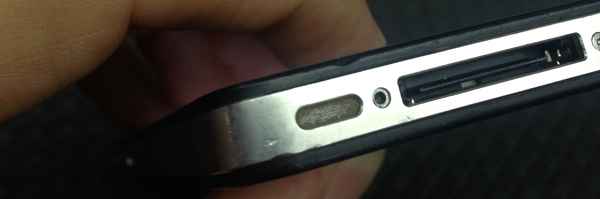
Για να μπορέσετε να καθαρίσετε το μικρόφωνο του iPhone από βρωμιά και ακαθαρσίες χρησιμοποιήστε μια καθαρή, στεγνή και μαλακή οδοντόβουρτσα.
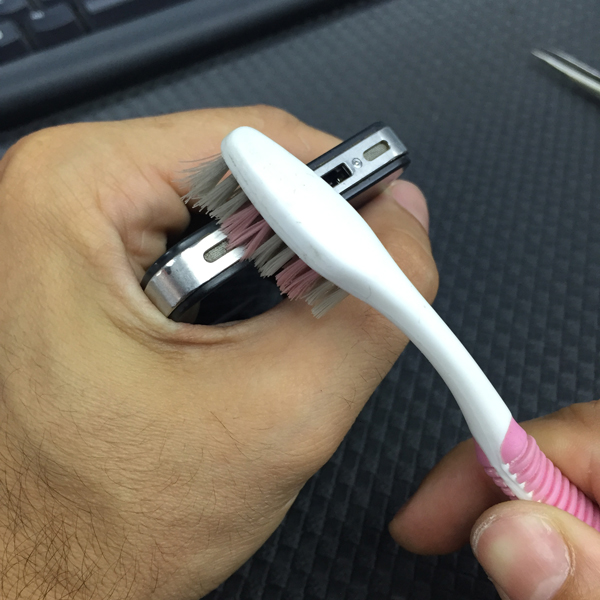
Προσοχή: Μην χρησιμοποιήσετε νερό, οινόπνευμα, καθαριστικό ή οποιοδήποτε άλλο υγρό στην επιφάνεια της βούρτσας ή του μικροφώνου, για να αποφύγετε να μετατρέψετε τη βρωμιά σε λάσπη. Μην πιέσετε με δύναμη την βούρτσα πάνω στο μικρόφωνο αλλά τρίψτε την επιφάνεια με συντονισμένες κινήσεις δεξιά – αριστερά.
Εάν η οδοντόβουρτσα δεν είναι αρκετή για να απομακρύνει τη βρωμιά, χρησιμοποιείστε μια οδοντογλυφίδα ή μια λεπτή βελόνα και κάντε μια τρύπα στην μεταλλική σήτα. Προσοχή, μην πιέσετε την βελόνα σε βάθος για να αποφύγετε βλάβη στο εσωτερικό της
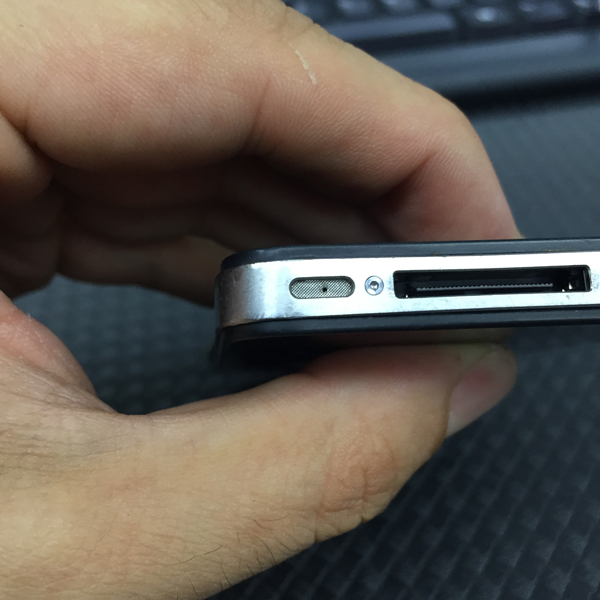
Εάν είχαν μαζευτεί αρκετές ακαθαρσίες στην επιφάνεια του μικροφώνου, με τον καθαρισμό του η ποιότητα του ήχου θα βελτιωθεί.
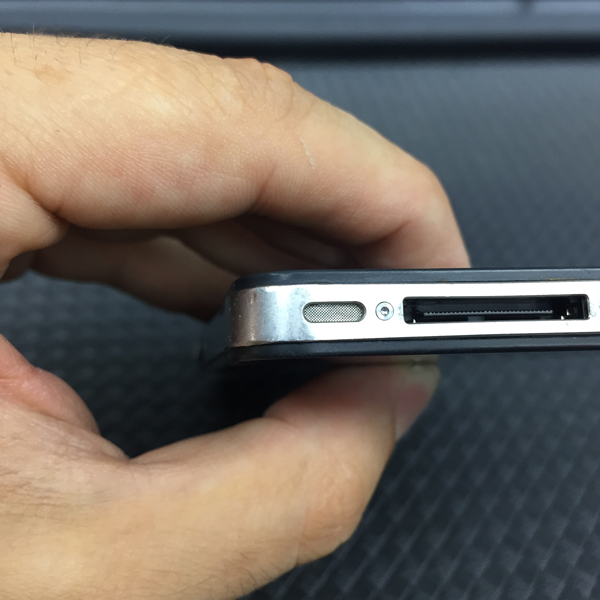
Εάν στις κλήσεις που κάνετε οι συνομιλητές σας σας λένε ακόμη ότι σας ακούν χαμηλόφωνα ή παραμορφωμένα ή ακόμη ότι δεν σας ακούν καθόλου τότε είναι πολύ πιθανό το μικρόφωνο του iPhone να έχει βλάβη και να χρειάζεται αντικατάσταση.
Στην iRepair αντικαθιστούμε το μικρόφωνο όλων των μοντελων iPhone σε περίπου 20 λεπτά και επαναφέρουμε άμεσα τη συσκευή σας σε κανονική λειτουργία.
Γιατί δεν λειτουργεί η ένδειξη μπαταρίας στο iPhone
Χωρίς αμφιβολία το iPhone είναι η πιο δημοφιλής συσκευή κινητού τηλεφώνου στον κόσμο. Όσο τέλεια κι αν λειτουργεί αυτή η συσκευή, μπορεί να προκύψει κάποιο θέμα που θα θέλετε να επιδιορθωθεί άμεσα οπωσδήποτε. Τις περισσότερες φορές τα προβλήματα που προκύπτουν είναι απλά και το μόνο που χρειάζεται είναι υπομονή για να μπορέσετε να τα διορθώσετε.
Ένα από τα θέματα που αντιμετωπίζουν αρκετοί με την συσκευή τους είναι όταν ξαφνικά σταματά να λειτουργεί η ένδειξη μπαταρίας. Αυτή η επιλογή είναι αρκετά χρήσιμη, καθώς μπορείτε να γνωρίζετε ανά πάσα στιγμή το ποσοστό μπαταρίας που σας έχει απομείνει και όταν αυτό δεν λειτουργεί μπορεί να είναι αρκετά αγχωτικό.
Εάν δεν λειτουργεί η ένδειξη μπαταρίας στο iPhone δείτε τους πιο πιθανούς τρόπους που θα μπορέσετε να το επιδιορθώσετε:
Ελέγξτε τις ρυθμίσεις
Υπάρχει μια επιλογή στις Ρυθμίσεις που μπορεί να είναι σε ΟΝ ή OFF λειτουργία. Βεβαιωθείτε ότι βρίσκεται σε ON ακολουθώντας Ρυθμίσεις (Settings) > Γενικά (General) > Χρήση (Usage). Εκεί ελέγξτε το ποσοστό μπαταρίας (Battery Percentage) και επιλέξτε την θέση ON εάν βρίσκεται σε θέση OFF.
Αριθμός εικονιδίων στην πάνω μπάρα
Εάν υπάρχουν πολλά εικονίδια στην πάνω μπάρα, η ένδειξη της μπαταρίας μπορεί να αφαιρεθεί. Δοκιμάστε να κλείσετε κάποιες λειτουργίες όπως Υπηρεσίες Τοποθεσίας (Location Services), Κλείδωμα Προσανατολισμού (Orientation Lock), Ξυπνητήρι κτλπ. Μόλις το κάνετε αυτό, η ένδειξη με το ποσοστό της μπαταρίας θα εμφανιστεί ξανά στη θέση της.
Κλείστε όλες τις εφαρμογές και κάντε επανεκκίνηση
Μια άλλη λύση είναι να πατήσετε το Home button δυο φορές για να κλείσετε όλες τις εφαρμογές. Μόλις το κάνετε αυτό κάντε επανεκκίνηση στη συσκευή σας και όταν ανοίξει ξανά είναι πολύ πιθανό η ένδειξη ποσοστού μπαταρίας να έχει εμφανιστεί ξανά στην οθόνη.
Κάντε update στο iOS
Βεβαιωθείτε ότι έχετε κατεβάσει και εγκαταστήσει στη συσκευή σας την τελευταία έκδοση λογισμικού iOS. Με την κάθε ενημέρωση, επιδιορθώνονται κάποια θέματα που μπορεί να έχουν προκύψει και η ένδειξη της μπαταρίας μπορεί να είναι ένα από αυτά.
Σβήσιμο όλου του περιεχομένου και των ρυθμίσεων
Εάν καμία από τις παραπάνω λύσεις δεν σας έχει βοηθήσει να λύσετε το πρόβλημα, δοκιμάστε ακόμη το σβήσιμο όλου του περιεχομένου και των ρυθμίσεων (Erase all Content and Settings). Αρχικά δημιουργήστε ένα εφεδρικό αντίγραφο στο iCloud και στη συνέχεια επιλέξτε Ρυθμίσεις (Settings) > Γενικά (General) > Επαναφορά (Reset) > Περιεχόμενο και ρυθμίσεις (Erase all Content and Settings). Η διαδικασία θα ολοκληρωθεί μέσα σε κάποια λεπτά και η συσκευή σας θα κάνει μια νέα αρχή.
Ελπίζουμε κάποιο από τα παραπάνω βήματα να κατάφερε να λύσει το πρόβλημα με την ένδειξη της μπαταρίας στο iPhone, διαφορετικά επισκεφτείτε ένα iRepair για να μπορέσουμε να σας βοηθήσουμε.
Πώς μπορώ να καθαρίσω την υποδοχή των ακουστικών στο iPhone
Εάν υπάρχουν περιπτώσεις που δεν ακούτε καλά τον συνομιλητή σας με τα hands free σας, ακούτε τρίξιμο ή σε τυχαία χρονικά διαστήματα έχετε πτώση ή αυξομείωση της έντασης του ήχου, είναι ενδείξεις ότι υπάρχει κάποιο πρόβλημα μεταξύ της σύνδεσης των ακουστικών της συσκευής και των ακουστικών σας.
Το πρώτο πράγμα που πρέπει να κάνετε είναι να αποσυνδέσετε τα ακουστικά και να καθαρίσετε την υποδοχή των ακουστικών του iPhone από τυχόν σκόνη, βρωμιές και υπολείμματα.
Εάν η επαφή σύνδεσης δεν είναι καλή, ακολουθήστε προσεκτικά τα παρακάτω βήματα για να καθαρίσετε την υποδοχή των ακουστικών σας.
1. Αφαιρέστε τα ακουστικά από τη συσκευή σας
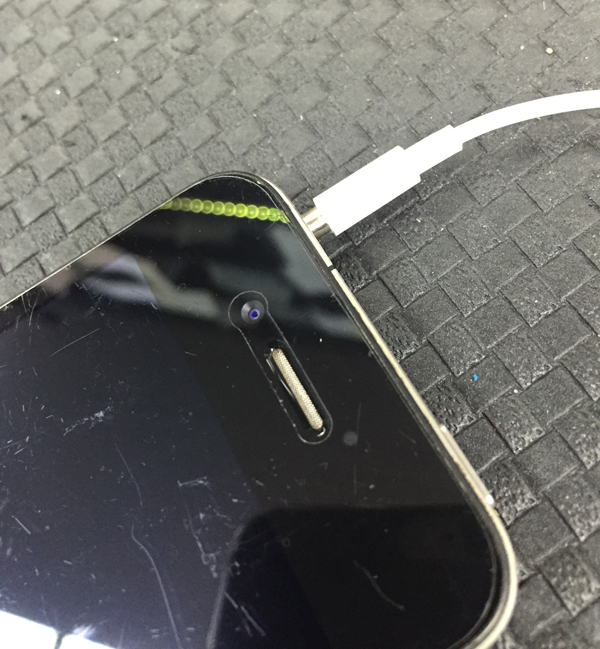
2. Φυσήξτε με δύναμη στην υποδοχή για να αποβάλλετε την σκόνη που έχει σταθεί επιφανειακά στο εσωτερικό της υποδοχής
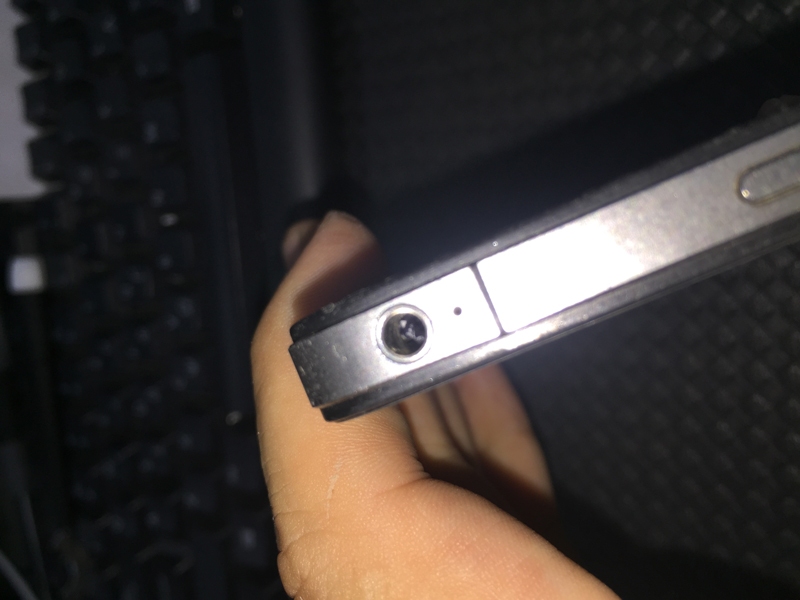
3. Εάν αντιλαμβάνεστε ότι στο εσωτερικό μπορεί να έχουν κολλήσει επιπλέον ακαθαρσίες δοκιμάστε να τις αφαιρέσετε προσέχοντας να μην προκαλέσετε βλάβη στο κάτω μέρος του audio jack, χρησιμοποιώντας ένα λεπτό, αιχμηρό αντικείμενο Πχ. τσιμπιδάκι, συνδετήρας
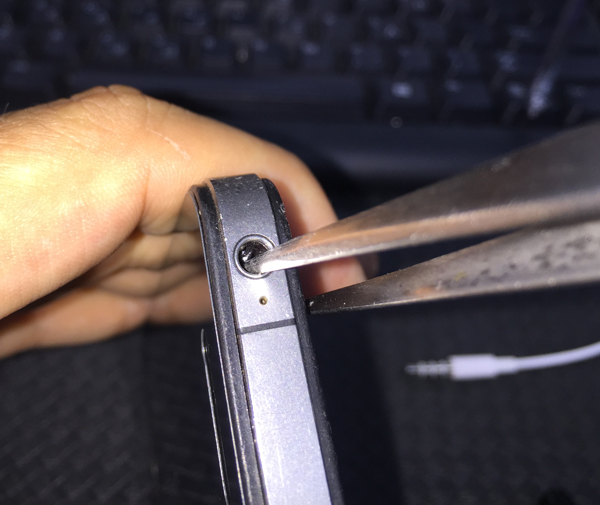

4. Αφού έχετε αφαιρέσει τις όποιες ακαθαρσίες μπορεί να κρύβονται στο εσωτερικό της υποδοχής, συνδέστε ξανά τα ακουστικά σας και δοκιμάστε να κάνετε μια νέα κλήση για να δείτε εάν υπάρχει βελτίωση στην ποιότητα του ήχου.

Εάν έχετε ακόμη θέματα με τον ήχο και το πρόβλημα επιμένει, επισκεφθείτε ένα κατάστημα iRepair καθώς μπορεί να χρειάζεστε επισκευή της υποδοχής ακουστικών.
Γιατί δεν δουλεύει η κάμερα του iPhone
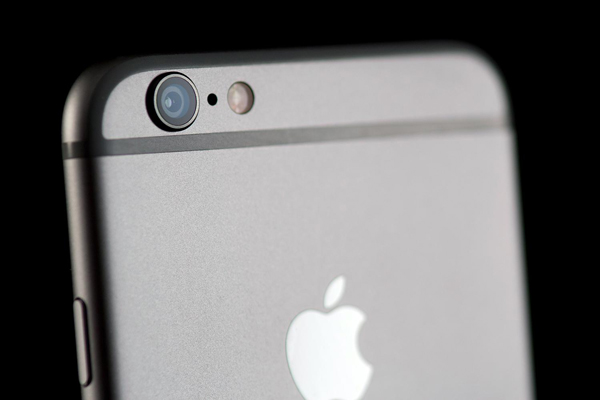
Εάν αντιμετωπίζετε πρόβλημα με την κάμερα του iPhone το πρώτο πράγμα που πρέπει να διακρίνετε είναι εάν το πρόβλημα είναι software ή hardware. Ανοίξτε το Facetime και προσπαθήστε να κάνετε μια κλήση σε κάποιον από τους φίλους σας. Ελέγξτε και τις δύο κάμερες του iPhone, εμπρόσθια και οπίσθια. Εάν λειτουργούν σωστά καθ’ όλη τη διάρκεια της videoκλήσης μπορείτε να είστε ευτυχείς γιατί είναι πρόβλημα software και μπορεί εύκολα να λυθεί.
Κάντε Reset
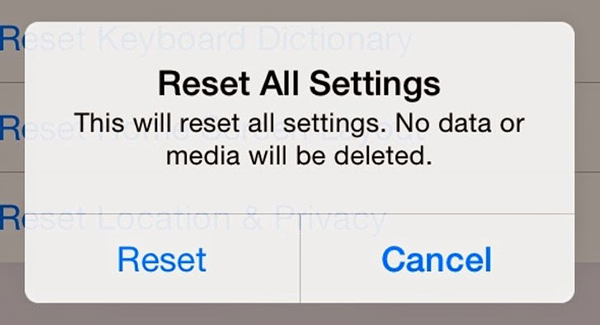
Εάν αντιμετωπίζετε πρόβλημα με την κάμερα η πρώτη λύση είναι να δοκιμάσετε να κάνετε reset και να επαναφέρετε το iPhone στις εργοστασιακές του ρυθμίσεις. Ακολουθήστε Ρυθμίσεις (Settings) > Γενικά (General) > Επαναφορά (Reset) > Επαναφορά όλων των ρυθμίσεων (Reset All Settings). Αυτή η διαδικασία θα επαναφέρει τις αρχικές εργοστασιακές ρυθμίσεις στο iPhone σας. Μετά από αυτό δοκιμάστε να ανοίξετε ξανά την εφαρμογή της κάμερας και δείτε εάν αυτό το βήμα έχει βοηθήσει να λύσει το πρόβλημα. Εάν μπορείτε πλέον ξανά να βγάζετε φωτογραφίες, είστε τυχεροί και δεν χρειάζεται να διαβάσετε παρακάτω. Εάν όχι, δοκιμάστε να κάνετε και κάτι άλλο.
Κάντε επανεκκίνηση
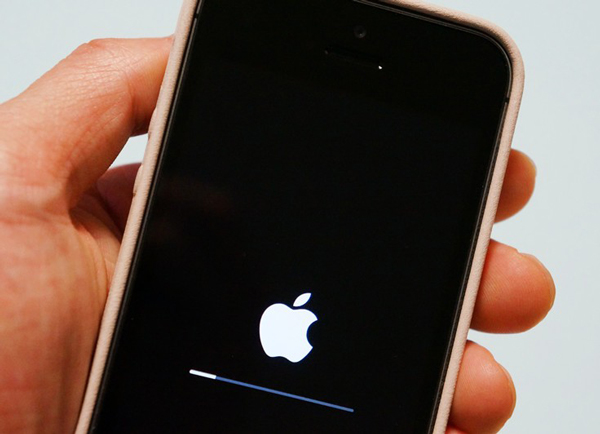
Πιέστε ταυτόχρονα το Home button και το Power button και περιμένετε να εμφανιστεί στην οθόνη σας το λογότυπο της Apple. Αφήστε ταυτόχρονα και τα δύο κουμπιά και αφήστε το iPhone σας να κάνει επανεκκίνηση. Μετά ελέγξτε ξανά την εφαρμογή της κάμερας.
Ρυθμίστε το iPhone σας ως καινούργιο
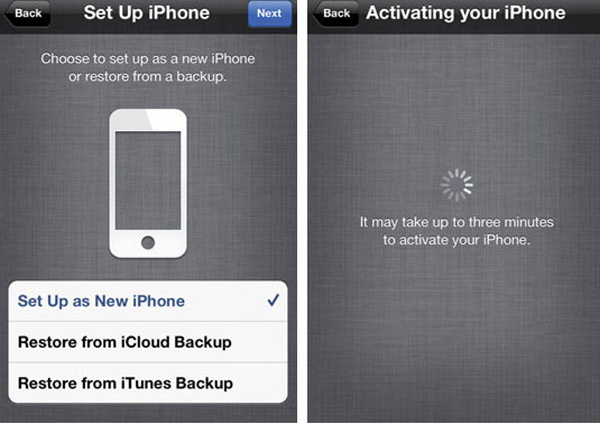
Δοκιμάστε και αυτό το βήμα. Πολλοί χρήστες ανακαλύπτουν ότι το πρόβλημα έχει προκληθεί από κάποιο παλιό backup. Εάν έχετε ένα καινούργιο iPhone το οποίο έχετε πρόσφατα επαναφέρει από backup, συνδέστε το με το iTunes και σετάρετε το iPhone σας ως καινούργιο. Στη συνέχεια προσθέστε χειροκίνητα όλα τα αρχεία και τις εφαρμογές σας.
Σβήστε φωτογραφίες και video
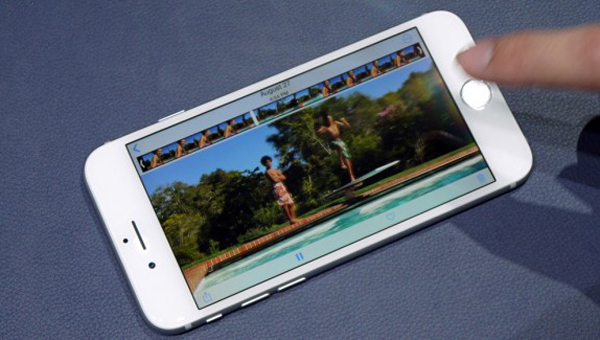
Εάν η μνήμη του iPhone σας είναι γεμάτη με φωτογραφίες και video είναι πολύ πιθανό η εφαρμογή της κάμερας να μην ανοίγει και να μην σας αφήνει να βγάλετε νέες φωτογραφίες και video γιατί πολύ απλά δεν έχει διαθέσιμο χώρο να τα αποθηκεύσει. Σβήστε από τη συσκευή σας φωτογραφίες και video που καταλαμβάνουν πολύτιμο χώρο και προσπαθήστε να ανοίξετε ξανά την εφαρμογή της κάμερας.
Ελπίζουμε κάποιο από τα παραπάνω βήματα να σας βοήθησε να διορθώσετε το πρόβλημα και ήδη να απολαμβάνετε τις νέες σας φωτογραφίες. Στην περίπτωση που συνεχίζετε να βλέπετε μαύρη οθόνη και δεν μπορείτε ακόμη να ανοίξετε την εφαρμογή της κάμερας δείτε τις σχετικές σελίδες μας για όλα τα μοντέλα iPhone και επισκεφτείτε ένα iRepair για να ελεγχθεί από έναν έμπειρο τεχνικό.