

Express Επισκευή
 Δες την
πορεία επισκευής σου
Πόσο εύκολα μπορεί να σπάσει τo iPhone 6s;
Οι κατασκευαστές smartphone κάθε φορά επευφημούν την ανθεκτικότητα του πιο νέου μοντέλου που βγάζουν στην κυκλοφορία. Βέβαια κάθε φορά αποδεικνύεται πως ακόμα και η πιο ανθεκτική οθόνη είναι καταδικασμένη να σπάσει εάν πέσει με την πρόσοψη προς τα κάτω.
H SquareTrade έκανε ένα test στο νέο iPhone 6s και 6s Plus, καθώς και στο Samsung Galaxy Note 5. Τι μάθαμε από αυτή την αναμέτρηση;
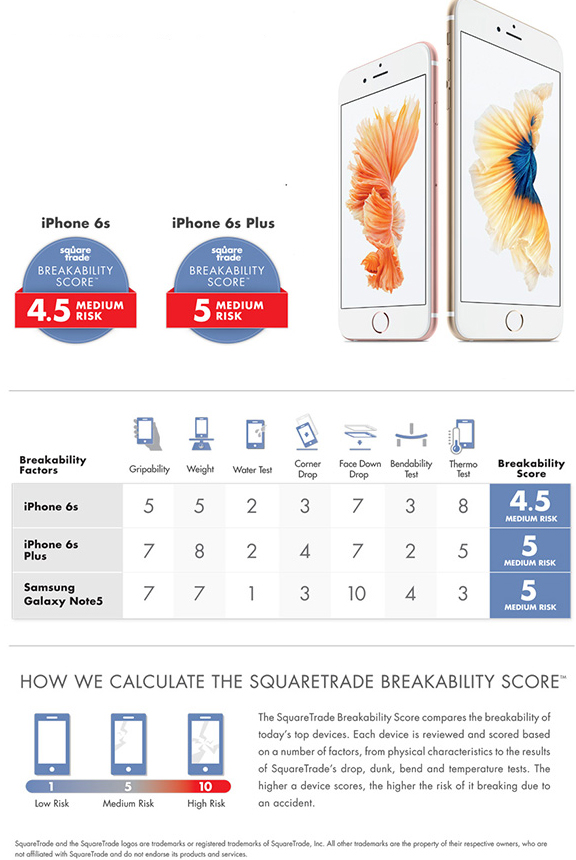
Με την κυκλοφορία του νέου iPhone 6s Plus, η Apple έκλεισε την πόρτα στο σκάνδαλο Bendgate. Όμως φαίνεται πως καμία ποσότητα ιονισμένου γυαλιού μπορεί να σώσει τη συσκευή σας εάν πέσει και η οθόνη συγκρουστεί μετωπικά με το πεζοδρόμιο. Επιπλέον σε θερμοκρασίες ψύχους αποδεικνύεται πως το iPhone 6s δεν τα καταφέρνει και ίσως σε μια αντίστοιχη τέτοια περίπτωση παρατήσει και τους χρήστες του στα «κρύα».
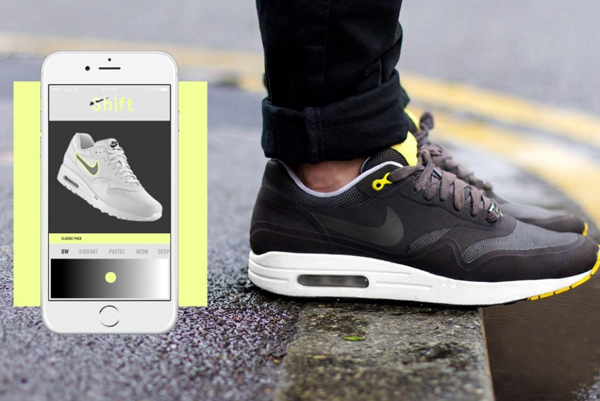
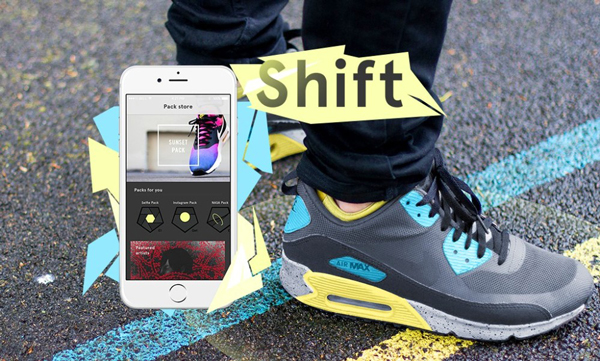
Shift Sneakers: Η εφαρμογή που θα αλλάζει το χρώμα των παπουτσιών από το κινητό μας
Δεν θα ήταν φανταστικό αν κάποιος δεν χρειαζόταν να αγοράσει διαφορετικά ζευγάρια παπούτσια για να ταιριάζουν με όλα του τα ρούχα; Κι ακόμα καλύτερα, δεν θα ήταν φανταστικό αν θα μπορούσε να αλλάξει το χρώμα των παπουτσιών που ήδη έχει απλά με το πάτημα ενός κουμπιού;
Η εταιρεία +rehabstudio, διαφημιστική εταιρία που εδρεύει στο Λονδίνο και δημιουργεί ριζοσπαστικές προωθητικές καμπάνιες, παρουσίασε ένα διαφορετικό concept με την ονομασία «Shift Sneaker».
Με αυτό το concept η διαφημιστική εταιρία θέλει να μεταμορφώσει τον τρόπο που αγοράζουμε παπούτσια έτσι ώστε εάν κάποιος αγοράσει ένα ζευγάρι να είναι σαν να έχει αγοράσει δεκάδες.
Πρόκειται για ένα παπούτσι κατασκευασμένο από ειδικά υλικά που μέσω μιας εφαρμογής θα μπορούν να επικοινωνήσουν με το κινητό μας και να το αλλάξουν σε αυτό που επιθυμούμε κάθε φορά, απλά με το πάτημα ενός κουμπιού.
Τα high-tech παπούτσια θα κοστίζουν περίπου όσο ένα συνηθισμένο ζευγάρι παπούτσια -αλλά ο κάτοχός τους θα χρεώνεται έξτρα για τα χρώματα που θα «κατεβάζει» από την εφαρμογή. Οι δημιουργοί της εφαρμογής, εκτός από τα χρώματα, θέλουν να επιτρέπουν στον χρήστη να μπορεί να αλλάξει και το design των εν λόγω sneakers, αλλά το concept βρίσκεται ακόμη σε θεωρητικό στάδιο.
Όπως αναφέρει ο Mike Veitch, συνέταιρος στην +rehabstudio, «Το Shift Sneaker ερευνά μια λειτουργία που μπορεί να είναι εφικτή στο κοντινό μέλλον, βάσει υπαρχόντων υλικών τα οποία, μέχρι στιγμής, έχουν μόνο βιομηχανικές εφαρμογές και υλικών που έχει προβλεφθεί πως θα υπάρξουν, όπως οι μεταβαλλόμενες ίνες, οι οποίες δεν έχουν δημιουργηθεί ακόμα».
Οι οθόνες αφής θα αντικατασταθούν με κινήσεις… στον αέρα
Το Project Soli είναι η νέα τεχνολογία πάνω στην οποία δουλεύει το ερευνητικό τμήμα (ATAP – Advanced Technology And Projects) της Google και στοχεύει να αλλάξει τον τρόπο αλληλεπίδρασης με τις ηλεκτρονικές συσκευές.
Πιο συγκεκριμένα, δημιούργησαν έναν αισθητήρα που θα μπορεί να ανιχνεύει με μεγάλη ακρίβεια τις κινήσεις των χεριών και των δακτύλων του χρήστη στον αέρα χωρίς να χρειάζεται να έρθει σε καμία επαφή με την συσκευή του.
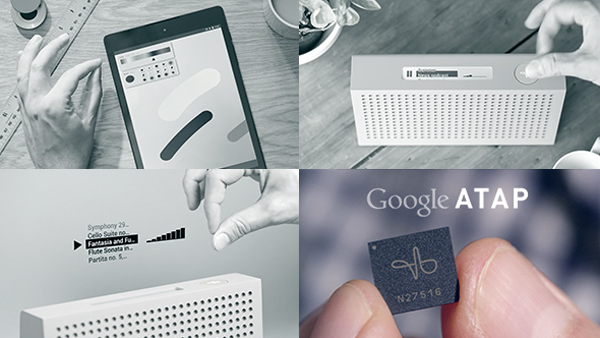
Η ομάδα ATAP κατάφερε να μειώσει το μέγεθος του αισθητήρα ραντάρ από το μέγεθος μιας παιχνιδοκονσόλας στο μέγεθος ενός κέρματος κι έτσι θα μπορεί να ενσωματωθεί στον επεξεργαστή οποιασδήποτε φορητής συσκευής,
Το πρόγραμμα Soli στηρίζεται στην τεχνολογία ραντάρ, ανιχνεύει με ακρίβεια και αποκρίνεται με ταχύτητα στις εντολές κίνησης του χρήστη, ακόμη και στο επίπεδο χιλιοστού. Τα χέρια και τα δάχτυλά σας είναι το μόνο interface που θα χρειάζεστε.
Αυτή η τεχνολογία έχει τόσο εντυπωσιακά χαρακτηριστικά που φαίνεται ότι θα είναι ικανή να γυρίσει νέα σελίδα στην εποχή του «Τouch».
Αυτό είναι το έξυπνο ρολόι-τηλέφωνο που σώζει ζωές!
Το Just Alert είναι ένα έξυπνο ρολόι-τηλέφωνο και ταυτόχρονα ένα ολοκληρωμένο σύστημα προστασίας για κάποιον που μπορεί να αντιμετωπίσει ξαφνικό πρόβλημα υγείας ή μια ενδεχόμενη απειλή κατά της ζωής του. Στηρίζεται σε τρία δίκτυα εντοπισμού, προκειμένου να επιτυγχάνεται ο έγκαιρος εντοπισμός του χρήστη και να ειδοποιείται άμεσα το ΕΚΑΒ, η Αστυνομία ή οι συγγενείς του χρήστη, ανάλογα με την περίσταση.
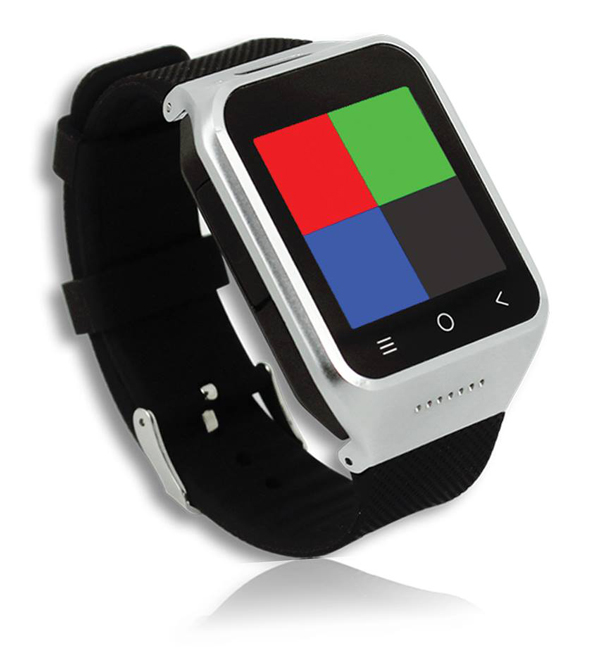
Το ρολόι-τηλέφωνο είναι ειδικά σχεδιασμένο για να μπορεί να το φοράει κάποιο προστατευόμενο μέλος, χωρίς να μπορεί να το χάσει εύκολα και ταυτόχρονα να μπορεί να προσφέρει τόσο παθητική ασφάλεια – σύστημα εντοπισμού θέσης – όσο και ενεργητική – άμεση επικοινωνία από και προς τον χρήστη.
Ποιες ομάδες ανθρώπων το έχουν απόλυτη ανάγκη:
Για λόγους υγείας
– Ασθενείς με επιληψία, Alzheimer, ανοϊκοί, αλλεργικοι
– Πολίτες με προβλήματα όρασης, ακοής ή ομιλίας
– Ανάπηροι / Κατάκοιτοι / Παραπληγικοί
– Καρδιοπαθείς / Καρκινοπαθείς / Νεφροπαθείς / Διαβητικοί
– Ηλικιωμένοι / Εγκυμονούσες
– Ασθενείς με σύνδρομο Down/ βαριά νοσήματα / βαριές εγχειρήσεις
Για λόγους ασφάλειας
– Προληπτική χρήση για κάποιον που μπορεί να βρεθεί αντιμέτωπος με οποιονδήποτε κίνδυνο
– Εργαζόμενοι σε επαγγέλματα αυξημένης επικινδυνότητας (πχ. οδηγοί ταξί, προσωπικό ασφαλείας, οδηγοί φορτηγών και λεωφορείων
– Ομάδες με ιδιαίτερα χόμπι (ορειβάτες, πεζοπόροι, κυνηγοί, ψαράδες, δύτες κ.α)
– Άτομα που ζουν μόνα
Διεθνείς έρευνες δείχνουν ότι ένας άνθρωπος που έχει ένα ξαφνικό πρόβλημα υγείας ή ασφάλειας κατά της ζωής του το πρώτο λεπτό είναι καθοριστικό γι’ αυτόν.
Το Just Alert χρησιμοποιεί όλες τις διαθέσιμες τεχνολογίες (GPS – GSM – WiFi) και μπορεί κάθε φορά να επιλέξει ποιο είναι το καλύτερο είδος επικοινωνίας για να μπορέσει να εντοπίσει τη θέση του χρήστη και να του παρέχει άμεσα βοήθεια, ανάλογα με την εντολή που δέχτηκε.
Δημιουργώντας μια νοητή ζώνη ασφαλείας γύρω από τον χρήστη, εάν για κάποιο λόγο βγει εκτός απ’ αυτήν, αυτόματα το έξυπνο-ρολόι αντιλαμβάνεται τον πιθανό κίνδυνο και ενημερώνει απευθείας τους συγγενείς του.
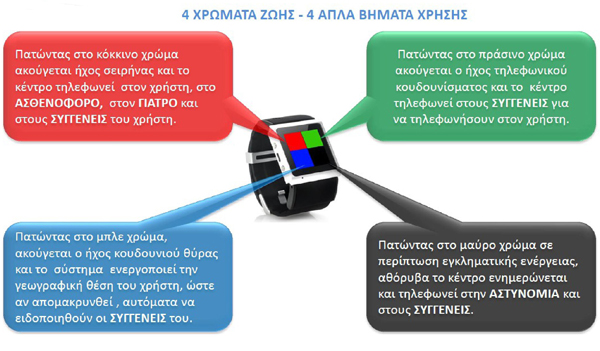
Αυτό το πρωτοποριακό σύστημα ασφαλείας έχει σχεδιαστεί για να απλοποιεί την ειδοποίηση και η χρήση του βασίζεται στα χρώματα και τους ήχους έχει δημιουργηθεί για να το χρησιμοποιεί ο οποιοσδήποτε ανεξαρτήτως ηλικίας, ικανότητα γνώσης ή γλώσσας.
Με μία κίνηση ο χρήστης επιλέγει από τα 4 χρώματα με τον αντίστοιχο ήχο που παράγουν:
Το έξυπνο ρολόι κυκλοφορεί σε δύο τύπους: απλό και αδιάβροχο και μπορείτε να το βρείτε στο κατάστημα iRepair Γλυφάδας.
*Ζητήστε μας να σας δείξουμε πώς λειτουργεί και πώς μπορεί βοηθήσει στην ασφάλεια των αγαπημένων σας προσώπων.
Στα επόμενα σχέδια της Apple ένα έξυπνο δαχτυλίδι με οθόνη αφής
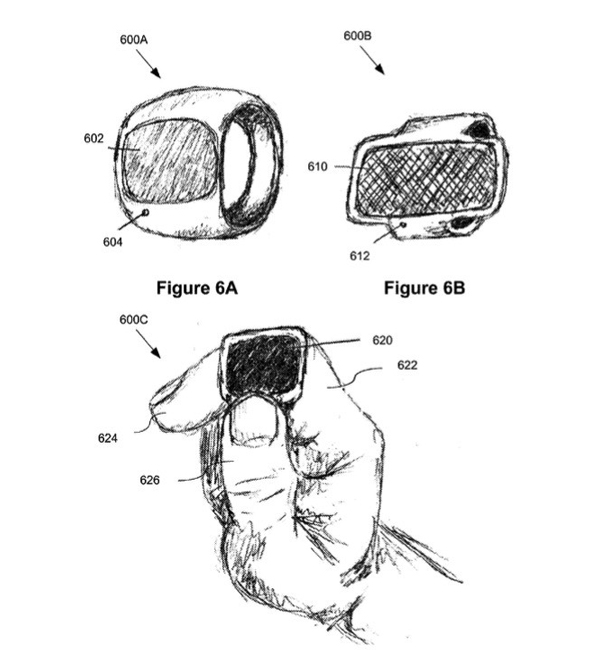
Σύμφωνα με την πατέντα που κατατέθηκε στο γραφείο διπλωμάτων ευρεσιτεχνίας και εμπορικών σημάτων των Ηνωμένων Πολιτειών φαίνεται πως η Apple πιθανώς εργάζεται σε μια έξυπνη συσκευή σε μέγεθος δαχτυλιδιού που θα επιτρέπει στους χρήστες να ελέγχουν άλλες ηλεκτρονικές συσκευές μέσω της οθόνης αφής που θα τοποθετηθεί στο κέντρο του δαχτυλιδιού.
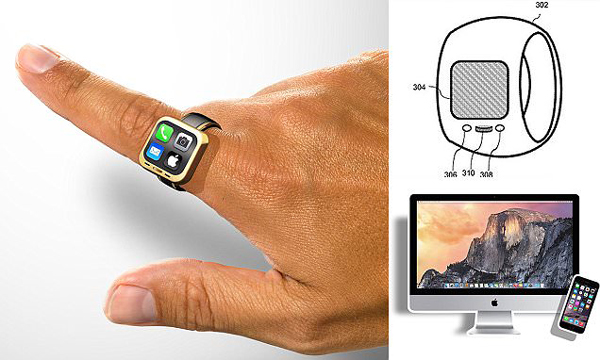
Όπως περιγράφεται και στο δίπλωμα ευρεσιτεχνίας το «Apple Ring» θα είναι μια έξυπνη ηλεκτρονική συσκευή που θα περιλαμβάνει έναν επεξεργαστή υπολογιστή, έναν ασύρματο πομποδέκτη, πλήθος βιομετρικών αισθητήρων, ανάγνωση δαχτυλικών αποτυπωμάτων και με μια επαναφορτιζόμενη πηγή τροφοδοσίας. Ακόμη υπάρχει περίπτωση να περιλαμβάνει και μικρόφωνο που θα επιτρέπει στον χρήστη να δίνει φωνητικές εντολές χρησιμοποιώντας τον Siri.
Αυτό είναι το σχέδιο της πατέντας που κατατέθηκε στο αρμόδιο τμήμα
RoBoHon: To νέο smartphone της Sharp είναι ένα αξιαγάπητο ρομπότ
Το νέο smartphone της Sharp λέγεται RoBoHon είναι δίποδο και εκδηλώνει το γνωστό πάθος των Ιαπώνων για το ρομπότ.
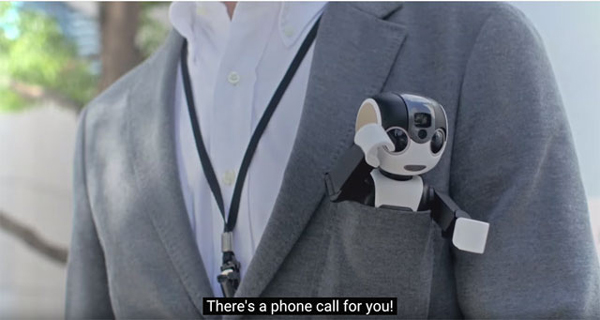
Το RoBoHon δεν είναι ένα ακόμη smartphone στο κλασικό ορθογώνιο σχήμα αλλά ένα ανθρωπόμορφο ρομπότ, κάτι που σίγουρα δεν έχουμε ξαναδεί. Ο σχεδιασμός του έγινε από τον διάσημο καθηγητή Ρομποτικής Tomotaka Takahashi, ο οποίος είναι γνωστός για τα ανθρωποειδή ρομπότ που έχει σχεδιάσει όπως το Ropid (2009 – άλμα σε ύψος 10cm) και Kirobo (με δυνατότητα ομιλίας που απεστάλη στο Διάστημα)
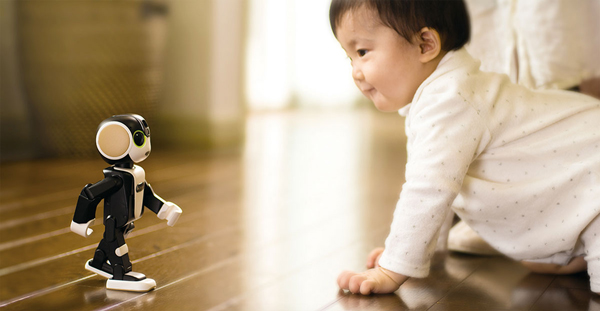
Το Sharp RoboHon έχει ύψος 19.5cm, ζυγίζει 390gr, διαθέτει οθόνη 2” στο πίσω μέρος και ενσωματωμένη κάμερα με βιντεοπροβολέα στην μπροστινή πλευρά, ενώ υποστηρίζει δίκτυα 3G και LTE.
Το RoboHon μπορεί να περπατά, να κάθεται και να ξεσηκώνεται, να χορεύει, να θυμάται αλλά και να σηκώνει ψηλά τα χέρια του όταν έχει κάτι να σας πει. Μπορεί να είναι το ξυπνητήρι που θα σας μιλάει κάθε πρωί, να σας διαβάζει τις υπενθυμίσεις και τα γραπτά μηνύματα. Μπορεί ακόμη να αναγνωρίσει άτομα από το πρόσωπο ή την φωνή τους και να λειτουργεί ανάλογα, λέγοντας τους εάν έχουν κάποιο μήνυμα ή να χαμογελάσουν μπροστά στην κάμερα. Αυτό το smartphone είναι ίσως η την υλοποίηση της ιδέας ότι το κινητό σας είναι ο καλύτερος σας φίλος και μπορεί να κάνει όλα αυτά τα πράγματα που μπορεί να κάνει και η Siri αλλά με πιο αξιαγάπητο τρόπο.
Όπως ανακοίνωσε η Sharp το RoboHon θα κυκλοφορήσει το πρώτο μισό του 2016, αλλά δεν έχει ακόμη ανακοινώσει την τιμή πώλησης αυτού του πρωτότυπου smartphone.
Ένα iPhone 6s Plus μέσα σε υγρό άζωτο και κάτω από μια βαριοπούλα
Ποια θα ήταν η πρώτη σας αντίδραση αν κρατούσατε αυτή τη στιγμή στα χέρια σας το νέο iPhone 6s και 6s Plus; Φανταζόμαστε πώς σίγουρα δεν θα θέλατε να το βυθίσετε μέσα σε υγρό άζωτο και στη συνέχεια να το χτυπήσετε με μια βαριοπούλα…
Όπως συμβαίνει με την κυκλοφορία κάθε νέου μοντέλου iPhone, οι δοκιμασίες που υποβάλλονται οι συσκευές είναι πολλές και διαφορετικές. Ασυνήθιστες και βάρβαρες πτώσεις, βυθίσεις σε διαφορά υγρά, βράσιμο, κάψιμο ακόμα και πυροβολισμοί είναι κάποιες από τις ευφάνταστες δοκιμασίες που κυκλοφορούν αμέσως σε video.
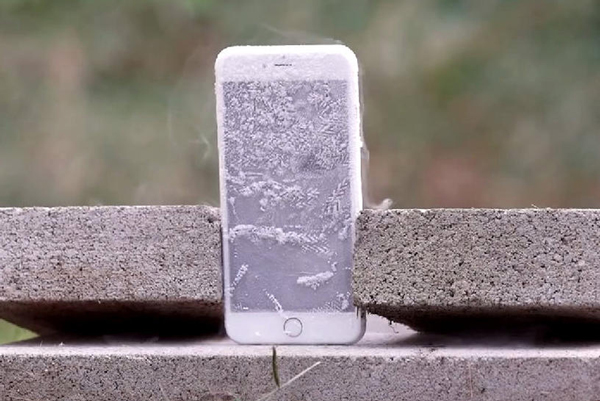
Στο παρακάτω video ένα iPhone 6s Plus βυθίζεται μέσα σε υγρό άζωτο για να παγώσει και μετά δέχεται το ανελέητο χτύπημα μιας βαριοπούλας.
Ποιος έχει αμφιβολία οτι το κινητό δεν καταστράφηκε ολοσχερώς;
Τελικά πόσα κιλά πίεσης αντέχει ένα iPhone 6 s Plus για να λυγίσει;
Το iPhone 6 Plus είναι αρκετά πιο ανθεκτικό από τον προκάτοχό του αλλά η ερώτηση παραμένει: Πόσο πιο ανθεκτικό;
H ομάδα του YouTube «Unbox Therapy» έφτιαξε ένα video για να δώσει απάντηση σ’ αυτή την ερώτηση. Όπως θα δείτε το νέο μοντέλο της Apple καταφέρνει να επιβιώσει στα 45 κιλά πίεσης χωρίς να υποστεί κάποια μόνιμη βλάβη. Όπως δείχνει το video η συσκευή τελικά σπάει στη μέση στα 68 κιλά πίεσης.
Το αλουμίνιο σειράς 7000 φαίνεται πως είναι μια τεράστια πρόοδος σε σχέση με το αλουμίνιο σειράς 6000 και με αποδείξεις βλέπουμε πως το iPhone 6s και iPhone 6 Plus είναι σημαντικά πιο ανθεκτικά από τα προηγούμενα μοντέλα.
Πόσα χέρια χρειάζονται για να λυγίσουν το νέο iPhone 6s; [video]
Το πρώτο πράγμα που κάνει κάποιος gadget-addict που σέβεται τον εαυτό του όταν αγοράζει κάτι καινούργιο, για κάποιο λόγο, είναι να προσπαθήσει να το σπάσει.
Να το αγοράσει και μετά να το χτυπήσει με ένα σφυρί, να το πετάξει μέσα σε βραστό νερό, να το πατήσει με το αυτοκίνητο ή ακόμη και να του βάλει φωτιά. Αυτοί είναι οι μόνοι τρόποι για να καταλάβει εάν έχει δώσει τα λεφτά του για κάτι που όντως αξίζει.
Τα test που έγιναν όταν βγήκε το iPhone 6 ήταν απογοητευτικά δείχνοντας το νέο smartphone της Apple να λυγίζει με εντυπωσιακή ευκολία. Για να αποφύγει παρόμοιο περιστατικό η Apple για τα νέα μοντέλα iPhone 6s και iPhone 6sPlus χρησιμοποίησε το ισχυρότερο γυαλί από κάθε άλλο smartphone και αλουμίνιο σειράς 7000.
Μπορεί όμως το αλουμίνιο σειράς 7000 που χρησιμοποίησε η Apple να αντέξει απέναντι στη δύναμη των ανθρώπινων χεριών;
«Στ’ αλήθεια θα βάλω τα δυνατά μου να λυγίσω αυτό το τηλέφωνο για σας» λέει ο παρουσιαστής του video και φαίνεται πως στ’ αλήθεια προσπαθεί να το κάνει, αλλά δεν τα καταφέρνει.
Επειδή μόνος του φαίνεται πως είναι δύσκολο να καταστρέψει τη συσκευή φωνάζει κι ένα φίλο του να τον βοηθήσει να υλοποιήσει το σχέδιο καταστροφής που έχει βάλει στο μυαλό του. Με την προσπάθεια και των δυο ακούγεται κάτι σαν σπάσιμο αλλά το τηλέφωνο δεν λυγίζει καθόλου.
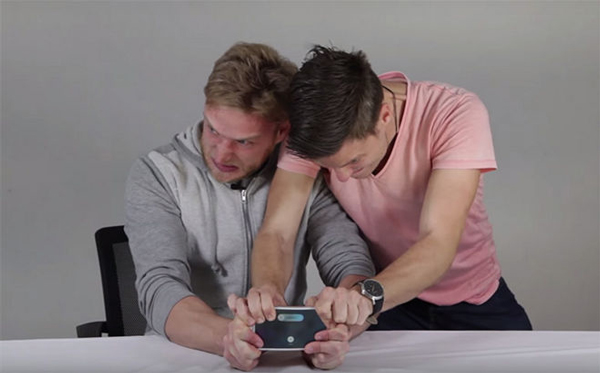
Μπορεί και οι δύο να μην είναι οι πιο μυώδεις άντρες αλλά η ερώτηση παραμένει η ίδια: Εάν κάποιος έχει πληρώσει τόσα χρήματα για να αγοράσει αυτή τη συσκευή, γιατί να μη φροντίζει να την προσέχει;
Μην το πετάτε μέσα σε τσάντες, μην το στριμώχνεται μέσα σε στενές τσέπες, μη το κακομεταχειρίζεστε αλλά φερθείτε του ως κάτι τόσο πολύτιμο όσο είναι. Στείλτε μηνύματα, παίξτε παιχνίδια, δείτε video, τραβήξτε φωτογραφίες… Γι ‘αυτόν τον λόγο έτσι κι αλλιώς το αγοράσατε εξαρχής!
Γιατί δεν μπορώ να πατήσω την οθόνη του iPad
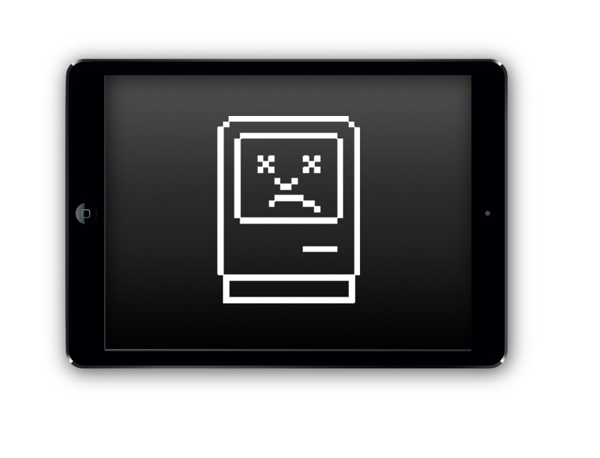
Μήπως το iPad σας να εμφανίζει «παγωμένη» οθόνη που δεν ανταποκρίνεται στην αφή ή στις εντολές που του δίνετε με το άγγιγμα; Αυτό μπορεί να προκύψει σε όλες τις συσκευές τεχνολογίας και σε κάποιες περιπτώσεις μπορεί να προκύψει και στα iPad για διάφορους λόγους. Τι μπορείτε να κάνετε για να το ανατρέψετε;
Δοκιμάστε τα παρακάτω:
Hard Reset
Η πρώτη κίνηση που πρέπει να κάνετε είναι να δοκιμάστε να κάνετε Hard Reset στο iPad σας. Για να κάνετε Hard Reset κρατήστε ταυτόχρονα πατημένα το κουμπί Ύπνου/Αφύπνισης (Power button) και το κεντρικό πλήκτρο (Home button) και μέσα σε 10 δευτερόλεπτα το iPad σας θα κλείσει εντελώς και θα ενεργοποιηθεί ξανά.
Επαναφορά των Εργοστασιακών Ρυθμίσεων
Εάν το Hard Reset δεν λειτούργησε και το iPad σας ακόμη δεν ανταποκρίνεται στην αφή, δοκιμάστε να κάνετε επαναφορά των εργοστασιακών ρυθμίσεων. Η επαναφορά των εργοστασιακών ρυθμίσεων θα διαγράψει όλα τα δεδομένα της συσκευής σας.
Πριν ξεκινήσετε τη διαδικασία, χρησιμοποιήστε το συνοδευτικό καλώδιο για να συνδεθείτε με το iTunes στο PC ή το Mac σας. Αφού πρώτα βεβαιωθείτε ότι διαθέτετε την πιο πρόσφατη έκδοση, συγχρονίστε και δημιουργήστε ένα εφεδρικό αντίγραφο της συσκευής σας καθώς με την επαναφορά των εργοστασιακών ρυθμίσεων θα διαγραφούν όλα σας τα δεδομένα. Μέσα από το iTunes επιλέξτε το iPad σας και στην συνέχεια > Σύνοψη > Επαναφορά. Μόλις ολοκληρωθεί η Επαναφορά η συσκευή σας θα κάνει επανεκκίνηση ζητώντας σας να κάνετε Διαμόρφωση, είτε ως νέα συσκευή είτε χρησιμοποιώντας το προηγούμενο εφεδρικό αντίγραφο που είχατε δημιουργήσει.
Σημειώστε πως η σύνδεση σε υπολογιστή μπορεί να συμβεί μόνο σε κάποιον υπολογιστή που την αναγνωρίζει και την έχει ήδη εμπιστευτεί. Εάν συνδέσετε τη συσκευή σας με έναν υπολογιστή για πρώτη φορά θα σας βγάλει στην οθόνη του iPad το μήνυμα – Εάν εμπιστεύεστε ή όχι αυτόν τον υπολογιστή – και δεν θα μπορέσετε να το πατήσετε.
Αυτές είναι οι δυο πρώτες βασικές κινήσεις που πρέπει να ακολουθήσετε εάν η οθόνη του iPad δεν ανταποκρίνεται στο άγγιγμα σας.
Εάν δοκιμάσατε τα παραπάνω βήματα και το πρόβλημα παραμένει επισκεφτείτε ένα κατάστημα iRepair για να ελεγχθεί το iPad σας από έναν έμπειρο τεχνικό μας.