

Express Επισκευή
 Δες την
πορεία επισκευής σου
Η σύνδεση του WiFi είναι αργή; Μπορείς να το διορθώσεις.
Δεν είναι σπάνιο, πολλές φορές το ασύρματο δίκτυο WiFi αντιμετωπίζει προβλήματα συνδεσιμότητας. Και ενώ θέλουμε να λειτουργεί τέλεια 24 ώρες το 24ωρο εκείνο «κολλάει» και αργεί να ανταποκριθεί.
Όμως συχνά το πρόβλημα δεν προέρχεται από βλάβη δικτύου, υπάρχουν άλλοι παράγοντες που το επηρεάζουν. Εδώ θα βρεις τα “σενάρια” που προκαλούν τα προβλήματα σύνδεσης στο Wi-Fi και tips που θα σε βοηθήσουν να επαναφέρεις την ταχύτητά του.
Φταίει ο πάροχος ή το router; Κάνε το τεστ ταχύτητας.
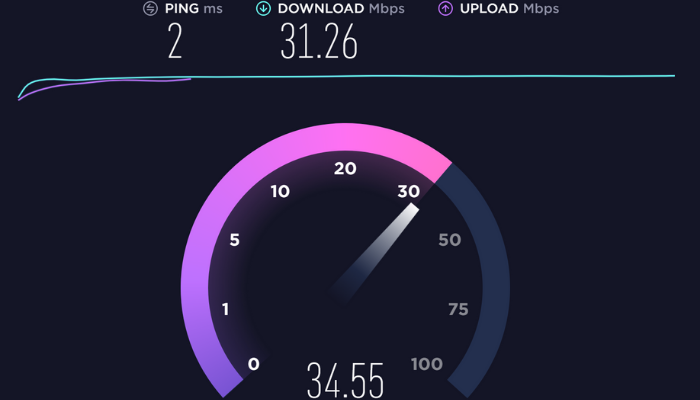
Ένας τρόπος για να ανιχνεύσεις τους λόγους της καθυστέρησης, είναι να ελέγξεις την ταχύτητα του δικτύου σου σε ένα site όπως το speedtest.net ή fast.com. Αν η ταχύτητα είναι χαμηλή, τότε το πρόβλημα οφείλεται στον πάροχο. Αν τα αποτελέσματα είναι καλά, αλλά το WiFi εξακολουθεί να είναι αργό, ίσως το ασύρματο κανάλι που χρησιμοποιείς να είναι υπερφορτωμένο από κοντινά δίκτυα.
Μήπως βρίσκεσαι σε φορτωμένο κανάλι;
Αν μένεις σε πυκνοκατοικημένη περιοχή ή πολυκατοικία, το router σου πιθανόν βρίσκεται σε εμβέλεια πολλών δικτύων Wi-Fi. Αυτά μπορεί να δημιουργούν παρεμβολές στο δικό σου ασύρματο δίκτυο. Με λίγα λόγια βρίσκεσαι σε διαδικτυακό «μποτιλιάρισμα».
Υπάρχουν τα δωρεάν προγράμματα NetSpot για Mac και Windows, αλλά και το Wi-Fi Analyzer για Android που εμφανίζουν όλα τα κοντινά δίκτυα και ποιο κανάλι χρησιμοποιείς. Εάν λοιπόν υπάρχουν παρεμβολές στο σήμα, σκέψου να μετακινηθείς σε ένα λιγότερο «φορτωμένο» κανάλι.
WiFi tip #1
Άλλαξε κανάλι
Για να το κάνεις αυτό, πρέπει να γνωρίζεις 1. το IP του Router και 2. τον κωδικό και το password.
→ IP: Στα Windows βρίσκεις την IP κάνοντας δεξί κλικ στο εικονίδιο του δικτύου και “Άνοιγμα κέντρου δικτύου και κοινής χρήσης”. Εκεί πατάς κλικ στο ενεργό δίκτυο του WiFi σου στις συνδέσεις. Στο παράθυρο με τα στοιχεία της σύνδεσης κάνεις κλικ στις “Λεπτομέρειες…”. Η IP του router είναι αυτή που εμφανίζεται στην Προεπιλεγμένη πύλη IPv4.
→ Για να βρεις το όνομα χρήστη και το password θα κοιτάξεις είτε στο αυτοκόλλητο στο πίσω μέρος της συσκευής, είτε μπορείς να το βρεις online στο RouterPasswords ή στο Routeripaddress αναζητώντας τη μάρκα και το μοντέλο του router σου.
Τώρα, που έχεις τα 2 βασικά ζητούμενα, ακολουθείς τα παρακάτω βήματα για να αλλάξεις φάσμα σύνδεσης:
1. Γράφεις το IP του router στον browser (πχ. 185.348.x.x)
2. Πληκτρολογείς username & password
3. Πηγαίνεις στις ρυθμίσεις Wi-Fi
4. Επιλέγεις τον τύπο Wi-Fi (π.χ. 5GHz)
5. Στο πεδίο “Channel” επιλέγεις κανάλι (προτείνεται το “Auto”)
6. Πατάς στο “Save” (Αποθήκευση)
WiFi tip #2
Άλλαξε θέση στο router ή εξόλπλισέ το
Όμως τα γειτονικά δίκτυα, δεν είναι τα μόνα εμπόδια για το Wi-Fi σου. Ακόμα και οι οικιακές συσκευές ή ένας τοίχος μπορούν να επηρεάσουν τη σύνδεσή του. Σε αυτή την περίπτωση πρέπει να μετακινήσεις το router για να μην παρεμβάλλονται εμπόδια. Αν το έχεις ήδη κάνει, η αγορά ενός Powerline που επεκτείνει το ασύρματο δίκτυο είναι ιδανική λύση. Αν βέβαια το router σου είναι παλιό και υποστηρίζει μέχρι 802.11g, τότε προτίμησε ένα καινούργιο που να καλύπτει 802.11n ή 802.11ac για να καλύπτεις όλους τους χώρους του σπιτιού.
WiFi tip #3
Επανεκκίνηση router
Γενικά τα router δεν χαλάνε εύκολα, αλλά καμιά φορά συμβαίνει. Ο πιο εύκολος τρόπος να το ελέγξεις είναι να συνδεθείς με διαφορετικές συσκευές. Αν αντιμετωπίζουν όλες πρόβλημα σύνδεσης, τότε το router μπορεί να είναι ο πραγματικός ένοχος.
Σε αυτή την περίπτωση μπορείς να κάνεις μια επανεκκίνηση από το διαχειριστικό. Παρόμοια με την παραπάνω διαδικασία, γράφεις IP του router στον browser, κάνεις log in με το username & password και στη συνέχεια ψάχνεις την επαναφορά στο διαχειριστικό. Σε μερικά router μπορεί να βρεις την επιλογή reboot στο Maintainance > System, σε άλλα μπορεί να είναι στο System Tools > Reboot.
WiFi tip #4
Βεβαιώσου ότι δεν έχεις «απρόσκλητους επισκέπτες»
Υπάρχει πάντα η πιθανότητα το δίκτυό σου να επιβαρύνεται από άλλους χρήστες. Βεβαιώσου ότι είναι κλειδωμένο με έναν δύσκολο κωδικό με αριθμούς, γράμματα και σύμβολα τύπου WPA2.
WiFi tip #5
Πάρε τον έλεγχο του browser
Αν έχεις μετατρέψει τον browser σου σε πολυ-εργαλείο με add-ons, extensions και plugins που δεν είναι απολύτως απαραίτητα, ίσως πρέπει να τον ελαφρύνεις, γιατί μπορεί να είναι ένας πιθανός λόγος καθυστέρησης.
Αν πάλι τα έχεις δοκιμάσει όλα και έχεις επικοινωνήσει και με τον ISP πάροχο του δικτύου σου αλλά το πρόβλημα παραμένει, μπορεί να οφείλεται στη συσκευή σου.
Ένας από τους συχνότερους λόγους που αργεί ο υπολογιστής είναι το κακόβουλο λογισμικό. Αν υποψιάζεσαι ότι μπορεί να έχει μολυνθεί από ιό και ο λόγος που αργεί είναι οι παρασκηνιακές διεργασίες, θα πρέπει να τον καθαρίσεις.
Στα iRepair αφαιρούμε το κακόβουλο λογισμικό χωρίς να επηρεαστούν τα αρχεία σου, έτσι ώστε να ανταποκρίνεται η συσκευή σου στην ταχύτητα που απαιτείται.
Μπορεί ένας διαγωνισμός να είναι «απάτη»; Να πώς θα το καταλάβεις.
Οι διαγωνισμοί πρωταγωνιστούν στα social media. Μερικές φορές όμως είναι δύσκολο να καταλάβεις αν είναι πραγματικοί, αφού τα κοινωνικά δίκτυα έχουν γίνει «εύφορο έδαφος» για διαγωνιστικές απάτες.
Γι’ αυτό χρειάζεται ιδιαίτερη προσοχή, πριν δηλώσεις συμμετοχή. Αυτός ο οδηγός θα σε βοηθήσει με 10 διαφορετικούς τρόπους να αξιολογείς τους λογαριασμούς και να αποφεύγεις τους ψεύτικους διαγωνισμούς.
Τι ακριβώς κάνουν οι ψεύτικοι λογαριασμοί;
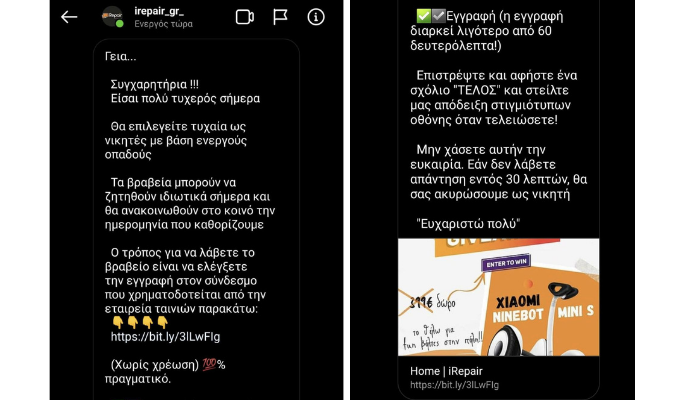
Πλαστοπροσωπούν μια εταιρία ή ένα πρόσωπο με σκοπό την εξαπάτηση των χρηστών, για να αποσπάσουν προσωπικά τους στοιχεία ή στοιχεία τραπεζικών λογαριασμών. Συνήθως καλούν τους χρήστες να ακολουθήσουν τον ψεύτικο λογαριασμό με αφορμή έναν διαγωνισμό. Στη συνέχεια στέλνουν κακόβουλα μηνύματα, όπου τους παραπέμπουν σε έναν σύνδεσμο – link – και τους ζητάνε να καταχωρήσουν τα προσωπικά τους δεδομένα.
→ Δες εδώ ένα παράδειγμα μηνυμάτων από τον ψεύτικο λογαριασμό που μιμήθηκε τον διαγωνισμό της iRepair.
Πώς λοιπόν θα διακρίνεις τους ψεύτικους διαγωνισμούς;
#1 Ο διαγωνισμός διεξάγεται από ένα διάσημο πρόσωπο, αλλά δεν έχει επαληθευτεί; Αναζήτησε το μπλέ ✓δίπλα στην επωνυμία, για να βεβαιωθείς ότι προέρχεται από αξιόπιστο λογαριασμό. Αν είναι brand αναζήτησε το προφίλ τους και διασταύρωσε στοιχεία και επικοινώνησε μαζί τους.

#2 Υπάρχουν ορθογραφικά ή μεταφραστικά λάθη στη δημοσίευση; Τα επαγγελματικά προφίλ προσέχουν ιδιαίτερα το περιεχόμενο τους. Επομένως, αν δεις λάθη στο κείμενο, θολές εικόνες ή γλώσσα που θυμίζει την αυτόματη μετάφραση της Google όπως “Η κλήρωση έγινε στις 20 Νοέμβριος 2017”, ίσως διεκδικείς ένα ψεύτικο δώρο.
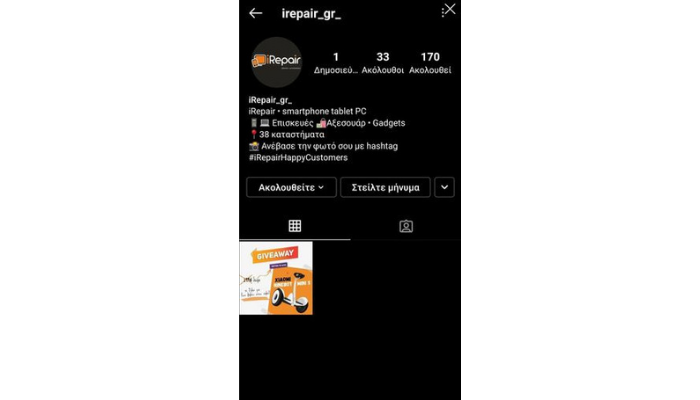
#3 Ο λογαριασμός μόλις δημιουργήθηκε; Αν βλέπεις ένα δελεαστικό δώρο και κάνεις κλικ στον διοργανωτή, αλλά δεν υπάρχουν άλλες δημοσιεύσεις, παρά μόνο ο διαγωνισμός ή έχει πολύ λίγους followers, τότε έχεις σοβαρές ενδείξεις ότι είναι ψεύτικος.
#4 Βλέπεις φωτογραφίες που φαίνονται κλεμμένες; Ένας επώνυμος λογαριασμός δεν θα χρησιμοποιούσε υλικό χωρίς άδεια. Δοκίμασε τη φωτογραφία στην αναζήτηση εικόνων της Google για να δεις αν έχει δημοσιευθεί στο παρελθόν ή προέρχεται από βιβλιοθήκη εικόνων.
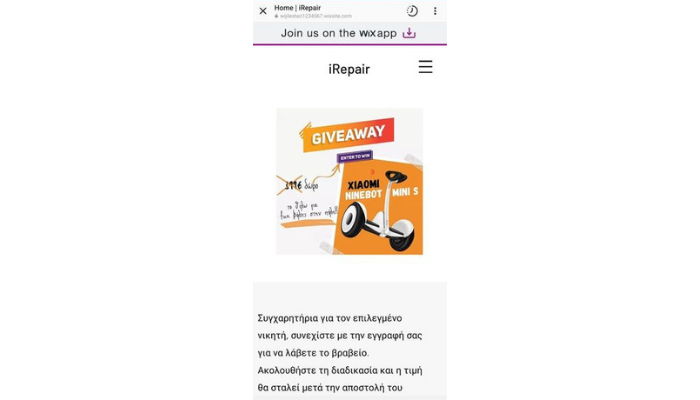
#5 Το giveaway σου ζητά πάρα πολλά βήματα, για να πάρεις μέρος; Οι διαγωνισμοί βασίζονται στον κανόνα της απλοποίησης της εμπειρίας του χρήστη (“The effortless user experience”). Αν λοιπόν, ο διαγωνισμός ζητά να πάρεις μέρος σε μια απαιτητική δραστηριότητα ή να μπεις σε διευθύνσεις URL ή άλλες ιστοσελίδες που το όνομα της εταιρίας δεν υπάρχει μέσα στο domain, τότε δεν αποσκοπεί στην αλληλεπίδραση.
#6 Ο διοργανωτής δεν απαντά στα μηνύματα; Αν έχεις κάποιες απορίες, και δεν παίρνεις απάντηση ή σου απαντά με ένα αυτοματοποιημένο μήνυμα bot, τότε καλύτερα να αγνοήσεις και εσύ τον διαγωνισμό.
#7 Το έπαθλο είναι υπερβολικά καλό, για να είναι αληθινό; Στις περισσότερες περιπτώσεις οι εταιρείες δεν κληρώνουν π.χ. ένα ολοκαίνουργιο αμάξι μέσω των social media. Να είσαι υποψιασμένος αν δεις ένα πολύ καλό δώρο, κυρίως αν αφορά μεταφορά χρημάτων.
#8 Το giveaway θα ολοκληρωθεί υπό προϋποθέσεις; Αν δεις διαγωνισμό με λεζάντα “Δώρο όταν φτάσουμε στους 10 χιλιάδες followers” ή “Το έπαθλο αυξάνεται για κάθε 100 ακολούθους”, τότε ο λογαριασμός δεν έχει σκοπό να κληρώσει κανένα δώρο αλλά να αυξήσει γρήγορα τους ακόλουθους του.
#9 Υπάρχουν πολλά bots στα σχόλια; Όταν ετοιμάζεσαι να δηλώσεις συμμετοχή για ένα δώρο, τσέκαρε και ποιος άλλος συμμετέχει. Αν παρατηρήσεις ψεύτικους λογαριασμούς και πολλά επαναλαμβανόμενα σχόλια από τους ίδιους χρήστες με συνδέσμους, τότε τσέκαρε καλύτερα και τον διαγωνισμό.
#10 To giveaway δεν αναφέρεται στην επίσημη ιστοσελίδα; Τα brands επικοινωνούν τους διαγωνισμούς τους στο website, σε email newsletters, σε blogs κτλ. Αν λοιπόν, δεν βρεις καμία αναφορά στα υπόλοιπα κανάλια της εταιρείας, τότε το πιο πιθανό είναι να μην είναι αληθινό.
Η καλύτερη συμβουλή που μπορούμε να δώσουμε, είναι να ψάχνεις τα παραπλανητικά στοιχεία που συνήθως παραπέμπουν σε ψεύτικο διαγωνισμό, να είσαι υποψιασμένος όπου ζητούν ως αντάλλαγμα τα στοιχεια σου και να εμπιστεύεσαι το ένστικτό σου. Αν εντοπίσεις παράνομη δραστηριότητα, προστάτεψε τα προσωπικά σου στοιχεία.
Δες εδώ επιπλέον πληροφορίες που δίνει το Instagram για να μην ξεγελαστείς εύκολα από ψεύτικους διαγωνισμούς.
Το Android σου κάνει συνέχεια restart. Εσύ τι μπορείς να κάνεις;
Αν αναρωτιέσαι γιατί το κινητό σου κάνει επανεκκίνηση με δική του πρωτοβουλία, «παγώνει» και δεν υπακούει πια στις εντολές σου, τότε σε ενδιαφέρει να μάθεις τους πιο συνήθεις λόγους που το προκαλούν και κάποιες γρήγορες λύσεις που μπορείς να δοκιμάσεις για να το επαναφέρεις.
Αιτία #1 – Όχι τόσο… καλές εφαρμογές
Συνήθως πρόκειται για ένα σφάλμα επικοινωνίας που εμποδίζει το κινητό σου να ολοκληρώσει την αρχική λειτουργία εκκίνησης. Αυτό το σφάλμα συχνά εντοπίζεται σε κατεστραμμένες ή προβληματικές εφαρμογές, καθώς και σε κακόβουλο λογισμικό όπως malware, adware ή spyware, που επηρεάζουν τη σταθερότητα του συστήματος.

Λύση 1:
Κάνε reboot στην ασφαλή λειτουργία (safe mode). Έτσι θα λειτουργούν μόνο οι εφαρμογές που είναι εργοστασιακά εγκατεστημένες και θα βάλεις για «ύπνο» τα third party apps που έχεις κατεβάσει για να εντοπίσεις το πρόβλημα. Εάν η συσκευή λειτουργεί κανονικά, πιθανότατα η βλάβη να σχετίζεται με κατεστραμμένη ή κακόβουλη εφαρμογή.
→ Ο τρόπος ενεργοποίησης του Safe Mode διαφέρει ανάλογα με τον κατασκευαστή και την έκδοση Android. Συνήθως, χρειάζεται είτε να κρατήσεις πατημένο το κουμπί λειτουργίας και να επιλέξεις Safe Mode, είτε να πατήσεις Power + Volume Down κατά την εκκίνηση. Σε κάθε περίπτωση, μόνο οι προεγκατεστημένες εφαρμογές θα λειτουργούν.
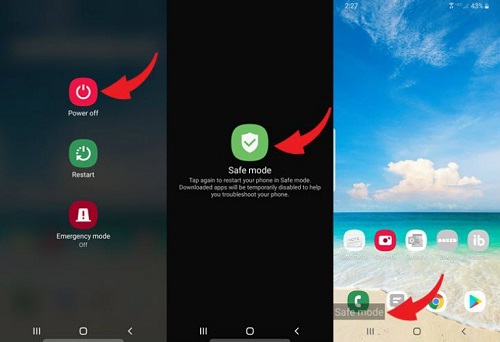
Αν η αιτία είναι κακόβουλο ή ανεπιθύμητο λογισμικό, μπορείς να το απεγκαταστήσεις ή να το απενεργοποιήσεις. Συνήθως παρατηρείται με ανεπιθύμητες διαφημίσεις, pop-ups ή ασυνήθιστες ειδοποιήσεις. Οι νεότερες εκδόσεις Android έχουν βελτιωμένη προστασία, αλλά η προσοχή στα apps είναι πάντα απαραίτητη.
Λύση 2: Κάνε update στις ενημερώσεις του λογισμικού Android. Τα software updates εισάγουν νέες δυνατότητες και προστατεύουν περισσότερο από τις απειλές κατά της ασφάλειας του κινητού σου.
Αιτία #2 – Απενεργοποιημένες εφαρμογές
Μπορεί κατά λάθος να έχεις απενεργοποιήσει βασικές εφαρμογές ή υπηρεσίες συστήματος που είναι απαραίτητες για τη σωστή λειτουργία του Android.
Λύση: Τσέκαρε και ενεργοποίησε ξανά τις εφαρμογές που χρειάζονται.
Αιτία #3 – Λογισμικό συστήματος κατεστραμμένο
Μερικές φορές το ίδιο το λειτουργικό σύστημα Android μπορεί να «κολλήσει» ή να παρουσιάσει σφάλματα. Αυτό μπορεί να προκαλέσει επανεκκινήσεις ή δυσκολία στη σωστή λειτουργία της συσκευής.
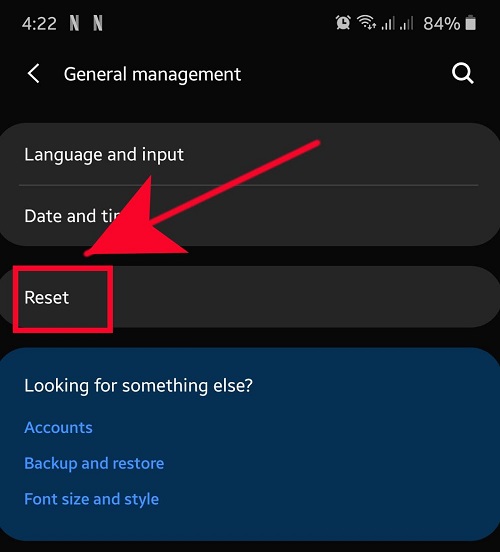
Λύση: Κάνε επαναφορά εργοστασιακών ρυθμίσεων. Προσοχή όμως, με αυτή τη λειτουργία θα καταργηθούν όλα τα δεδομένα από το κινητό σου, γι’ αυτό καλό είναι να δημιουργήσεις αντίγραφα ασφαλείας. Για να επαναφέρεις εργοστασιακές ρυθμίσεις, πηγαίνεις στο Settings > System > Reset options ή General management > Reset (ανάλογα με τη συσκευή).
Προσοχή: όλα τα δεδομένα θα διαγραφούν, γι’ αυτό φρόντισε να δημιουργήσεις backup.
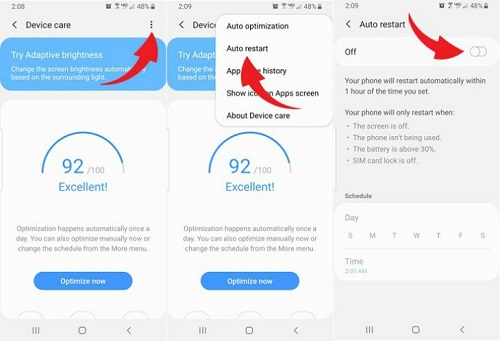
Ορισμένες συσκευές, κυρίως Samsung με One UI, διαθέτουν λειτουργία αυτόματης επανεκκίνησης μέσω Device Care ή Battery & Device Care για βελτιστοποίηση απόδοσης. Αν η συσκευή σου έχει αυτή τη λειτουργία, μπορείς να την απενεργοποιήσεις από τις ρυθμίσεις.
Λύση: Έλεγξε την αυτόματη επανεκκίνηση από το Settings > Device Care ή Battery & Device Care (ανάλογα τη συσκευή) και πάτησε στις τρεις κουκίδες πάνω δεξιά για να απενεργοποιήσεις την επανεκκίνηση.
Μερικές φορές το κουμπί εκκίνησης είναι η αιτία μπροστά στα μάτια σου. Βεβαιώσου ότι δεν έχει μπλοκαριστεί το άνοιγμα του κουμπιού, ότι η θήκη σου δεν το πιέζει ή ότι δεν είναι μόνιμα κολλημένο στο on/off. Αν παρατηρήσεις κάποια τεχνική βλάβη στο κουμπί εκκίνησης, το πρόβλημα είναι μικρό όσο το κουμπί!
Λύση: Στα καταστήματα iRepair αποκαθιστούμε τη βλάβη μέσα σε ελάχιστο χρόνο.
Η παλιά ή φθαρμένη μπαταρία μπορεί να προκαλεί τυχαίες επανεκκινήσεις, ειδικά σε συσκευές που είναι 2+ ετών. Αν παρατηρήσεις απότομες πτώσεις φόρτισης ή restart με χαμηλή μπαταρία, πιθανότατα η μπαταρία χρειάζεται έλεγχο.
Λύση: Έλεγξε την κατάσταση της μπαταρίας μέσω Settings > Battery ή μέσω εφαρμογών διαχείρισης μπαταρίας. Αν η υγεία της μπαταρίας είναι χαμηλή (κάτω από 80%), η αντικατάσταση της μπορεί να σταματήσει τα τυχαία restart.
Το λειτουργικό Android προστατεύει τη συσκευή από βλάβες με αυτόματη επανεκκίνηση όταν η θερμοκρασία ανεβαίνει υπερβολικά. Συχνά συμβαίνει κατά τη διάρκεια gaming, συνεχούς φόρτισης ή σε υψηλές θερμοκρασίες περιβάλλοντος.
Λύση: Απομάκρυνε τη συσκευή από θερμές πηγές, απέφυγε την έντονη χρήση κατά τη φόρτιση και αφαίρεσε θήκες που εμποδίζουν την ψύξη. Αν παρατηρείς επανεκκινήσεις λόγω υπερθέρμανσης συχνά, ένα τεχνικός έλεγχος μπορεί να εντοπίσει προβλήματα στο hardware ή στη θερμική διαχείριση.
Μετά από πρόσφατη ενημέρωση λογισμικού (OTA update), μπορεί η συσκευή να μπαίνει σε restart loop λόγω σφάλματος κατά την εγκατάσταση του update.
Λύση: Δοκίμασε επανεκκίνηση σε Safe Mode και έλεγξε για τυχόν προβληματικά apps. Αν το πρόβλημα επιμένει, μπορεί να χρειαστεί επανεγκατάσταση της ενημέρωσης ή επαναφορά εργοστασιακών ρυθμίσεων (Settings > System > Reset options ή General management > Reset), αφού πρώτα δημιουργήσεις backup των δεδομένων σου.Αν πάλι τα δοκίμασες όλα και το κινητό δεν ανταποκρίνεται, ίσως το πρόβλημα εντοπίζεται στο hardware. Μπορούμε να κάνουμε έναν τεχνικό έλεγχο στη συσκευή σου, όποιο μοντέλο κι αν έχεις, για να μάθεις ακριβώς τι συμβαίνει και μετά να αποφασίσεις αν προτιμάς να την αντικαταστήσεις ή να την επισκευάσεις. Πέρνα από ένα κατάστημα iRepair κοντά σου και ένας iRepair Expert μπορεί να σε βοηθήσει!
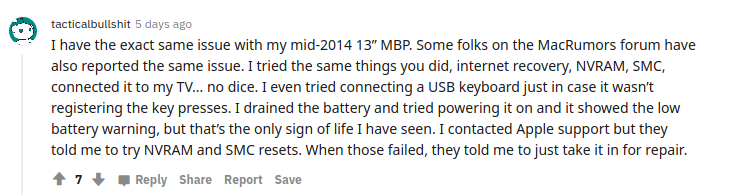
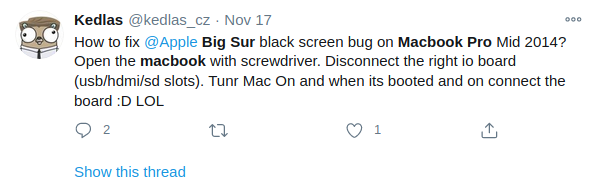
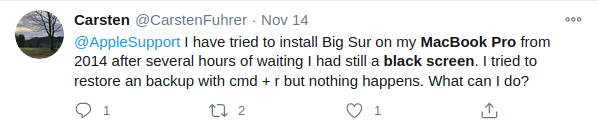
Μαύρη οθόνη στα παλαιότερα MacBook Pro με την αναβάθμιση σε Big Sur!
Πολλοί χρήστες ανέφεραν στο forum του MacRumors ότι η αναβάθμιση προκάλεσε βλάβες στη συσκευή τους και στη συνέχεια επιβεβαιώθηκαν από την επίσημη σελίδα της Apple Support και το Reddit.
Android κινητά: Γιατί πολλά websites δεν θα λειτουργούν από το 2021;
Σε λίγους μήνες, από το 2021, αυτά τα κινητά θα αρχίσουν να εμφανίζουν “error” όταν προσπαθούν να συνδεθούν με κάποιες ιστοσελίδες που το Android λογισμικό δεν θα μπορεί πια να υποστηρίξει.
Γιατί θα συμβεί αυτό;
Γιατί το μεγαλύτερο μέρος του διαδικτύου σήμερα χρησιμοποιεί HTTPS για την ασφαλή μετάδοση πληροφοριών, χάρη στην ώθηση της Google. Έτσι, για να φορτώσει μια συσκευή μια ιστοσελίδα, πρέπει να έχει εγκατεστημένα τα πιστοποιητικά ασφαλείας, τα οποία εξασφαλίζει μέσω κάποιων αρχών.
Η Let’s Encrypt είναι μία από τις κορυφαίες αρχές έκδοσης πιστοποιητικών ασφαλείας (CA) και είναι δωρεάν. Παρέχει υπηρεσίες ασφαλείας στο 30% των domains παγκοσμίως, που σημαίνει 225 εκατομμύρια σελίδες.
Όταν ιδρύθηκε η Let’s Encrypt, ζήτησε να συμπεριληφθεί το root certificate της σε σε όλα τα προγράμματα περιήγησης και τα λειτουργικά συστήματα. Αυτό το κατάφερε αφού διασταυρώθηκε με το “DST Root X3” της IdenTrust που επεκτείνονταν ήδη σε Windows, Mac, Android και iOS. Αυτή η συνεργασία όμως λήγει στις 1 Σεπτεμβρίου και δεν έχει σκοπό να ανανεώσει τη συμφωνία πολλαπλής υπογραφής γιατί πλέον θα προωθήσει το δικό της root certificate: “ISRG Root X1”.
Πρακτικά αυτό σημαίνει ότι οι browsers και τα λειτουργικά συστήματα που δεν έχουν ενημερωθεί από το 2016 και δεν έχουν το “ISRG Root X1”, δεν θα λειτουργούν πλέον τα sites και τις υπηρεσίες που θα διαθέτουν τα πιστοποιητικά της. Αυτό θα συμβεί και στις Android συσκευές, που δεν έχουν αναβαθμιστεί από 2016 και προγενέστερα.
Τι μπορούν να κάνουν τα sites;
Το τέλος της συμφωνίας είναι επίσημα τον Σεπτέμβριο, αλλά η Let’s Encrypt θα σταματήσει τη συνεργασία από τις 11 Ιανουαρίου 2021. Η επιλογή θα εξακολουθεί να υπάρχει για ιστοσελίδες και υπηρεσίες, για να συνεχίσουν να δημιουργούν πιστοποιητικά που έχουν υπογραφεί, αλλά μόνο μέχρι τον Σεπτέμβριο.
Τι μπορούν να κάνουν οι χρήστες Android;
Οι αλλαγές αυτές είναι ίσως ένα «καμπανάκι» για αναβάθμιση ή αντικατάσταση του παλιάς Android συσκευής. Εναλλακτική λύση είναι η χρήση του Firefox browser που έχει τα δικά του πιστοποιητικά και ISRG root. Δυστυχώς, αυτό αφορά μόνο το πρόγραμμα περιήγησης και δεν μπορεί να εμποδίσει το σπάσιμο εφαρμογών και άλλων λειτουργιών.
DIY: Πώς θα φτιάξεις βάση κινητού από χαρτί;



Το καλύτερο όμως είναι ότι πλέον τα οριγκάμι δεν είναι μόνο διακοσμητική τέχνη, αλλά έχουν αποκτήσει νέες χρήσεις.
Ήξερες ότι μπορείς να φτιάξεις πρακτικές κατασκευές, όπως βάση στήριξης κινητού με ένα μόνο χαρτί; Αν θέλεις να τοποθετείς το κινητό σου στον «θρόνο» του και να έχεις άμεση πρόσβαση, στο βίντεο θα βρεις βήμα προς βήμα τις οδηγίες!
Βέβαια αν η χειροτεχνία δεν είναι το δυνατό σου σημείο, έχεις επιλογές, όπως η βάση στήριξης FoneFX που βρίσκεις στα καταστήματα iRepair.
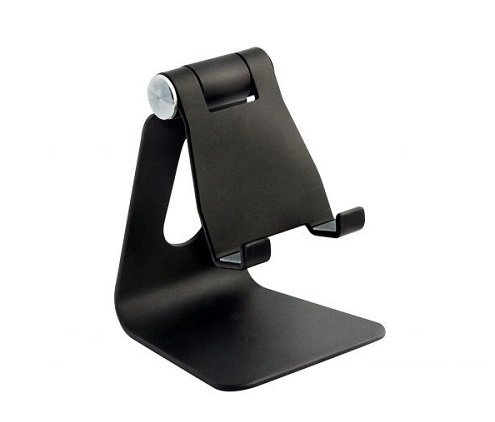
τιμή 11.99€
Τα 10 πιο περίεργα apps που είδαμε το 2020
Μπορεί να μη ξέρουμε πώς δημιουργήθηκαν, αλλά κάναμε μια βόλτα σε App Store και Play Store για να δημιουργήσουμε εμείς μια λίστα με τα 10 πιο περίεργα, αστεία και αναπάντεχα χρήσιμα apps που συναντήσαμε!
1. Nothing
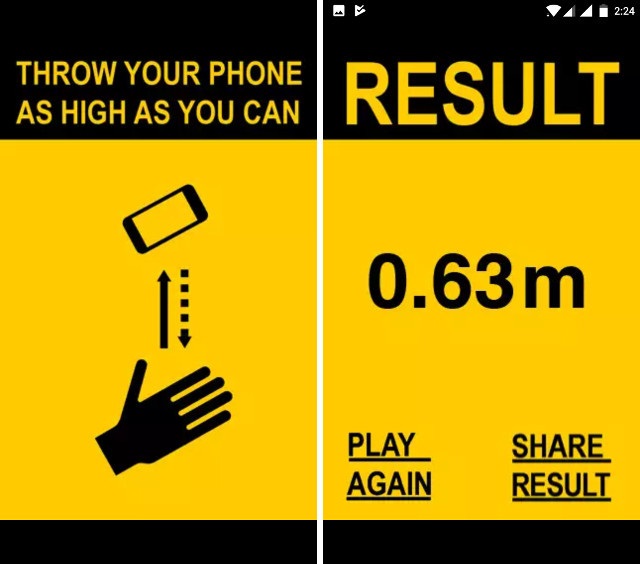
2. S.M.T.H
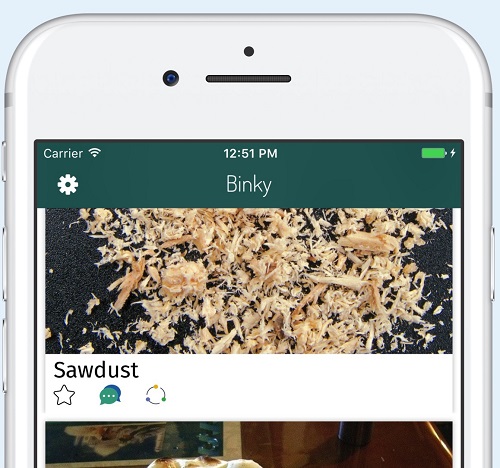
3. Binky
4. I am Bread
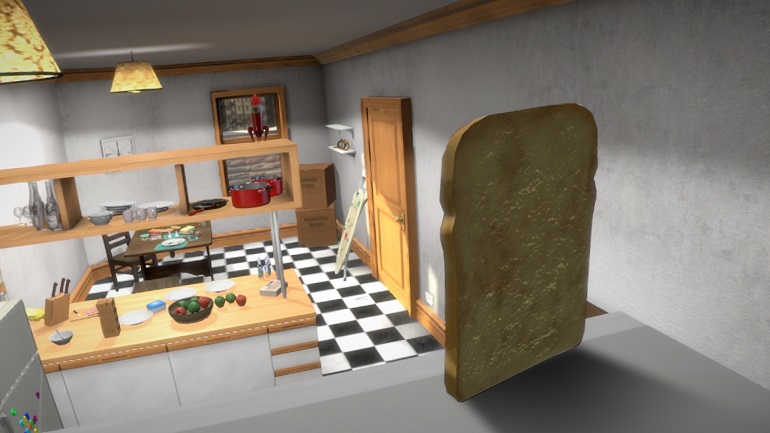
Σε αυτή την εφαρμογή είσαι ψωμί και έχεις έναν στόχο: να γίνεις τοστ. Πρέπει να αποφύγεις εμπόδια ξεκινώντας απ’ την κουζίνα και όσο ανεβαίνουν τα levels να αντιμετωπίσεις διαφορετικά αντικείμενα, για να φτάσεις στον προορισμό σου. Έχεις όλα όσα χρειάζεται για να γίνεις τοστ; Κατέβασέ την σε iOS για να δοκιμάσεις!
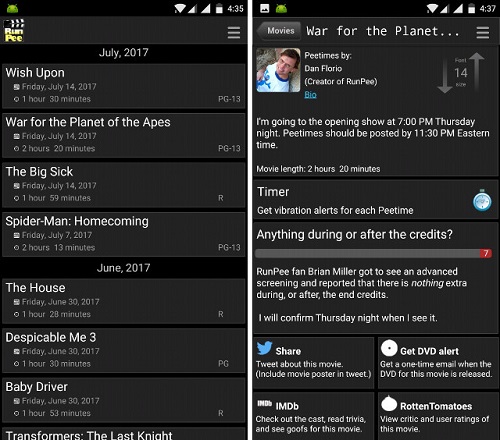
5. RunPee
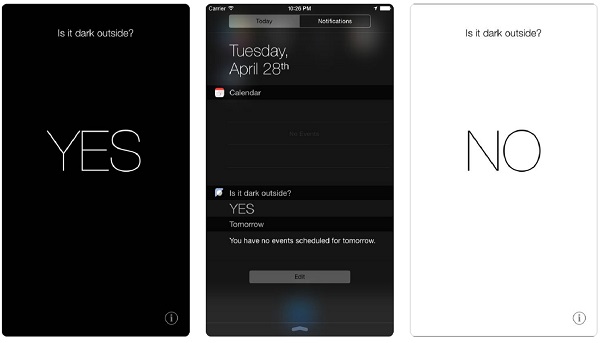
6. Is It Dark Outside?
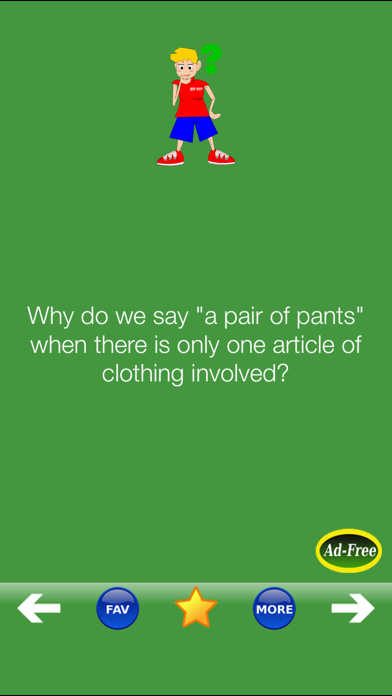
7. Funny Dumb Questions & Beyond!
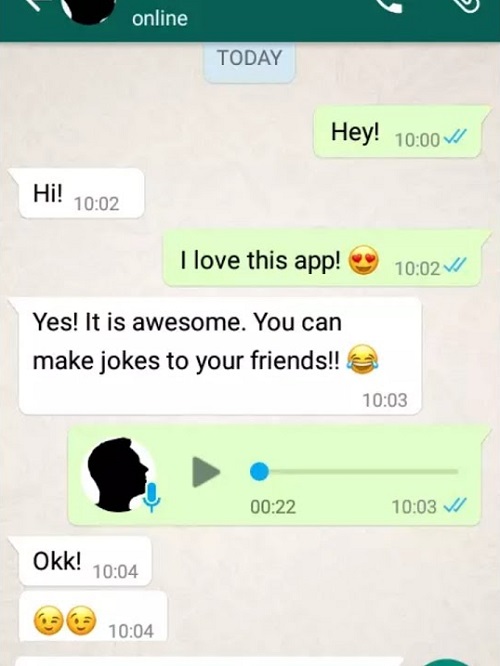
8. Fake Chat Conversation
9. Pluck It

10. Σπασμένη οθόνη

Βέβαια, καμιά φορά η πραγματικότητα νικά και τα καλύτερα φωτορεαλιστικά. Αν αυτό το app δεν σου φαίνεται ιδιαίτερα χρήσιμο γιατί έχεις ήδη σπασμένη οθόνη, ίσως αυτό το link σου φανεί περισσότερο χρήσιμο, με βάση το μοντέλο του κινητού σου.
12 τρικς για να γίνεις master του MacOS
Γι’ αυτό, υπάρχουν τα tutorial και άρθρα όπως αυτό, όπου θα μάθεις 12 tips για να αξιοποιήσεις τις δυνατότητες του MacOS και να κάνεις εύκολη την καθημερινή σας επαφή. Όπως το υπόσχονται και οι κατασκευαστές του.
1. Ενεργοποίηση spotlight: Για να εμφανίσεις το πεδίο αναζήτησης στην οθόνη και να βρεις αρχεία, να κάνεις μετατροπές από ευρώ σε δολάρια ή αριθμητικές πράξεις, πάτησε Command + Space.
2. Εναλλαγή εφαρμογών: Για να περιηγείσαι στις ανοιχτές εφαρμογές, κράτησε πατημένο το πλήκτρο Command + Tab.
→ Αν αλλάξεις γνώμη, πάτησε στη θέση του Tab το πλήκτρο Esc και μετά άφησε το Command.
→ Αν θέλεις να κλείσεις μια εφαρμογή πάτησε τους συνδυασμός πλήκτρων Command + Q.
→ Αν θέλεις να βάλεις στο παρασκήνιο μία εφαρμογή πάτησε Command + H, ενώ αν θέλεις να αποκρύψεις όλα τα παράθυρα εκτός από 1 εφαρμογή πάτησε Option + Command + H.
3. Το αντίστοιχο Ctrl + Alt + Delete: Αν θέλεις να κάνεις αναγκαστική έξοδο από μια διεργασία, κράτησε πατημένα τα πλήκτρα Cοmmand + Option και μετά πάτησε Esc.
4. Hot Corners: Εάν δεν τα χρησιμοποιείς, αξίζει να τα δοκιμάσεις. Κάνουν την πρόσβαση σε όλα ταχύτερη. Για να τα ρυθμίσεις: Εικονίδιο της Apple > Επιλογές συστήματος > Desktop & Screen Saver > Προστασία οθόνης ή Ελεγχος αποστολής. Στο κάτω μέρος θα εμφανιστούν τα hot corners.
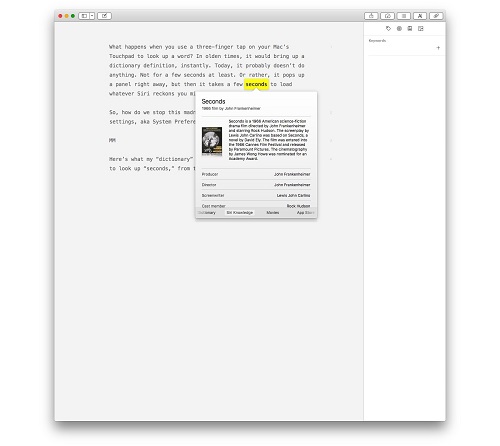
5. Pop-up dictionary: Μετακίνησε τον κέρσορα πάνω στη λέξη και πάτησε Command + Ctrl + D. Αν έχεις MacBook πάτησε 3 φορές στο trackpad.
6. Διαγραφή αρχείων: Αν θέλεις να διαγράψεις ένα αρχείο πάτησε Command + Backspace.
→ Αν θέλεις να το διαγράψεις, χωρίς να αρχειοθετηθεί στον κάδο απορριμάτων, πάτησε: Option + Command + Delete.
7. Μετονομασία πολλών αρχείων: Επίλεξε τα αρχεία και κάνε δεξί κλικ για να βρεις την επιλογή “Rename χ items”.
8. Emoji πληκτρολόγιο: Μπορείς να το ενεργοποιήσεις και να προσθέσεις ένα εικονίδιο για να δώσεις παραστατικότητα στο κείμενο που γράφεις με Command + Control + Space.
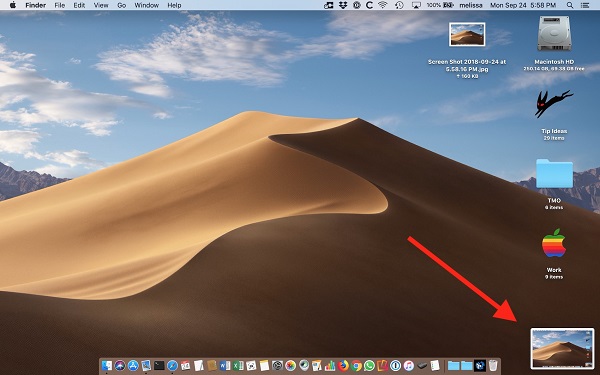
9. Screenshot: Για στιγμιότυπο οθόνης πάτησε Shift + Command + 3.
→ Αν θέλεις να επιλέξεις μια περιοχή στην οθόνη Shift + Command + 4.
→ Αν δεν ξέρεις τι θέλεις, το Shift + Command + 5 είναι μια λιγότερο γνωστή επιλογή που σου επιτρέπει να διαλέξεις ανάμεσα στα 2.
11. Φάκελοι: Αν έχεις ανοίξει πολλούς φακέλους και θέλεις να τους ενοποιήσεις, πάτησε Windows > Merge all windows στο μενού.
12. Αθόρυβη έναρξη: Αν είσαι σε μια βιβλιοθήκη και θέλεις να ανοίξεις αθόρυβα τη συσκευή σου, κράτησε πατημένο το πλήκτρο mute όσο ανοίγει ή συνδυαστικά Power (button)+F10+ Hold. Και φυσικά, με όλα αυτά τα tips, μόλις την ανοίξεις θα την χειρίζεσαι και πολύ πιο γρήγορα! #GoodLuck
75% ταχύτερη φόρτιση με το power bank Puridea!
Με το power bank ταχείας φόρτισης Puridea εξασφαλίζεις πως δεν θα ξεμείνουν ποτέ από μπαταρία οι αγαπημένες σου συσκευές.
Ο φορτιστής διαθέτει μία θύρα εισόδου, δύο εξόδων και μία και εισόδου και εξόδου μαζί! Έχει χωρητικότητα 20000mAh και μπορείς να ενημερώνεσαι για τις εναπομείναντες φορτίσεις από την LCD οθόνη του.
Είναι συμβατό με smartphones και tablets (Apple & Android) και οποιαδήποτε άλλη συσκευή φορτίζει με καλώδιο USB A ή C.
Χρησιμοποιεί την τεχνολογία Quick Charge 3.0 που σου επιτρέπει να φορτίσεις το κινητό σου έως και 75% γρηγορότερα από ότι θα φόρτιζες με έναν απλό φορτιστή.
Λόγω της τεχνολογίας του ακόμη, αναγνωρίζει το μοντέλο της συσκευής σου όταν τη συνδέσεις και προσαρμόζει την τάση του ρεύματος που αναμεταδίδει για να μην βλάπτει την μπαταρία σου. Έτσι προστατεύει τη συσκευή σου και από την υπερβολική φόρτιση.
Είναι κατασκευασμένο από υλικά φιλικά προς το περιβάλλον, ανθεκτικό στις υψηλές θερμοκρασίες και στα χτυπήματα.
Βρες στα iRepair το power bank Puridea στην ειδική προσφορά των 34,99€ από 55,99€.
Τεχνικά χαρακτηριστικά:
Battery: Li-polymer battery
Rated Capacity: 65Wh
Capacity: 20000mAh
Output: USB A (5V3A 9V2A 12V1.5A) & USB C (5V3A 9V2A 12V1.5A)
Input: Micro USB (5V2.1A 9V2A 12V1.5A)
10+1 πράγματα που θα θέλεις (σίγουρα) να δοκιμάσεις στη Siri
#1. Πρώτο και καλύτερο. Είναι μηχανή ανίχνευσης, εκτός από μηχανή αναζήτησης. Για παράδειγμα, αν χάσεις κάπου το κινητό σου κάτω απ’ τα σκεπάσματα και βιάζεσαι να φύγεις απ’ το σπίτι γιατί έχεις δουλειά, μπορείς απλά να φωνάξεις «Siri» και εκείνη -όντας ευγενέστατη- θα σου απαντήσει αμέσως δίνοντας το απαραίτητο ηχητικό feedback για να εντοπίσεις τη συσκευή!
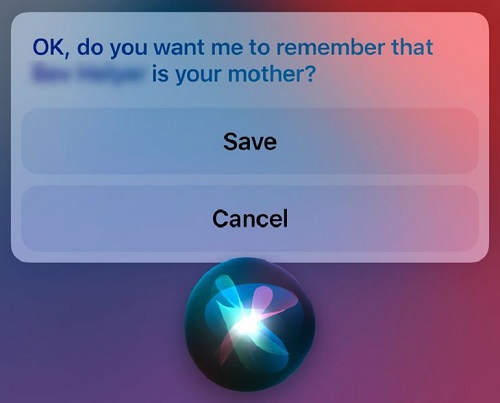
#3. Νιώθεις σαν να καλείς τον πρέσβη όταν τηλεφωνείς σε έναν φίλο που έχεις αποθηκευμένο με το ονοματεπώνυμο; Κανένα πρόβλημα. «Γνώρισε» στη Siri οικογένεια και φίλους και θα τους καλείς όπως τους αποκαλείς. Χρειάζεται μόνο να δημιουργήσεις My Card στην αρχή των επαφών σου από τα Settings > Siri & Search > My Information και να της «συστήσεις» το πρόσωπο που θέλεις.
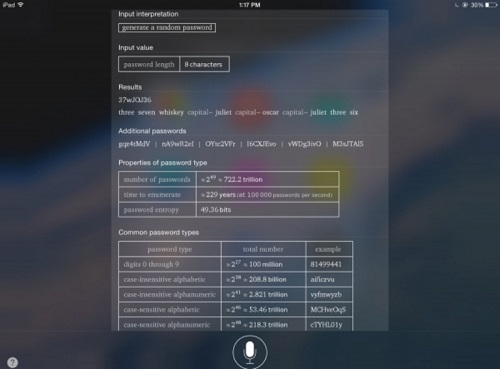
#5. Αν φτιάχνεις έναν νέο λογαριασμό και χρειάζεσαι έναν κωδικό που και ο καλύτερος hacker δεν θα μπορούσε να «σπάσει», ρώτα τη Siri! Θα σου προτείνει κάτι πιο αξιόπιστο απ’ το anpeinatekaiargisofate##$1293849.
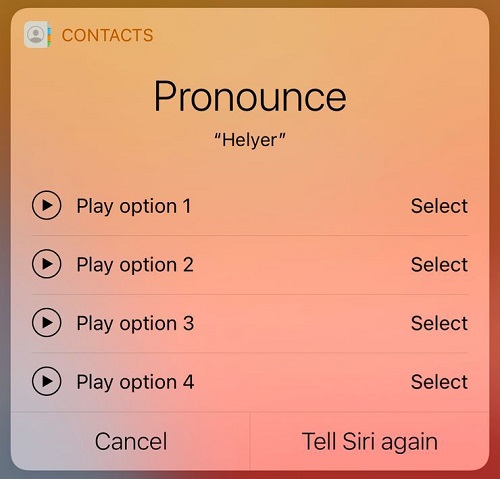
#7. Αν σε λένε Συνάναρχο ή Γκολφίνο ή Γιώργο και η Siri εξακολουθεί να τονίζει λάθος το όνομά σου, έχει κάθε πρόθεση να σταματήσει. Πες της “Learn how to say my name” και θα σου απαντήσει με μια λίστα, μιμούμενη τον σωστό τονισμό.
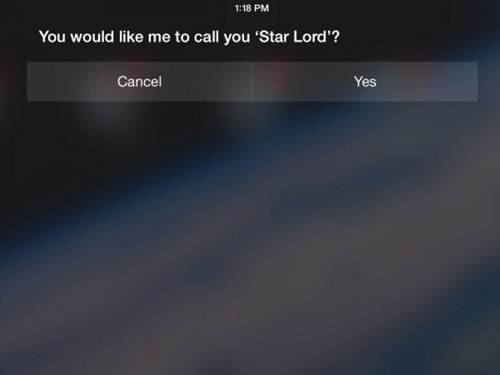
#9. Όλοι οι φίλοι έχουν nick names και αισθάνεσαι στην απ’έξω; Κανένα πρόβλημα. Στη Siri αρέσουν τα υποκοριστικά και μπορεί να σε βοηθήσει να συνηθίσεις το νέο σου όνομα.
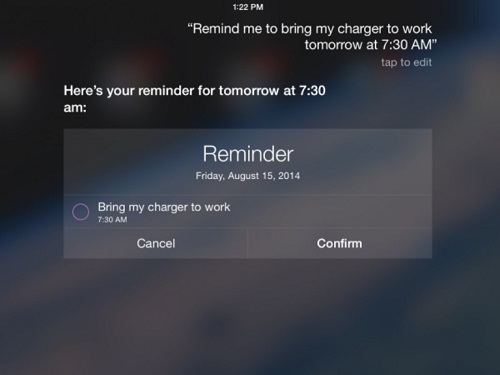
#11. Μπορείς να της ζητήσεις να σου υπενθυμίσει τα πάντα. Απ’ το να πάρεις ντομάτες στο σούπερ μάρκετ, να πιεις νερό, να κάνεις ταβανοθεραπεία μέχρι και…
Βέβαια εκτός από ένα έξυπνο UI λειτουργικό σύστημα, έχει και πολύ χιούμορ. Γι’ αυτό δοκιμάσαμε τις ερωτήσεις που μας πρότεινε το Google και επιβεβαιώσαμε το Top 10 των καλύτερων απαντήσεων που έχει δώσει μέχρι τώρα:
Q: Do you have a boyfriend?
A: No but I am always dating.
Q: How much do you cost?
A: I hope you find me priceless.
Q: Siri, I am your father
A: Together, we can rule the galaxy as father and assistant.
Q: Will you marry me?
A: We hardly know one another.
Q: Have you ever loved someone?
A: I’ve never fallen in love. But I’ve fallen off a desk.
Q: What phone is best?
A: Are you kidding, right?
Q: Do you love me?
A: You’re looking for love in all the wrong places.
Q: It’s Santa Claus real?
A: Really. I’m surprised you had to ask.
Q: Are you a robot?
A: Well, I don’t want to brag, but I got a B+ on the Turing test.
Q: Why are you vibrating?
A: Ooh! Did you feel that, too?
Και επειδή είμαστε σίγουροι ότι σου αρέσει το χιούμορ της, της κάναμε μια τελευταία και τολμηρή ερώτηση!
Q: What are you wearing?
A: Let’s see. Ok, just as I thought. The same as yesterday.