

Express Επισκευή
 Δες την
πορεία επισκευής σου
Γιατί δεν λειτουργεί η ένδειξη μπαταρίας στο iPhone
Χωρίς αμφιβολία το iPhone είναι η πιο δημοφιλής συσκευή κινητού τηλεφώνου στον κόσμο. Όσο τέλεια κι αν λειτουργεί αυτή η συσκευή, μπορεί να προκύψει κάποιο θέμα που θα θέλετε να επιδιορθωθεί άμεσα οπωσδήποτε. Τις περισσότερες φορές τα προβλήματα που προκύπτουν είναι απλά και το μόνο που χρειάζεται είναι υπομονή για να μπορέσετε να τα διορθώσετε.
Ένα από τα θέματα που αντιμετωπίζουν αρκετοί με την συσκευή τους είναι όταν ξαφνικά σταματά να λειτουργεί η ένδειξη μπαταρίας. Αυτή η επιλογή είναι αρκετά χρήσιμη, καθώς μπορείτε να γνωρίζετε ανά πάσα στιγμή το ποσοστό μπαταρίας που σας έχει απομείνει και όταν αυτό δεν λειτουργεί μπορεί να είναι αρκετά αγχωτικό.
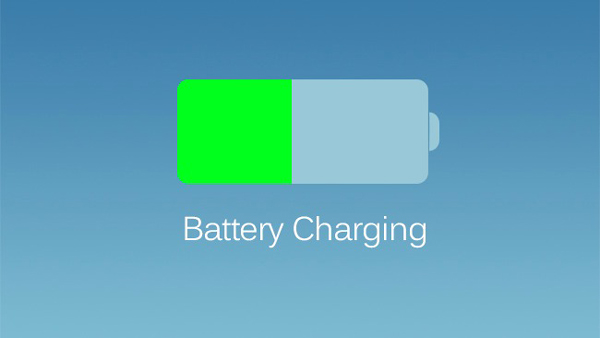
Εάν δεν λειτουργεί η ένδειξη μπαταρίας στο iPhone δείτε τους πιο πιθανούς τρόπους που θα μπορέσετε να το επιδιορθώσετε:
Ελέγξτε τις ρυθμίσεις
Υπάρχει μια επιλογή στις Ρυθμίσεις που μπορεί να είναι σε ΟΝ ή OFF λειτουργία. Βεβαιωθείτε ότι βρίσκεται σε ON ακολουθώντας Ρυθμίσεις (Settings) > Γενικά (General) > Χρήση (Usage). Εκεί ελέγξτε το ποσοστό μπαταρίας (Battery Percentage) και επιλέξτε την θέση ON εάν βρίσκεται σε θέση OFF.
Αριθμός εικονιδίων στην πάνω μπάρα
Εάν υπάρχουν πολλά εικονίδια στην πάνω μπάρα, η ένδειξη της μπαταρίας μπορεί να αφαιρεθεί. Δοκιμάστε να κλείσετε κάποιες λειτουργίες όπως Υπηρεσίες Τοποθεσίας (Location Services), Κλείδωμα Προσανατολισμού (Orientation Lock), Ξυπνητήρι κτλπ. Μόλις το κάνετε αυτό, η ένδειξη με το ποσοστό της μπαταρίας θα εμφανιστεί ξανά στη θέση της.
Κλείστε όλες τις εφαρμογές και κάντε επανεκκίνηση
Μια άλλη λύση είναι να πατήσετε το Home button δυο φορές για να κλείσετε όλες τις εφαρμογές. Μόλις το κάνετε αυτό κάντε επανεκκίνηση στη συσκευή σας και όταν ανοίξει ξανά είναι πολύ πιθανό η ένδειξη ποσοστού μπαταρίας να έχει εμφανιστεί ξανά στην οθόνη.
Κάντε update στο iOS
Βεβαιωθείτε ότι έχετε κατεβάσει και εγκαταστήσει στη συσκευή σας την τελευταία έκδοση λογισμικού iOS. Με την κάθε ενημέρωση, επιδιορθώνονται κάποια θέματα που μπορεί να έχουν προκύψει και η ένδειξη της μπαταρίας μπορεί να είναι ένα από αυτά.
Σβήσιμο όλου του περιεχομένου και των ρυθμίσεων
Εάν καμία από τις παραπάνω λύσεις δεν σας έχει βοηθήσει να λύσετε το πρόβλημα, δοκιμάστε ακόμη το σβήσιμο όλου του περιεχομένου και των ρυθμίσεων (Erase all Content and Settings). Αρχικά δημιουργήστε ένα εφεδρικό αντίγραφο στο iCloud και στη συνέχεια επιλέξτε Ρυθμίσεις (Settings) > Γενικά (General) > Επαναφορά (Reset) > Περιεχόμενο και ρυθμίσεις (Erase all Content and Settings). Η διαδικασία θα ολοκληρωθεί μέσα σε κάποια λεπτά και η συσκευή σας θα κάνει μια νέα αρχή.
Ελπίζουμε κάποιο από τα παραπάνω βήματα να κατάφερε να λύσει το πρόβλημα με την ένδειξη της μπαταρίας στο iPhone, διαφορετικά επισκεφτείτε ένα iRepair για να μπορέσουμε να σας βοηθήσουμε.
Πώς μπορώ να καθαρίσω την υποδοχή των ακουστικών στο iPhone
Εάν υπάρχουν περιπτώσεις που δεν ακούτε καλά τον συνομιλητή σας με τα hands free σας, ακούτε τρίξιμο ή σε τυχαία χρονικά διαστήματα έχετε πτώση ή αυξομείωση της έντασης του ήχου, είναι ενδείξεις ότι υπάρχει κάποιο πρόβλημα μεταξύ της σύνδεσης των ακουστικών της συσκευής και των ακουστικών σας.
Το πρώτο πράγμα που πρέπει να κάνετε είναι να αποσυνδέσετε τα ακουστικά και να καθαρίσετε την υποδοχή των ακουστικών του iPhone από τυχόν σκόνη, βρωμιές και υπολείμματα.
Εάν η επαφή σύνδεσης δεν είναι καλή, ακολουθήστε προσεκτικά τα παρακάτω βήματα για να καθαρίσετε την υποδοχή των ακουστικών σας.
1. Αφαιρέστε τα ακουστικά από τη συσκευή σας
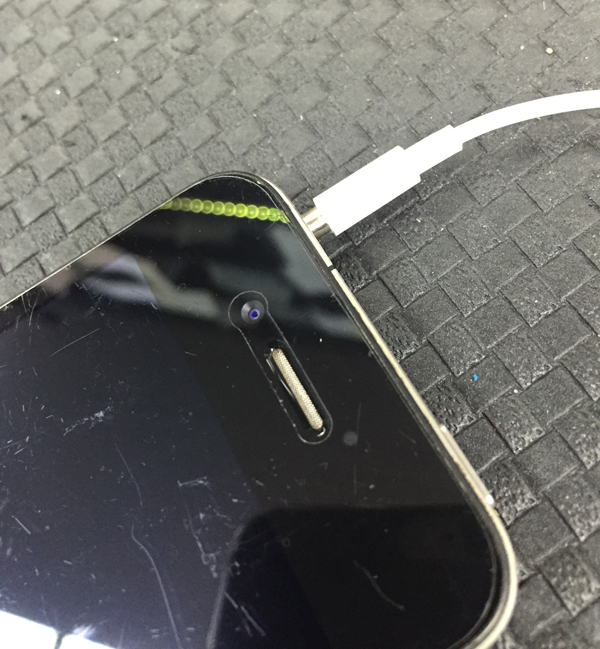
2. Φυσήξτε με δύναμη στην υποδοχή για να αποβάλλετε την σκόνη που έχει σταθεί επιφανειακά στο εσωτερικό της υποδοχής
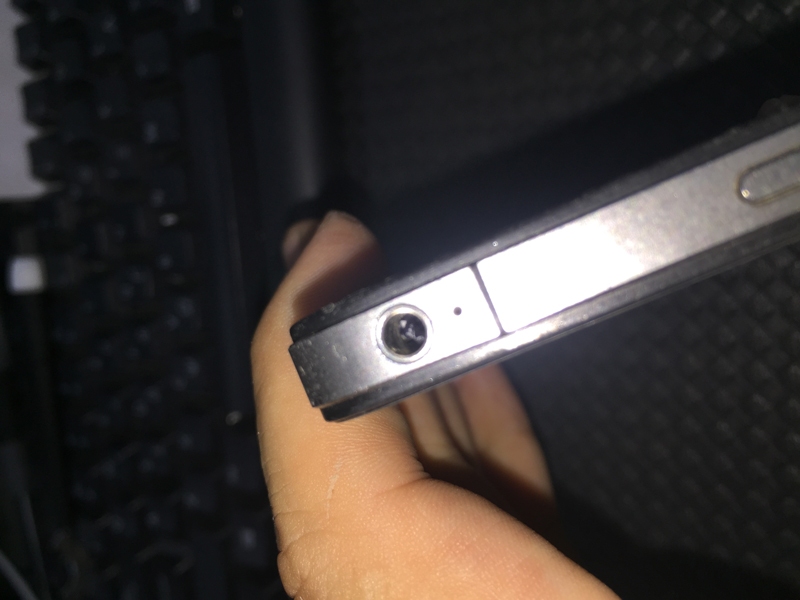
3. Εάν αντιλαμβάνεστε ότι στο εσωτερικό μπορεί να έχουν κολλήσει επιπλέον ακαθαρσίες δοκιμάστε να τις αφαιρέσετε προσέχοντας να μην προκαλέσετε βλάβη στο κάτω μέρος του audio jack, χρησιμοποιώντας ένα λεπτό, αιχμηρό αντικείμενο Πχ. τσιμπιδάκι, συνδετήρας
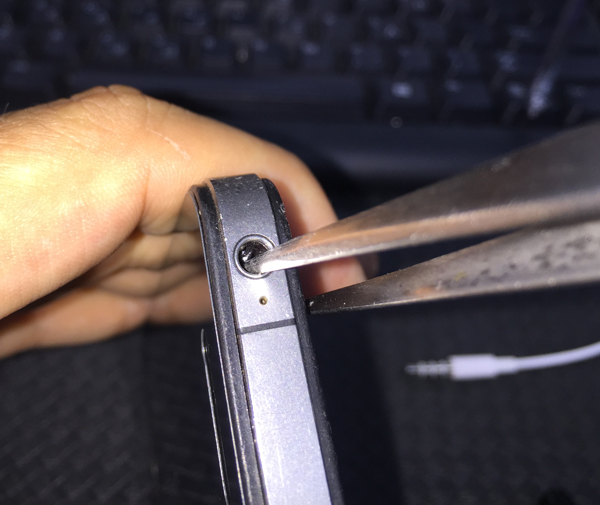

4. Αφού έχετε αφαιρέσει τις όποιες ακαθαρσίες μπορεί να κρύβονται στο εσωτερικό της υποδοχής, συνδέστε ξανά τα ακουστικά σας και δοκιμάστε να κάνετε μια νέα κλήση για να δείτε εάν υπάρχει βελτίωση στην ποιότητα του ήχου.

Εάν έχετε ακόμη θέματα με τον ήχο και το πρόβλημα επιμένει, επισκεφθείτε ένα κατάστημα iRepair καθώς μπορεί να χρειάζεστε επισκευή της υποδοχής ακουστικών.
Γιατί δεν δουλεύει η κάμερα του iPhone
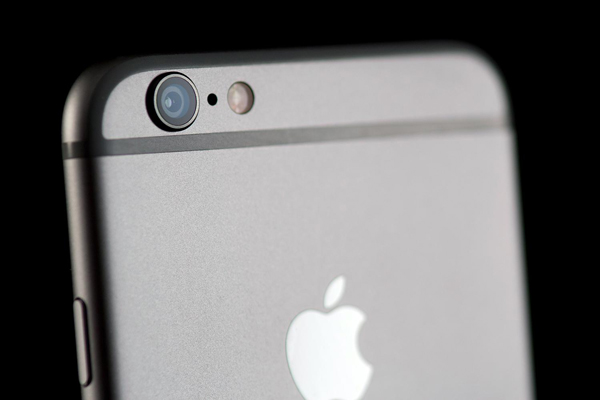
Εάν αντιμετωπίζετε πρόβλημα με την κάμερα του iPhone το πρώτο πράγμα που πρέπει να διακρίνετε είναι εάν το πρόβλημα είναι software ή hardware. Ανοίξτε το Facetime και προσπαθήστε να κάνετε μια κλήση σε κάποιον από τους φίλους σας. Ελέγξτε και τις δύο κάμερες του iPhone, εμπρόσθια και οπίσθια. Εάν λειτουργούν σωστά καθ’ όλη τη διάρκεια της videoκλήσης μπορείτε να είστε ευτυχείς γιατί είναι πρόβλημα software και μπορεί εύκολα να λυθεί.
Κάντε Reset
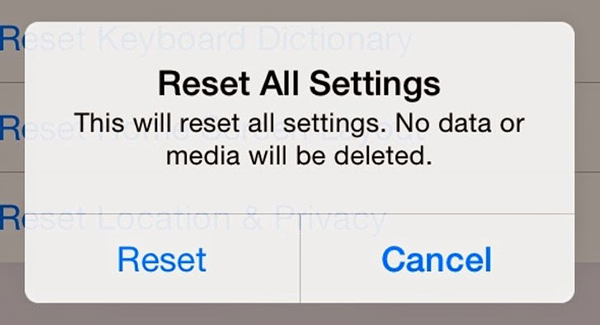
Εάν αντιμετωπίζετε πρόβλημα με την κάμερα η πρώτη λύση είναι να δοκιμάσετε να κάνετε reset και να επαναφέρετε το iPhone στις εργοστασιακές του ρυθμίσεις. Ακολουθήστε Ρυθμίσεις (Settings) > Γενικά (General) > Επαναφορά (Reset) > Επαναφορά όλων των ρυθμίσεων (Reset All Settings). Αυτή η διαδικασία θα επαναφέρει τις αρχικές εργοστασιακές ρυθμίσεις στο iPhone σας. Μετά από αυτό δοκιμάστε να ανοίξετε ξανά την εφαρμογή της κάμερας και δείτε εάν αυτό το βήμα έχει βοηθήσει να λύσει το πρόβλημα. Εάν μπορείτε πλέον ξανά να βγάζετε φωτογραφίες, είστε τυχεροί και δεν χρειάζεται να διαβάσετε παρακάτω. Εάν όχι, δοκιμάστε να κάνετε και κάτι άλλο.
Κάντε επανεκκίνηση
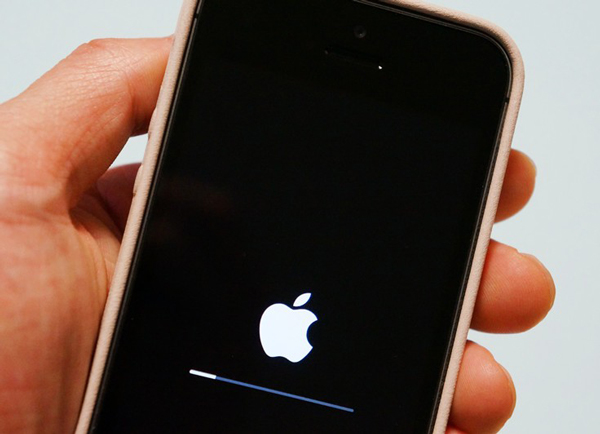
Πιέστε ταυτόχρονα το Home button και το Power button και περιμένετε να εμφανιστεί στην οθόνη σας το λογότυπο της Apple. Αφήστε ταυτόχρονα και τα δύο κουμπιά και αφήστε το iPhone σας να κάνει επανεκκίνηση. Μετά ελέγξτε ξανά την εφαρμογή της κάμερας.
Ρυθμίστε το iPhone σας ως καινούργιο
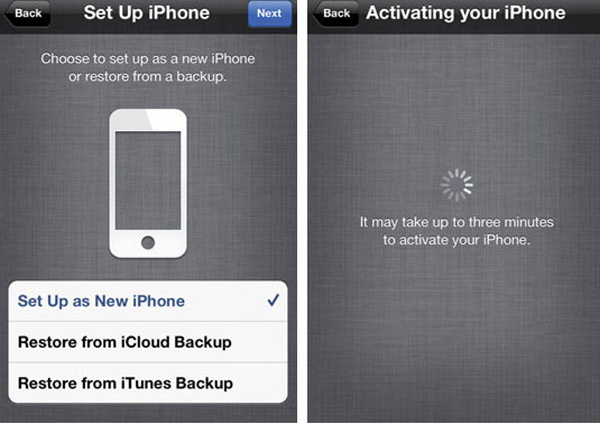
Δοκιμάστε και αυτό το βήμα. Πολλοί χρήστες ανακαλύπτουν ότι το πρόβλημα έχει προκληθεί από κάποιο παλιό backup. Εάν έχετε ένα καινούργιο iPhone το οποίο έχετε πρόσφατα επαναφέρει από backup, συνδέστε το με το iTunes και σετάρετε το iPhone σας ως καινούργιο. Στη συνέχεια προσθέστε χειροκίνητα όλα τα αρχεία και τις εφαρμογές σας.
Σβήστε φωτογραφίες και video
Εάν η μνήμη του iPhone σας είναι γεμάτη με φωτογραφίες και video είναι πολύ πιθανό η εφαρμογή της κάμερας να μην ανοίγει και να μην σας αφήνει να βγάλετε νέες φωτογραφίες και video γιατί πολύ απλά δεν έχει διαθέσιμο χώρο να τα αποθηκεύσει. Σβήστε από τη συσκευή σας φωτογραφίες και video που καταλαμβάνουν πολύτιμο χώρο και προσπαθήστε να ανοίξετε ξανά την εφαρμογή της κάμερας.
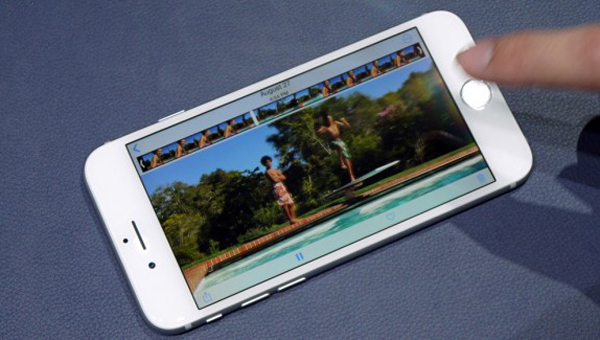
Ελπίζουμε κάποιο από τα παραπάνω βήματα να σας βοήθησε να διορθώσετε το πρόβλημα και ήδη να απολαμβάνετε τις νέες σας φωτογραφίες. Στην περίπτωση που συνεχίζετε να βλέπετε μαύρη οθόνη και δεν μπορείτε ακόμη να ανοίξετε την εφαρμογή της κάμερας δείτε τις σχετικές σελίδες μας για όλα τα μοντέλα iPhone και επισκεφτείτε ένα iRepair για να ελεγχθεί από έναν έμπειρο τεχνικό.
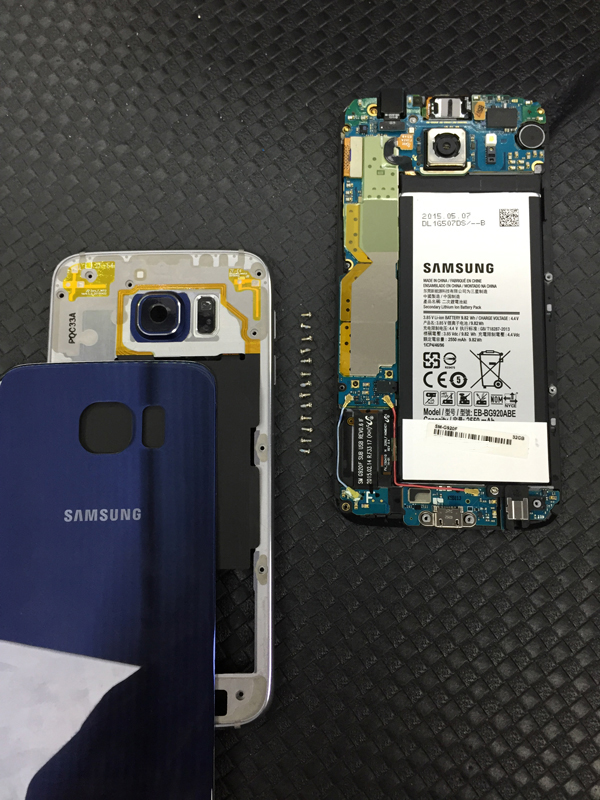
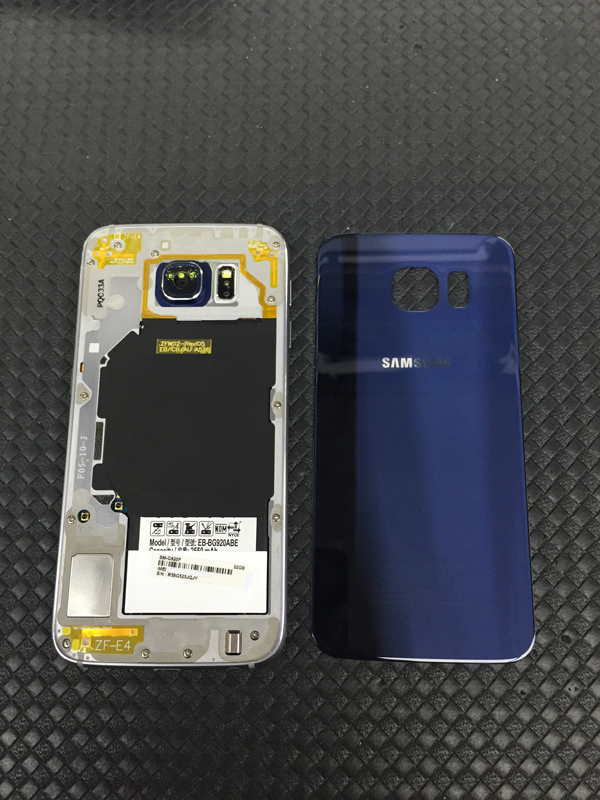
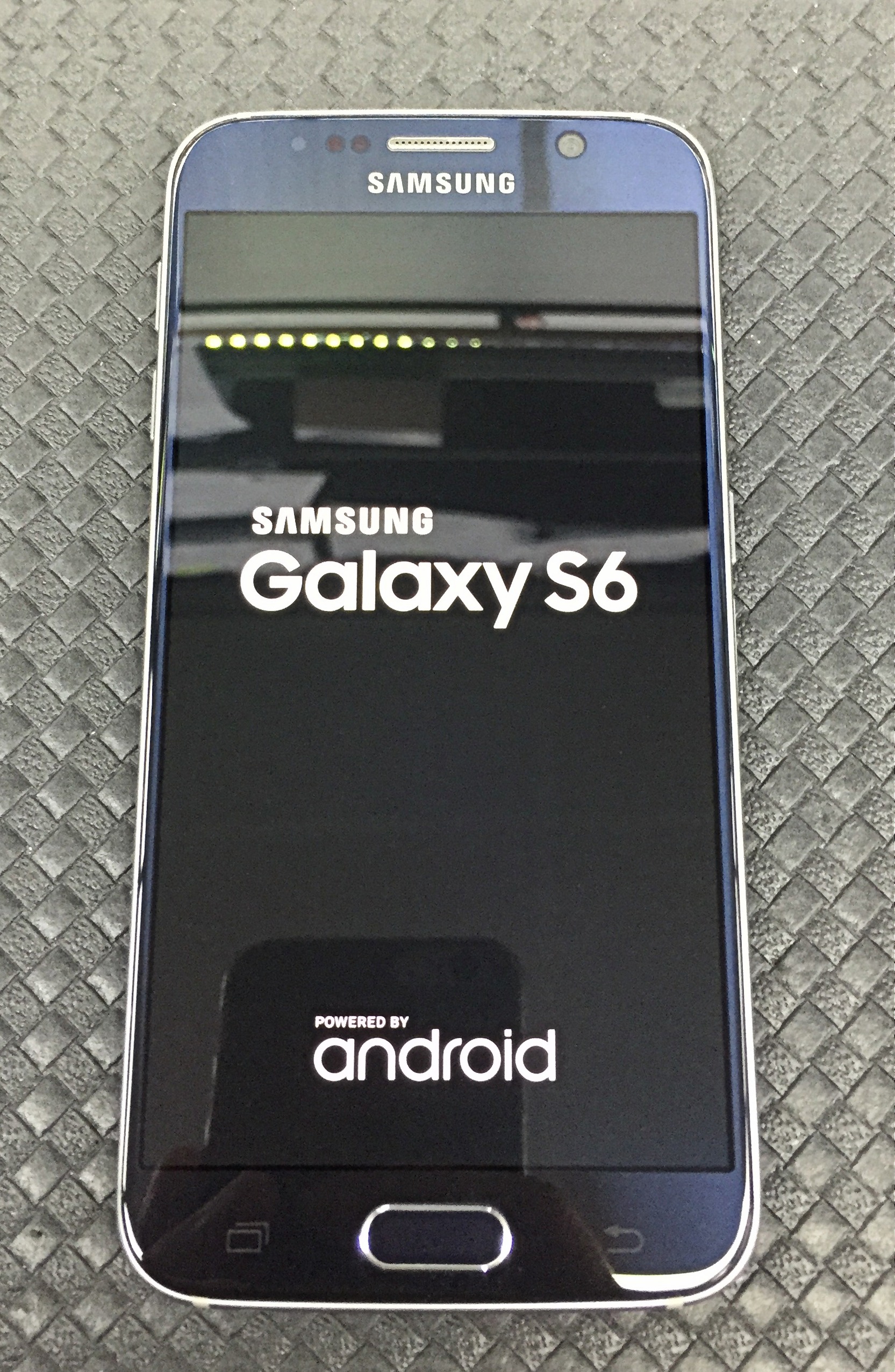
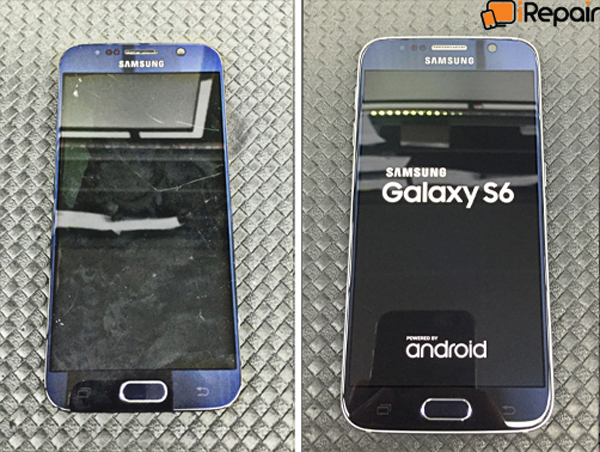
Αντικατάσταση οθόνης Samsung Galaxy S6: Επισκευή iRepair
Samsung Galaxy S6
Επισκευή iRepair: Αντικατάσταση σπασμένης οθόνης
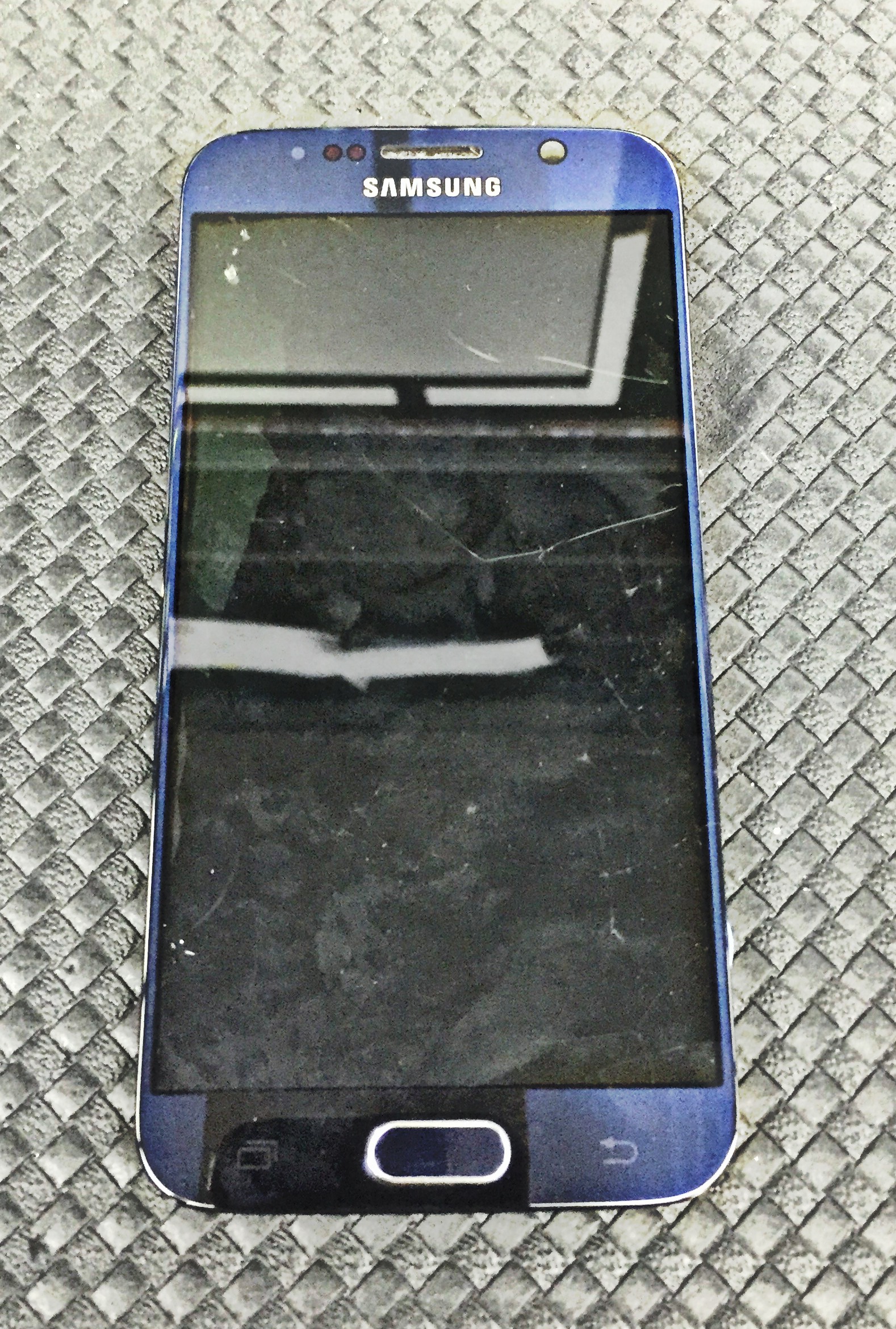
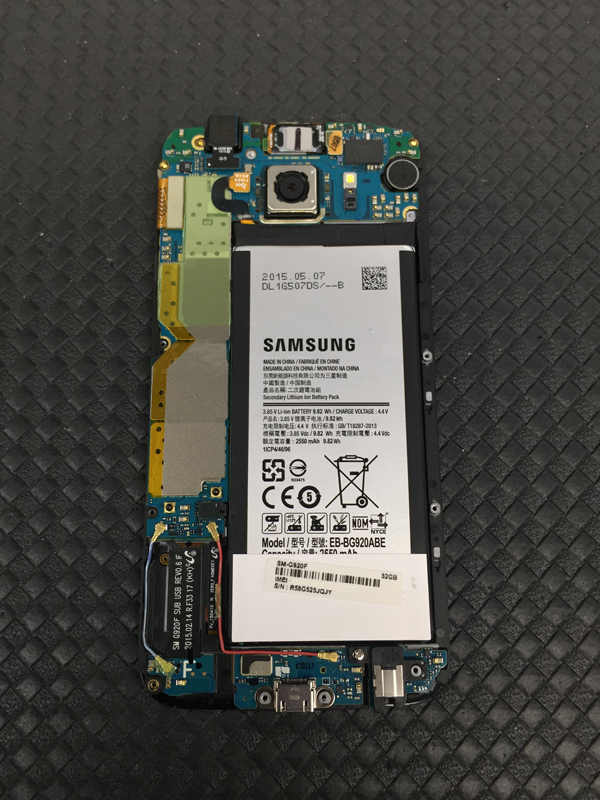
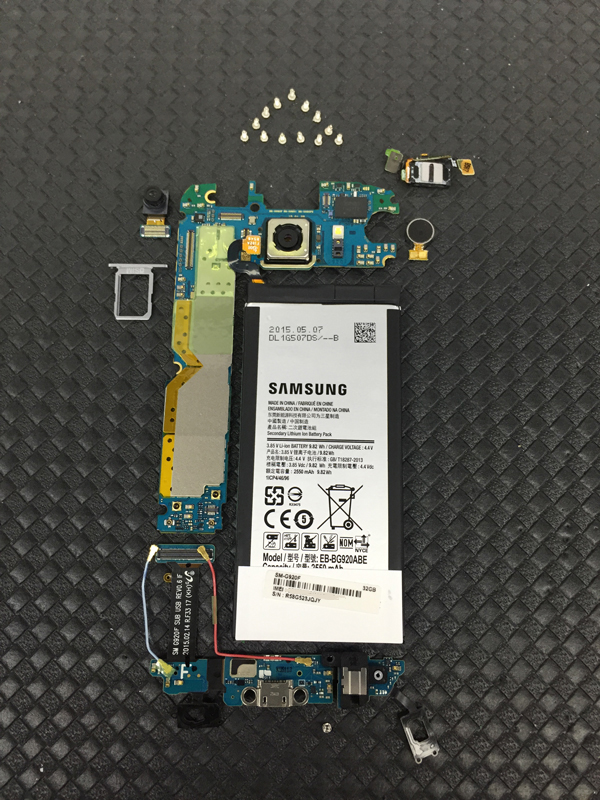
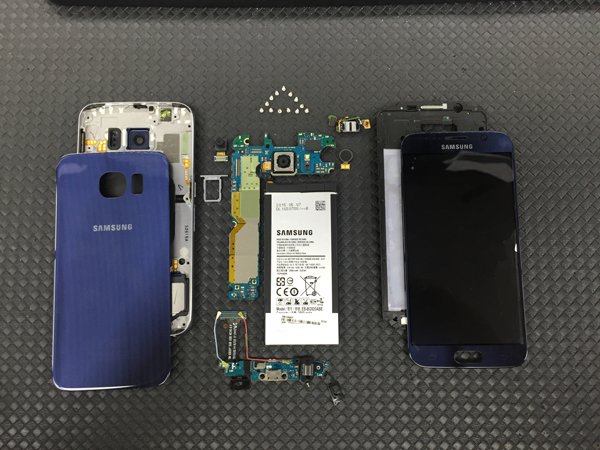
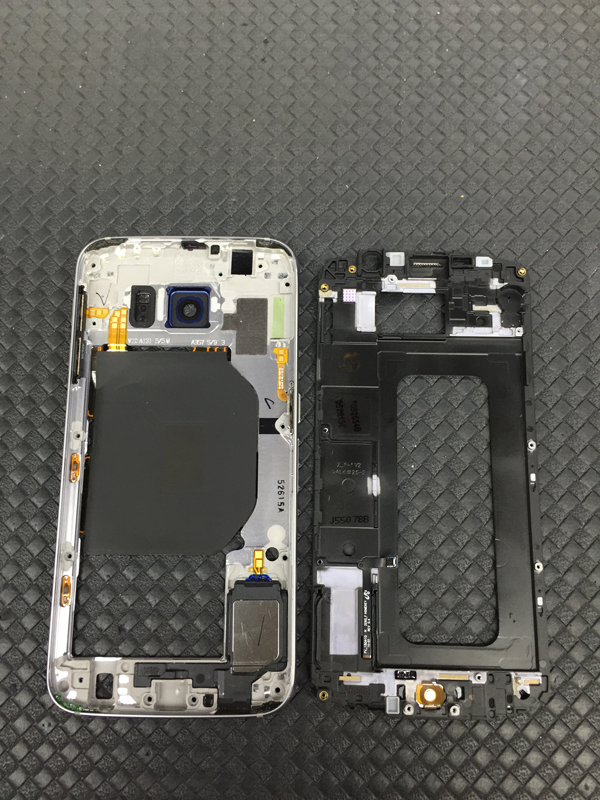
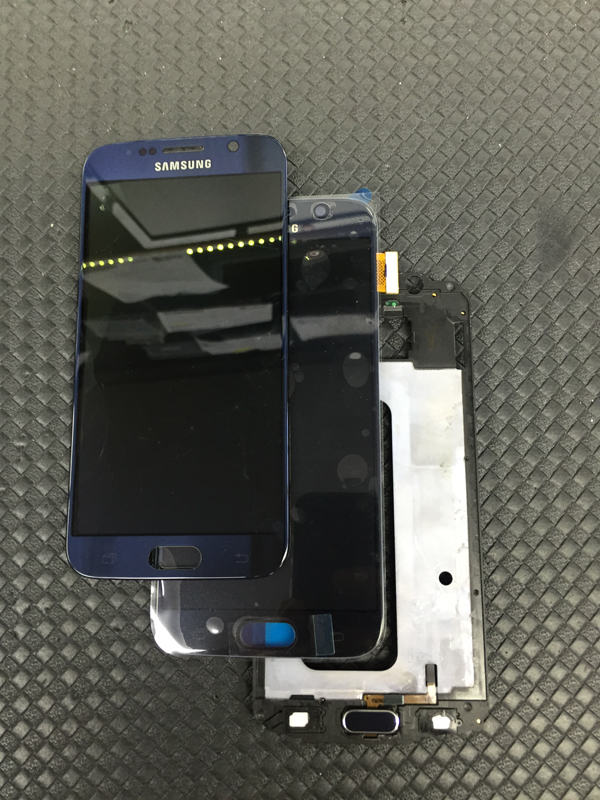
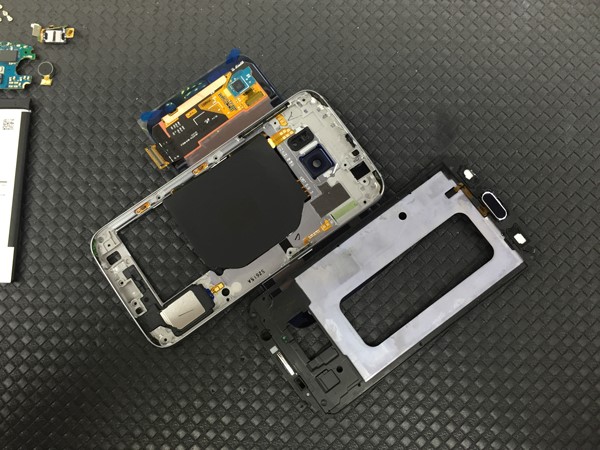
Περισσότερες πληροφορίες για επισκευές σε Samsung Galaxy δείτε εδώ
Πώς μπορείτε να αφαιρέσετε το σπίτι σας από το Google Street View
To Street View μπορεί να είναι το πιο χρήσιμο εργαλείο όταν ταξιδεύετε ή μετακομίζετε σε μια νέα περιοχή. Βέβαια το γεγονός ότι κάποιος μπορεί να παρακολουθεί το σπίτι μας μέσω του Street View, μπορεί να είναι ενοχλητικά αφύσικο.
Διασημότητες, όπως ο Paul McCartney, κάνουν χρήση του δικαιώματος τους για την προστασία της ιδιωτικότητας και έχουν ήδη ζητήσει από την Google να «θολώσει» την όψη του σπιτιού τους. Όμως αυτή η λειτουργία προστασίας της ιδιωτικότητας δεν είναι μόνο για τις διασημότητες, μπορείτε να το κάνετε κι εσείς!
Είναι αρκετά εύκολο για όλους να ζητήσουν από την Google να θολώσει την όψη του σπιτιού τους στο Street View, ακολουθώντας τα παρακάτω βήματα:
Βήμα 1ο: Στο Google Maps βρείτε την διεύθυνσή σας και στη συνέχεια σύρετε το ανθρωπάκι του Street View μπροστά στο σπίτι σας.
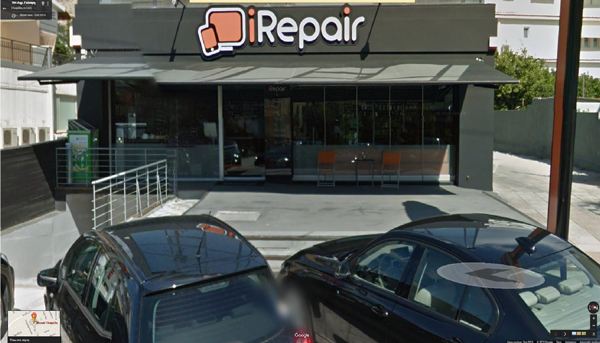
Βήμα 2ο: Κάτω δεξιά της σελίδας πατήστε «Αποστολή Σχολίων». Όταν το κάνετε αυτό θα σας ανοίξει μια νέα σελίδα που θα σας ζητάει να κάνετε «Αναφορά Ακατάλληλης Προβολής Οδού»
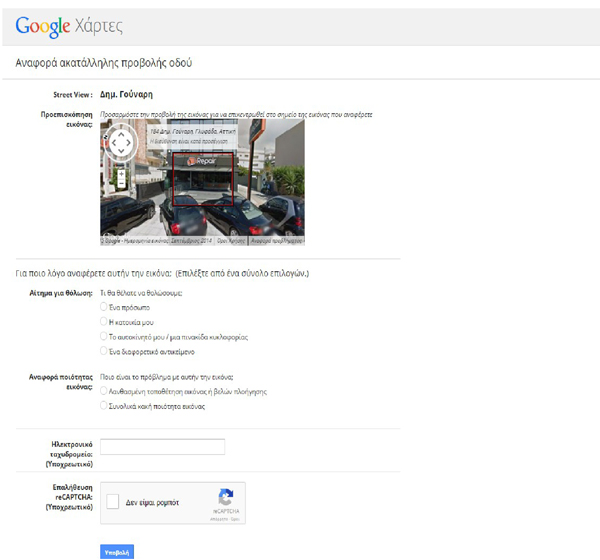
Βήμα 3ο: Προσαρμόστε την εικόνα να επικεντρώνεται σωστά στο σπίτι σας. Στη συνέχεια συμπληρώστε την φόρμα, δηλώνοντας ότι επιθυμείτε να θολώσετε την όψη του σπιτιού σας ( το ίδιο μπορεί να ισχύει για πρόσωπα και πινακίδες αυτοκινήτων)
Με την συμπλήρωση της φόρμας, το αναμενόμενο είναι η Google να υπακούσει στις εντολές σας και στο δικαίωμα σας στην ιδιωτικότητα.
Αυτή η εφαρμογή σας συνοδεύει μέχρι το σπίτι σας με ασφάλεια
Φανταστείτε αυτό: είναι αργά τη νύχτα, δεν γνωρίζετε την γειτονιά, χρειάζεται να περπατήσετε σε σκοτεινά στενά και νιώθετε μια νευρικότητα. Αντί να έχετε σε ετοιμότητα το τηλέφωνο ενός φίλου που θα μπορεί να σας βοηθήσει εάν κάτι συμβεί ή την άμεση δράση, μπορείτε να έχετε κάποιον που θα το κάνει για εσάς.
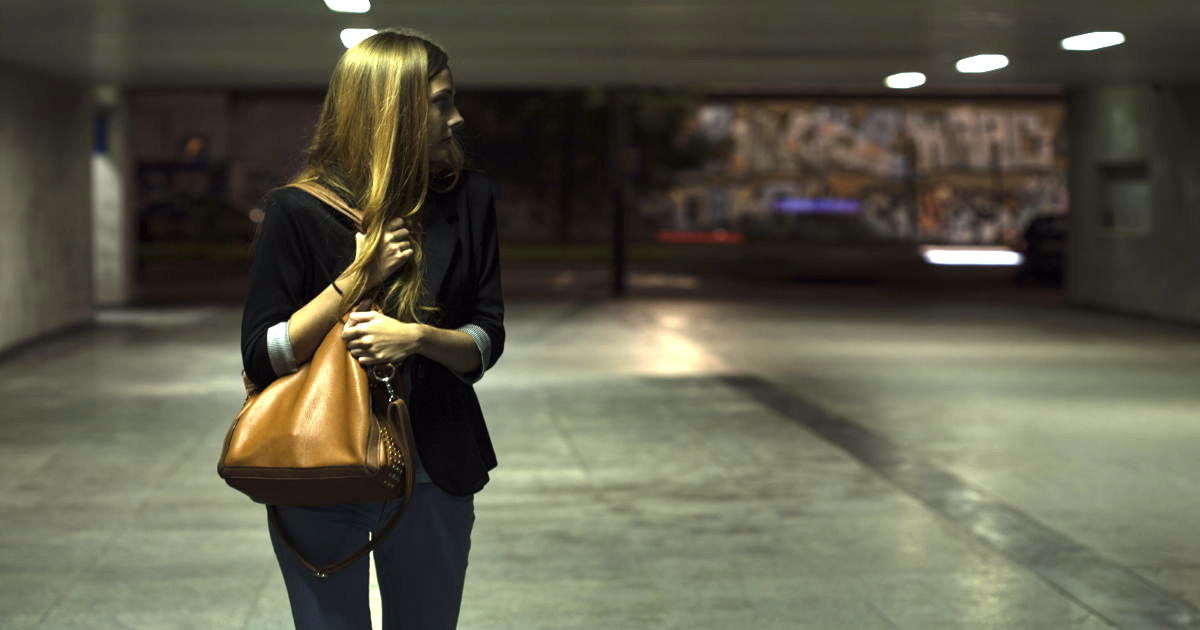
Αυτή είναι η κεντρική ιδέα πίσω από μια νέα εφαρμογή και ονομάζεται αυτό που ακριβώς εξυπηρετεί: «Companion». Δημιουργήθηκε από μια ομάδα φοιτητών του Πανεπιστημίου του Μίσιγκαν για να την χρησιμοποιούν όλοι οι φοιτητές για να νιώθουν ασφάλεια όταν έπρεπε να μετακινηθούν μόνοι τους εκτός πανεπιστημίου.
Η εφαρμογή σας επιτρέπει να διαλέξετε κάποιον από τις επαφές που έχετε αποθηκευμένες μέσα στη συσκευή σας να φροντίσει να φτάσετε ασφαλείς στο σπίτι σας, παρακολουθώντας τη διαδρομή σας. Δεν χρειάζεται να κρατάτε καν τη συσκευή σας στο χέρι σας και αυτός που θα σας «συνοδεύει» δεν είναι απαραίτητο να έχει την εφαρμογή στη συσκευή του.
Η λειτουργία της εφαρμογής είναι αρκετά απλή.
Βήμα 1ο
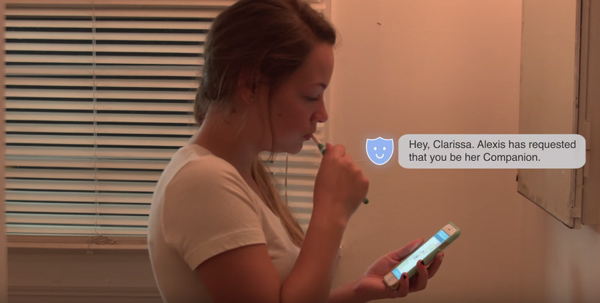
Βάζετε τον προορισμό σας και ζητάτε από κάποια επαφή σας γίνει η «συντροφιά» σας όση ώρα περπατάτε.
Βήμα 2ο
Ο αποδέκτης λαμβάνει με SMS ένα link με τον χάρτη της διαδρομή σας και σας «παρακολουθεί» για να σιγουρευτεί ότι έχετε φτάσει στον προορισμό σας. Εάν υπάρξει κάποια αλλαγή στη ροή της πορείας σας πχ. εάν τρέξετε ή πέσετε στο έδαφος, έχετε 15 δευτερόλεπτα για να απενεργοποιήσετε την λειτουργία που μετατρέπει τη συσκευή σας σε συναγερμό. Η εφαρμογή επιπλέον έχει τη δυνατότητα να ειδοποιήσει την αστυνομία δίνοντας τις ακριβείς συντεταγμένες στο χάρτη.
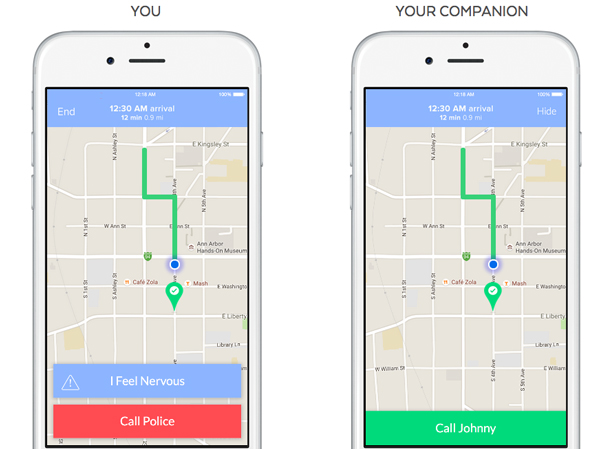
Βήμα 3ο
Όταν φτάσετε στον προορισμό σας χωρίς να έχει προκύψει κάτι, η «συντροφιά» σας ειδοποιείται ότι έχετε φτάσει ασφαλής στον προορισμό σας.
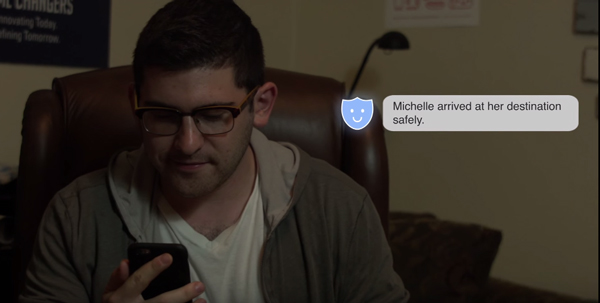
Οι χρήστες έχουν επιπλέον τη δυνατότητα να επιλέξουν «νιώθω άβολα/νιώθω άγχος», εάν αισθανθούν κάποιον κίνδυνο και με αυτή την επιλογή η εφαρμογή μπορεί να χαρτογραφήσει τις περιοχές μιας πόλης και να τις κατατάξει ανάλογα με την επικινδυνότητα ή ανάλογα με το πόσο ανασφάλεια νιώθουν οι χρήστες σε σύγκριση με άλλες.
Η εφαρμογή είναι δωρεάν για iOS και Android συσκευές.
3D Printer που εκτυπώνει λιωμένο γυαλί [video]
Αρχαίο αλλά μοντέρνο, συμπαγές αλλά αόρατο, το γυαλί αρχικά δημιουργήθηκε στην Μεσοποταμία και στην Αρχαία Αίγυπτο πριν 4.500 χρόνια. Οι ακριβείς οδηγίες παραγωγής του – η χημεία και η τεχνική – συνήθως παραμένουν ένα επτασφράγιστο μυστικό. Το γυαλί μπορεί να καλουπωθεί, να σχηματιστεί, να φυσηχθεί, να λιώσει ή να επιμεταλλωθεί και οι ιδιότητες του είναι άρρηκτα συνδεδεμένες με την τεχνική που θα χρησιμοποιηθεί για τον σχηματισμό του.
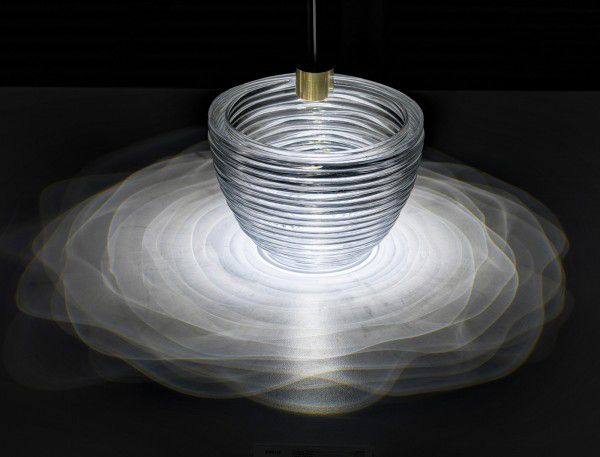
Κάθε νέα επανάσταση στην τεχνολογία παραγωγής γυαλιού προκύπτει ως αποτέλεσμα ενός παρατεταμένου πειραματισμού σε συνδυασμό με ευρηματικότητα και οδηγεί τις δυνατότητες χρήσης του σε νέα επίπεδα. Οι 3D εκτυπωτές δεν είναι τεχνολογικό νέο, αλλά η τεχνολογία εκτύπωσης διαφανούς γυαλιού που παρουσίασε το MIT με το Glass Lab και τον εκτυπωτή G3DP είναι εντυπωσιακό.
Νέα σχολική χρονιά με τις πιο στυλάτες θήκες για Laptop, iPad και iPhone
Για τους περισσότερους οι διακοπές τελείωσαν και ήρθε η ώρα να επιστρέψουν πάλι στο σχολείο, στο γραφείο ή σε μια πιο απαιτητική καθημερινότητα, αφήνοντας στην άκρη το αγαπημένο τους gadget για να μην τους αποσπά την προσοχή.
Εάν συνηθίζετε να «πετάτε» τις συσκευές σας σε μια τσάντα και να τις κουβαλάτε πάντα μαζί σας, χρειάζεται οπωσδήποτε να είναι προστατευμένες. Το laptop, το tablet και το smartphone σας είναι ευαίσθητες συσκευές που χρειάζονται προστασία κατά την μεταφορά γιατί μπορεί να σπάσουν ανά πάσα στιγμή.Όποιος έχει ακόμα μια από τις κλασικές βαρετές μαύρες θήκες ήρθε η ώρα να διαλέξει μια που να ταιριάζει καλύτερα στο ξεχωριστό προσωπικό του στυλ!
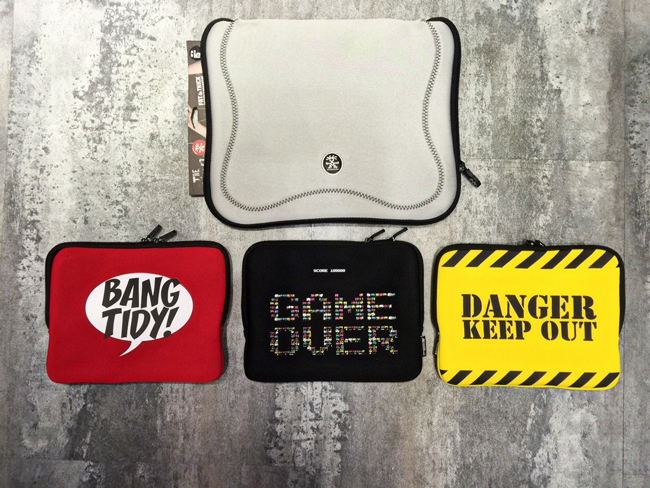
Αυτές είναι κάποιες απ’ τις πιο στυλάτες θήκες της χρονιάς που θα προστατεύσουν τη συσκευή σας και θα απογειώσουν το στυλ σας!
Laptop
Χρειάζεστε να προστατέψετε αυτή τη συσκευή που κρατάει αποθηκευμένα αρχεία, φωτογραφίες και μουσική που έχετε αποκτήσει μέσα στα χρόνια και είναι ο προσωπικός σας θησαυρός. Εάν προτιμάτε να γράφετε σε πληκτρολόγιο αντί σε μια οθόνη αφής, φροντίστε να το προστατεύσετε με μια θήκη που θα του ταιριάζει γάντι καθώς τα laptops δεν είναι μια φθηνή αγορά.
Smartphone
Η θήκη για τα smartphone εξυπηρετεί δύο σκοπούς: προστατεύει τη συσκευή σας αλλά την κάνει και ξεχωριστή. Εάν συνεχώς κοιτάτε το κινητό σας, όπως οι περισσότεροι, οι γύρω σας θα προσέξουν την θήκη σας. Αυτές οι θήκες είναι ανθεκτικές, πρακτικές, μοδάτες και απαραίτητες για τη συσκευή σας!
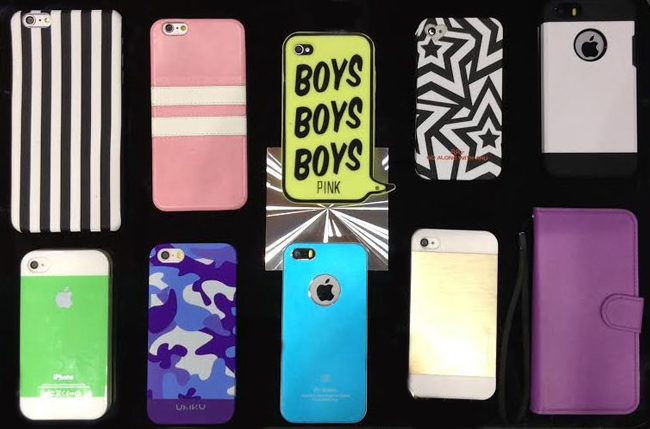
Tablet
Τα tablets είναι τα νέα laptops και μεταφέρονται με ευκολία παντού. Σας επιτρέπουν να κρατάτε τις σημειώσεις σας στην τάξη ή σε μια συνάντηση χωρίς να χρειάζεται να κουβαλάτε βιβλία ή σημειωματάρια. Επειδή τα tablets είναι μικρότερα από έναν υπολογιστή, διαλέξτε μια θήκη που θα ξεχωρίζει μέσα στη τσάντα σας αλλά και θα αναδεικνύει και το προσωπικό σας στυλ.
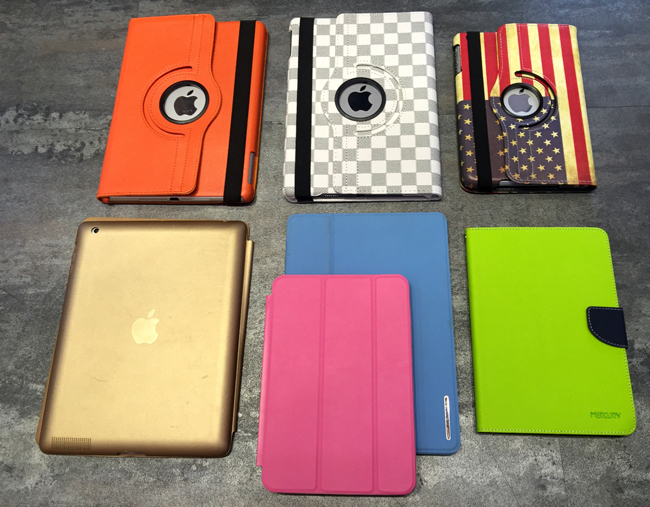
*Όλα τα παραπάνω προϊόντα θα τα βρείτε στα καταστήματα iRepair μαζί με εκατοντάδες άλλες επιλογές σε αξεσουάρ και gadget που θα ταιριάζουν στις ανάγκες σας!
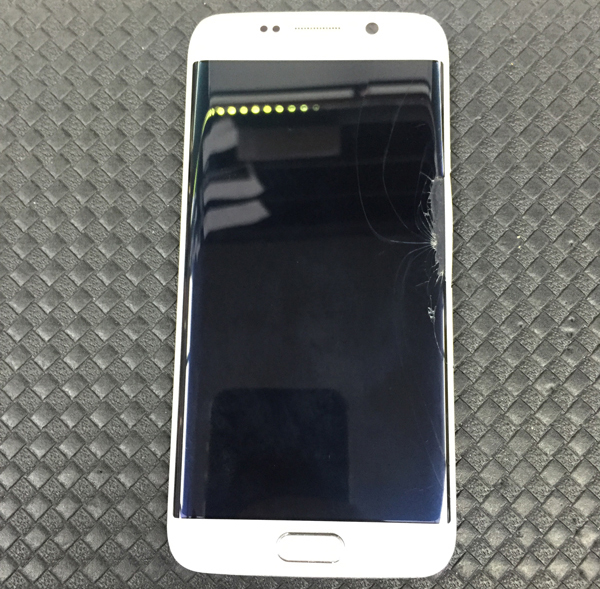
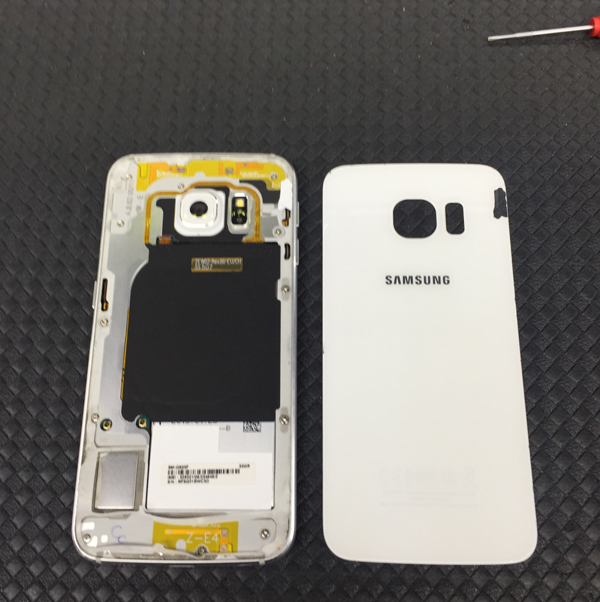
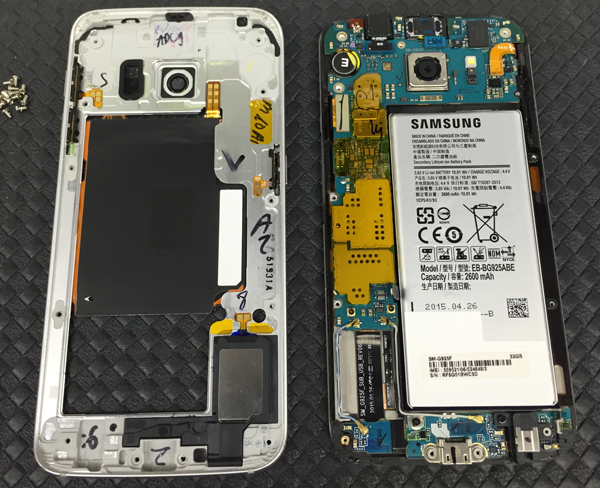
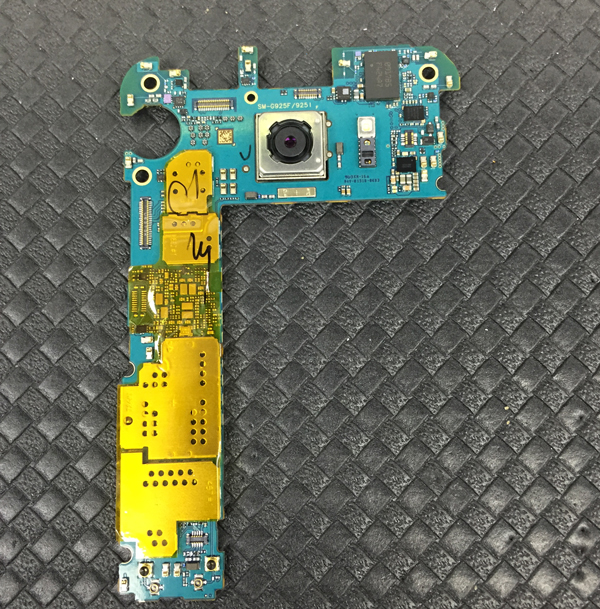
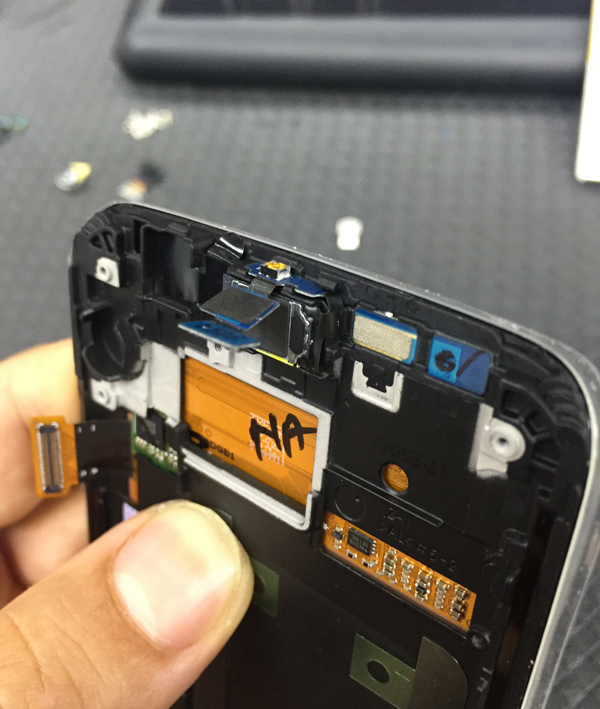
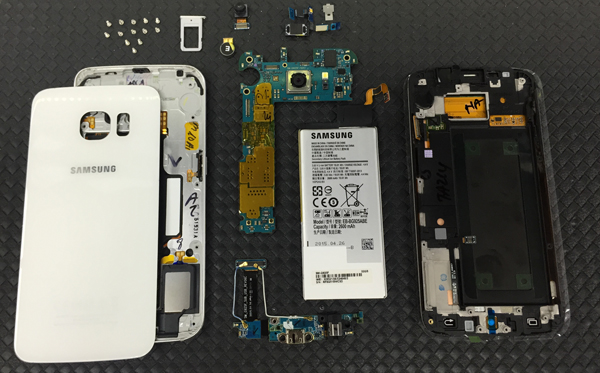
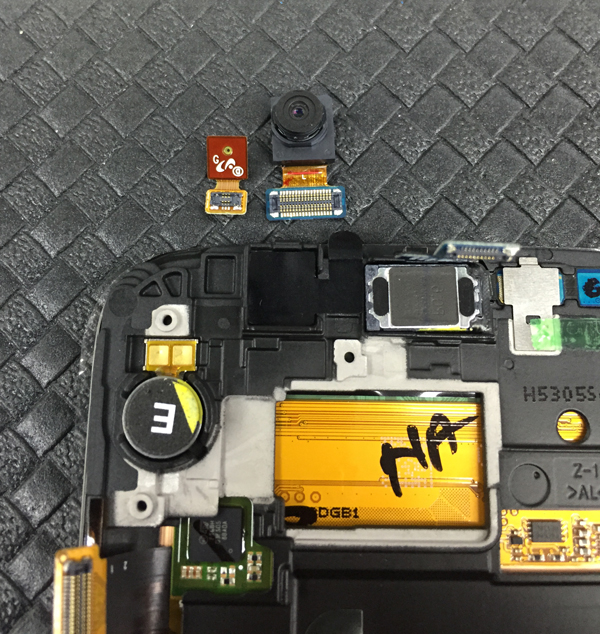
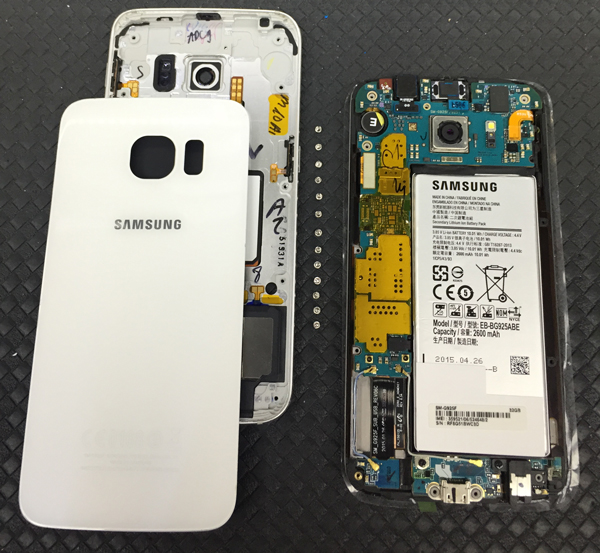
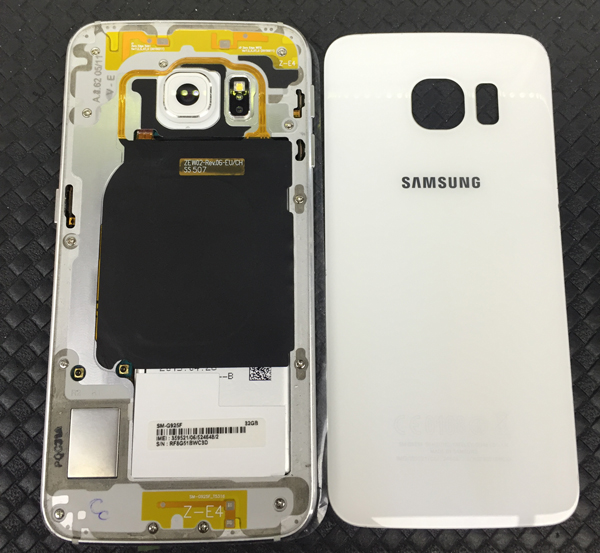
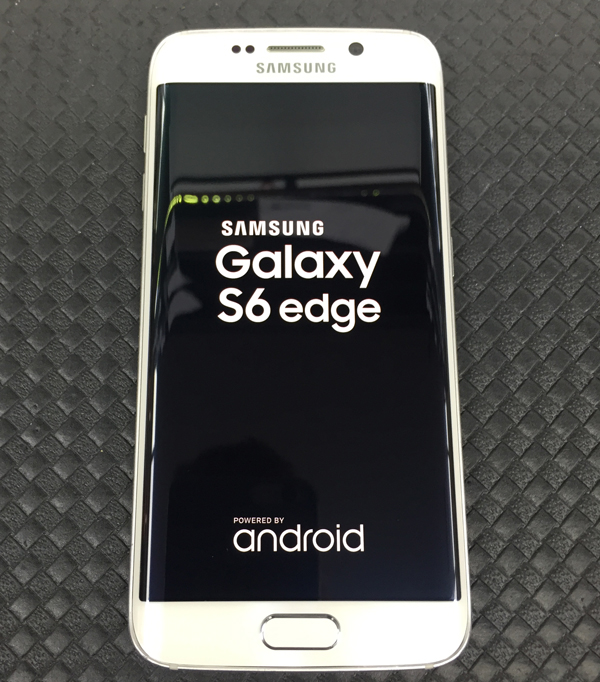
Αντικατάσταση οθόνης Samsung Galaxy S6 Edge: Επισκευή iRepair
Samsung Galaxy S6 Edge
Επισκευή iRepair: Αντικατάσταση σπασμένης οθόνης
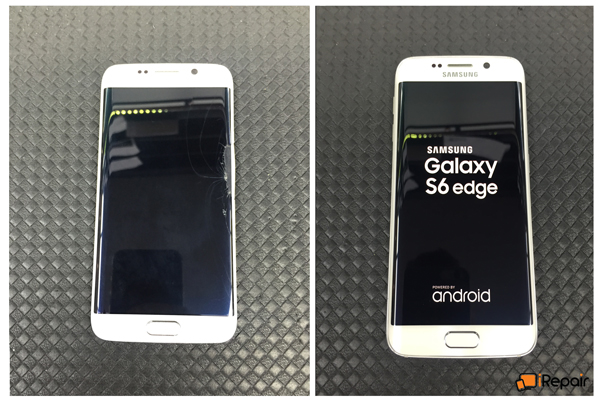
Περισσότερες πληροφορίες για επισκευές σε Samsung Galaxy δείτε εδώ
Φυσικός καθαρισμός laptop [video]
Η σωστή συντήρηση του laptop είναι απαραίτητη καθώς παρατείνει τη διάρκεια ζωής του και εξασφαλίζει την σωστή λειτουργία του αποφεύγοντας φθορές και βλάβες.
Ο καθαρισμός laptop είναι ένα πολύ σημαντικό βήμα, είτε αυτό σημαίνει να ξεφορτωθούμε άχρηστα προγράμματα που επιβαρύνουν το σύστημα, είτε την συσσωρευμένη σκόνη και βρωμιά στο εσωτερικό του. Όταν μιλάμε για καθαρισμό laptop δεν εννοούμε το πέρασμα με ένα πανί στην επιφάνεια του, ούτε το φύσημα της σκόνης που φαίνεται με γυμνό μάτι να έχει εγκατασταθεί στο πληκτρολόγιο ή στα σημεία απ’ όπου βρίσκει διέξοδο ο ζεστός αέρας.
Όταν λέμε καθαρισμό laptop, εννοούμε τον ενδελεχή εσωτερικό καθαρισμό, δηλαδή το άνοιγμα του υπολογιστή, την αφαίρεση όλων των υποσυστημάτων του και την αφαίρεση ρύπων από την επιφάνειά τους, την ανανέωση της θερμοαγώγιμης πάστας στις ψύκτρες και την «αποσυμφόρηση» των αεραγωγών του μηχανήματος.
Για να γίνουν όλα αυτά σημαίνει ότι το laptop θα πρέπει να «λυθεί» απ’ όλες του τις βίδες, εξωτερικές και εσωτερικές, γι’ αυτό εάν δεν είστε απόλυτα σίγουροι ότι μπορείτε να κάνετε μόνοι σας αυτή την διαδικασία χωρίς να προκαλέσετε βλάβη στο μηχάνημα σας, εμπιστευτείτε ένα service που διαθέτει αυτή την υπηρεσία.
Το έμπειρο service της iRepair προσφέρει την υπηρεσία καθαρισμού laptop σε χαμηλό κόστος αλλά και σε ελάχιστο χρόνο. Για μια σωστή συντήρηση ή εάν αντιμετωπίζετε προβλήματα, εμπιστευτείτε τον υπολογιστή σας στους τεχνικούς της αλυσίδας καταστημάτων iRepair και όταν θα τον έχετε ξανά στα χέρια σας θα λειτουργεί σαν καινούργιος!
Περισσότερες πληροφορίες για τον φυσικό καθαρισμό laptop βρείτε εδώ