

Express Επισκευή
 Δες την
πορεία επισκευής σου
Πρώτες βοήθειες όταν «κρασάρει» το MacBook
Δεν ανοίγει το ΜacΒook; Δεν φορτίζει το MacBook Pro; Μήπως κάνει θόρυβο το ανεμιστηράκι ή επανεκκίνηση; Ας δούμε τις πιο πιθανές αιτίες και τις πιο γρήγορες λύσεις!
Τα MacBook είναι πολύ δυνατά «εργαλεία», με αντοχή στον χρόνο και γρήγορο λογισμικό iOS. Όπως κάθε συσκευή όμως, μπορεί κάποιες μέρες να «ξυπνάει στραβά» και να προκαλεί δυσλειτουργίες. Σε αυτό το άρθρο θα δούμε τα πιο κοινά προβλήματα που εμφανίζει ένα MacBook και πώς μπορείς να τα αντιμετωπίσεις.
1. Επανεκκίνηση MacBook: Γίνεται ξαφνικά και συχνά;
Η «συμπεριφορά» αυτή ονομάζεται kernel panics, ιδίως όταν συνοδεύεται από προειδοποιητικά μηνύματα. Αν το MacBook επιμένει και κάνει επανεκκινήσεις αρκετές φορές, το πρώτο που πρέπει να ελέγξεις είναι τα περιφερειακά συστήματα. Αφαίρεσε τα για να εντοπίσεις αν είναι η πηγή «του κακού».
Tο δεύτερο είναι να ελέγξεις αν έχεις αρκετό αποθηκευτικό χώρο στον δίσκο και να διαγράψεις μερικά αρχεία αν είναι «υπερφορτωμένος».
Το τρίτο να κάνεις χρήση των διαγνωστικών της Apple. Ενεργοποίησε το Mac και πάτησε παρατεταμένα το κουμπί τροφοδοσίας κατά την εκκίνηση. Άφησε το κουμπί και πάτησε «Επιλογές» στο παράθυρο που θα εμφανιστεί και τέλος το Command (⌘)-D στο πληκτρολόγιο. Έτσι θα εμφανιστούν κωδικοί για να δεις εάν εντοπίζονται ζητήματα υλικού. Εδώ θα βρεις τι σημαίνει ο κάθε κωδικός.
Αν τίποτα από τα παραπάνω δεν σε οδηγήσει στο πρόβλημα και επιμένει, τότε μπορείς να κάνεις επανεγκατάσταση του macOS, λύση που καλό είναι να αφήσεις για το τέλος.
_.png )
2. Λειτουργία: Κόλλησε το Macbook
Όταν το MacBook γίνεται «υποτονικό», κινείται βασανιστικά αργά ή παγώνει, τότε το πρόβλημα ίσως βρίσκεται στη μνήμη και τον αποθηκευτικό χώρο.
Έλεγξε πρώτα τη μονάδα δίσκου και προσπάθησε να απελευθερώσεις τουλάχιστον 10 GB, για να πάρει μια «ανάσα» και προτίμησε να εγκαταστήσεις πιο ελαφριά προγράμματα στον υπολογιστή σου, όπως Safari αντί για Chrome. Αν δεν αλλάξει τη συμπεριφορά του, αξιοποίησε το εργαλείο διαχείρισης δίσκων Disk Utility που σε βοηθά να κάνεις ένα τσεκ-απ του δίσκου.
Για να αποκτήσεις πρόσβαση, συνήθως πατάς Command+Space για να βρεις το Spotlight και να αναζητήσεις το “Disk Utility”. Εκεί επιλέγεις τη μονάδα δίσκου και μετά πατάς “Verify Disk”. Αν προκύψουν σφάλματα, πατάς “Repair Disk”. Εδώ θα βρεις περισσότερες πληροφορίες, ανάλογα με το macOS που χρησιμοποιείς.
3. Εκκίνηση: To Macbook δεν ανοίγει
Αν δεν ανοίγει το Macbook, αρνείται πεισματικά να συνεργαστεί ή σου δείχνει μαύρη οθόνη, πριν σκεφτείς να το «χτυπήσεις», καλό θα ήταν να κάνεις μία εκκίνηση σε ασφαλή λειτουργία. Κράτησε πατημένο το πλήκτρο Shift ενώ τον ανοίγεις για να μπει σε safe mode, χωρίς να χρησιμοποιεί επεκτάσεις που ενδεχομένως να προκαλούν το πρόβλημα. Μετά προσπάθησε να κάνεις μια κανονική επανεκκίνηση.

4. Επιβολή τερματισμού στο Mac: To Macbook δεν κλείνει
Αν δεν κλείνει το Mac και τελευταία δεν τα πάει καλά με το shutdown, η πρώτη σκέψη είναι πως μια εφαρμογή τρίτων στο παρασκήνιο τον εμποδίζει να κλείσει. Χρησιμοποίησε την εφαρμογή Activity Monitor (Παρακολούθηση δραστηριότητας) για να αναγκάσεις τις εφαρμογές να κλείσουν και δες ποιες δεν ανταποκρίνονται. Μετά κάνε κλικ στο κουμπί Διακοπής X στην αριστερή γωνία του παραθύρου και πάτησε Επιβολή τερματισμού.
5. Υπερθέρμανση του MacBook: Πάνω από τα συνηθισμένα
Καταλαβαίνεις ότι το MacBook σου «ανέβασε πυρετό» κάθε φορά που τον ακουμπάς στα σημεία εξαερισμού. Σε παλιότερο άρθρο «Τι θερμοκρασία πρέπει να έχει ο υπολογιστής σου και πώς να την ελέξγεις» έχουμε καταγράψει όλα όσα πρέπει να ξέρεις για θερμοκρασία της macOS συσκευής σου. Συγκεκριμένα:
«Σε παλαιότερες συσκευές, ένα καλό app για να βρεις τη θερμοκρασία είναι το Fanny που παρέχει γενικές πληροφορίες για επεξεργαστή, ανεμιστηράκι, σκληρό δίσκο, μνήμη RAM και μπαταρία. Επίσης μπορείς να χρησιμοποιήσεις την εφαρμογή Temp Monitor που σε προειδοποιεί αν κάποιος επεξεργαστής υπερθερμανθεί και διαθέτει και δυνατότητα ελέγχου του ανεμιστήρα για να δροσίσει το Mac όταν συμβεί αυτό. Για νεότερες αναβαθμίσεις, μία έμπιστη εφαρμογή επί πληρωμή είναι το iStat Menus»
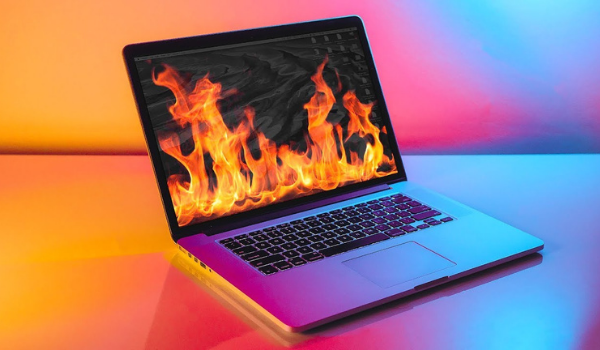
Η υπερθέρμανση του MacBook είναι ένα πρόβλημα που θα πρέπει να μην αγνοήσεις. Εάν υπάρχει βλάβη στους αισθητήρες ψύξης, η χρήση του μπορεί να μειώσει πολύ τη διάρκεια ζωής της συσκευής σου, αφού η θερμότητα είναι από τους πιο σημαντικούς εχθρούς των κυκλωμάτων.
MacBook, MacBook Pro, MacBook Air, όποιο μοντέλο κι’ αν είναι η συσκευή σου, στα iRepair μπορούμε να το φροντίσουμε με καθαρισμό και να το επισκευάσουμε με αυθεντικά ανταλλακτικά από την Apple, με ποιότητα της Apple και την εγγύηση επισκευής 6 μηνών από την iRepair.
10 δωρεάν εφαρμογές για ταξίδια στο εξωτερικό
Πολλές φορές μέχρι σήμερα, όταν ήθελες να ξεφύγεις, σκεφτόσουν τον εαυτό σου σε ένα αεροπλάνο να φτάνει σε έναν εξωτικό προορισμό. Ή κοιτούσες τιμές πτήσεων για να περάσει η ώρα. Τώρα που οι σκέψεις αυτές δεν είναι τόσο μακριά, δημιουργήσαμε μια λίστα με τα καλύτερα και δωρεάν 10 travel apps που κάθε ταξιδιώτης πρέπει να έχει μαζί του, γιατί είναι πραγματικά χρήσιμα.
Τα καλύτερα applications για ταξίδι στο εξωτερικό!
1. Google Lens, για να μαθαίνεις τα πάντα

2. Travello, για σένα που είσαι solo traveller

3. Currency Converter, για να υπολογίζεις τα πάντα
Δίκαια αυτή η εφαρμογή έχει 4,8 αξιολόγηση, αφού εμφανίζει με ακρίβεια όλες τις τιμές συναλλάγματος σε real time χρόνο. Το κατεβάζεις σε Android ή iOS και ξέρεις ακριβώς τι δικαιούσαι, αλλά και πώς θα βρεις το budget σου όταν γυρίσεις στην πατρίδα.

4. BringFido, για να μην αποχωριστείς το τετράποδο φιλαράκι
Αν δεν πας πουθενά χωρίς το κατοικίδιό σου, τότε δεν θα πας και χωρίς το BringFido. Είναι μια εφαρμογή που θα σε βοηθήσει να δεις έναν προορισμό με… τετράποδη ματιά. Θα την κατεβάσεις σε Android ή iOS, και θα βρεις ένα ξενοδοχείο φιλικό για το σκυλάκι/γατάκι σου, αλλά και εστιατόρια, παραλίες και αξιοθέατα. Φυσικά, θα έχεις πρόσβαση σε κτηνιάτρους, καταστήματα και ό,τι άλλο χρειάζεται ο φίλος σου για να κάνει καλές.

5. Wifi Finder, για να μη μένεις ποτέ εκτός δικτύου

6 Flush Toilet Finder, για αυτό που φαντάζεσαι!

7. Google Translate, για να μη ξεμένεις από λόγια

8. PackPoint Packing List Travel Companion, για βαλίτσα

9. Happy Cow, για όσους είναι vegan

10 Been, για να βλέπεις τον κόσμο που σε περιμένει

Σύνδεση κινητού με τηλεόραση – σύντομος οδηγός
Θέλεις να δεις Netflix από κινητό σε τηλεόραση και έχεις κάθε δικαίωμα. Εμείς θα σου προτείνουμε και έναν οδηγό για να επιτύχεις σύνδεση κινητού με τηλεόραση, γρήγορα και χωρίς «μπελαλίδικες» διαδικασίες.
Πώς συνδέω το κινητό με την τηλεόραση ασύρματα;

Σύνδεση κινητού με Smart TV
Αν έχεις έξυπνη τηλεόραση, όλα γίνονται πολύ εύκολα, χωρίς να μπλέκονται καλώδια στα πόδια σου. Μόνη προϋπόθεση για τη σύνδεση κινητού με TV είναι να υποστηρίζεται κάποιο κοινό πρότυπο ασύρματης προβολής, όπως το DLNA ή το Miracast / AirPlay. Πάμε να δούμε τις επιλογές που έχουμε για ασύρματη σύνδεση τηλεόρασης με κινητό:
DLNA
Με DLNA ουσιαστικά μπορείς να κάνεις streaming πολυμέσων χρησιμοποιώντας μία εφαρμογή. Πρόκειται κυρίως για προβολή βίντεο, μουσικής ή φωτογραφιών από το κινητό σου στην τηλεόραση και όχι για πλήρη κατοπτρισμό οθόνης.
Αυτά που ξεχωρίζουμε είναι το Web Video Cast για iOS και Android, το Hi-Fi Cast + DLNA για Android και το Kodi για iOS και Android.
Miracast/AirPlay
Η δεύτερη επιλογή είναι ενσωματωμένη στο κινητό σου. Το μόνο που έχεις να κάνεις είναι να συνδεθείς στο οικιακό δίκτυο και να βρεις στο μενού ρυθμίσεων της τηλεόρασης τη λειτουργία ασύρματης προβολής, π.χ. “Screen Mirroring”.
Στη συνέχεια θα πρέπει να βρεις την αντίστοιχη λειτουργία στο κινητό σου και να την ενεργοποιήσεις. Η συσκευή θα εντοπίσει αυτόματα τη συμβατή τηλεόραση για να πραγματοποιηθεί η σύνδεση.
Σε αυτή τη διαδικασία, το μόνο μικρό εμπόδιο είναι ότι η λειτουργία μπορεί να εμφανίζεται με διαφορετικό όνομα, ανάλογα με τον κατασκευαστή της τηλεόρασης, π.χ. αν είναι LG ως “Screen Share”, η Samsung ως “Smart View” ή η Sony ως “Screen Mirroring” κτλ.
Αυτή η λειτουργία σύνδεσης ονομάζεται Miracast στις Android συσκευές και AirPlay στις iOS. Το καλό νέο για τα iPhone είναι πως στις νεότερες τηλεοράσεις LG, Sony ή Samsung η λειτουργία AirPlay 2 είναι πλέον ενσωματωμένη και έτσι μπορείς μέσω AirPlay να συνδέσεις iPhone με τηλεόραση, χωρίς να χρειάζεσαι Apple TV. Δοκίμασέ το!
- Συνδέεις iPhone με Smart TV συμβατή με AirPlay 2
- Ανοίγεις Κέντρο Ελέγχου και βρίσκεις Κατοπτρισμός οθόνης
- Συνδέεις με Smart TV συμβατή με AirPlay 2 και βάζεις PIN
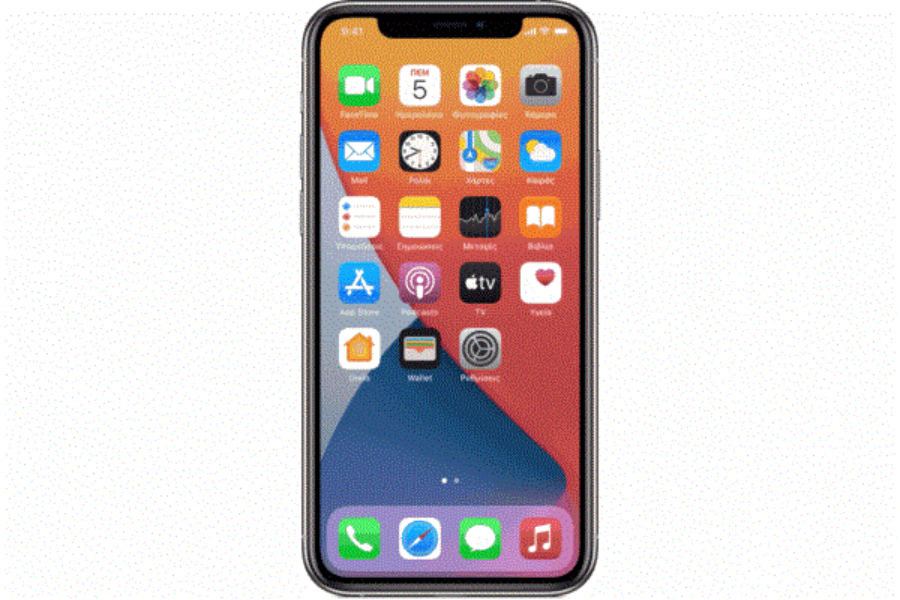
Ασύρματη σύνδεση τηλεόρασης με κινητό μέσω Chromecast
Μία all time classic λύση είναι το Google Chromecast, το οποίο λειτουργεί τόσο σε iOS όσο και σε Android. Πλέον, πολλές Smart TVs διαθέτουν ενσωματωμένη λειτουργία Google Cast, χωρίς να απαιτείται ξεχωριστή συσκευή.
Αφού συνδεθείς στο ίδιο Wi-Fi δίκτυο, μπορείς μέσα από συμβατές εφαρμογές (όπως YouTube ή Netflix) να επιλέξεις το εικονίδιο Cast και να προβάλλεις το περιεχόμενο απευθείας στην τηλεόραση.
Ενσύρματη σύνδεση: καλώδιο HDMI από κινητό σε τηλεόραση
Καταρχάς είναι μύθος ότι το HDMI είναι το καλώδιο που συνδέει κινητό με τηλεόραση. Το κινητό δεν έχει έξοδο HDMI, γι’ αυτό χρειάζεται και καλώδιο και έναν αντάπτορα ως «γέφυρα» επικοινωνίας.
Τώρα, αν η τηλεόρασή σου δεν έχει HDMI αλλά διαθέτει DisplayPort, DVI ή VGA, τότε μάλλον θα χρειαστείς έναν αντίστοιχο αντάπτορα/μετατροπέα (π.χ. slimport).
Αν η τηλεόραση σου είναι πιο καινούργια και έχεις ήδη HDMI, σου λείπει ο 4Smarts Adapter USB-C to HDMI 4K. Έχει θύρα HDMI για να συνδέσεις το κινητό σου με Xbox, οθόνη ή τηλεόραση, χωρίς να χρειάζεται πρόγραμμα εγκατάστασης, χάρη στην λειτουργία plug-and-play. Ο αντάπτορας αυτός θα είναι ένα πραγματικό πολύ-εργαλείο στα χέρια σου, αφού έχει και δύο USB θύρες.
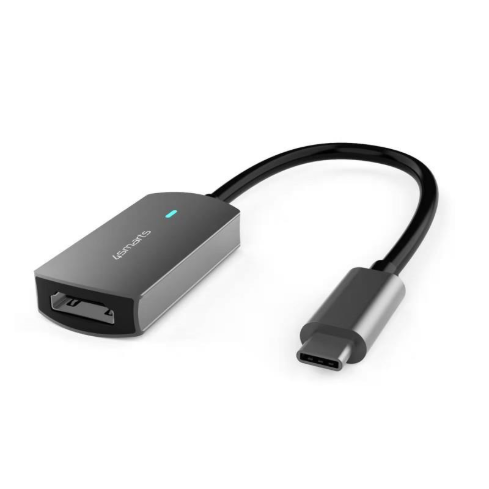
4Smarts Adapter USB–C to HDMI 4K
Με αυτόν τον τρόπο μπορείς να πετύχεις ακόμα και σύνδεση κινητού με τηλεόραση όχι smart. Άλλωστε, έχει το κινητό σου όλη την «εξυπνάδα» που χρειάζεται και τα αξεσουάρ για να το πραγματοποιήσει θα τα βρεις σε ένα κοντινό κατάστημα iRepair. Καλό streaming!
Αδιάβροχο κινητό: όλα όσα πρέπει να ξέρεις!
Και το καλύτερο αδιάβροχο κινητό να έχεις, πρέπει να θυμάσαι πως κανένα απολύτως smartphone δεν είναι 100% αδιάβροχο, ότι και αν υπόσχονται οι κατασκευαστές και η αδιαβροχοποίηση μεταφράζεται ως “ανθεκτικό στο νερό” για προστασία από ατυχήματα.
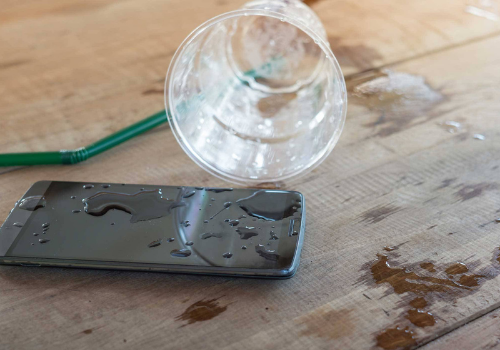
Κινητό αδιάβροχο VS Ανθεκτικό στο νερό
Το πρώτο χαρακτηριστικό που πρέπει να προσέξεις αν ψάχνεις στην αγορά για αδιάβροχα κινητά, είναι οι σημάνσεις waterproof smartphones και water resistance smartphones. Στη μία περίπτωση μιλάμε για αδιάβροχο κινητό στη θάλασσα και στην άλλη για κινητό που αντέχει μερικές σταγόνες βροχής.
Waterproof = αδιαπέραστο από το νερό
Water resistant = αντέχει μια ορισμένη ποσότητα νερού
Αξιολόγηση IP τι ακριβώς σημαίνει;
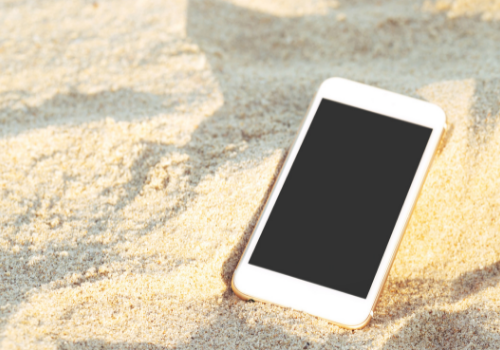
Η αξιολόγηση “IP” (Ingress Protection ή Προστασία εισόδου) που ορίζεται από το διεθνές πρότυπο IEC είναι μία κλίμακα που καθορίζει την αδιαβροχοποίηση του κινητού, αλλά και την ανθεκτικότητά του σε κοινές ύλες όπως βρωμιά, σκόνη και άμμος.
Το IP λοιπόν μας συστήνεται με δύο δείκτες. Στον πρώτο βλέπουμε το επίπεδο προστασίας της συσκευής στα στερεά, ενώ στο δεύτερο στα υγρά.
Πρώτος δείκτης κατά των σωματιδίων
IP0 = καμία προστασία στην είσοδο φυσικών σωματιδίων
IP1 = ανθεκτικό σε σωματίδια πλάτους πάνω από 50mm.
IP2 = ανθεκτικό σε σωματίδια πλάτους από 12mm.
IP3 = ανθεκτικό σε σωματίδια πλάτους πάνω από 2,5 mm.
IP4 = ανθεκτικό σε σωματίδια πλάτους 1mm.
IP5 = ανθεκτικό έναντι στη σκόνη/άμμο, δεν επηρεάζει εύκολα τη λειτουργία του
IP6 = προστατεύεται από τη σκόνη/ άμμο
IP0 = καμία προστασία στο νερό
IP1 = δεν μπαίνουν κατακόρυφες σταγόνες π.χ. βροχή
IP2 = δεν μπαίνουν σταγόνες με κλίση 15 μοίρες π.χ. πιτσίλισμα
IP3 = δεν μπαίνουν σταγόνες με κλίση 60 μοίρες π.χ. ψεκασμός
IP4 = ανθεκτικό στο νερό που πέφτει από κάθε κατεύθυνση
IP5 = ανθεκτικό στο νερό που πέφτει υπό πίεση
IP6 = αντέχει ισχυρές εκτοξεύσεις νερού
IP7 = δεν μπαίνει νερό σε παροδικό βύθισμα έως 1 μέτρο για 30΄.
IP8 = μπορεί να παραμείνει για ώρα στο νερό σύμφωνα με τις προδιαγραφές του κατασκευαστή*
* Για παράδειγμα, τα iPhone 11 και 12 είναι αδιάβροχα κινητά IP68, αλλά έχουν διαφοροποιήσεις. Το iPhone 11 έχει δείκτη προστασίας IP68 και αντέχει έως 4 μέτρα βάθος για 30’ ενώ το iPhone 12 με IP68 έως 6 μέτρα βάθος για 30’.
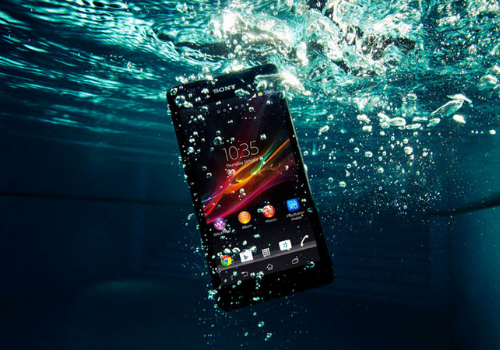
Τα περισσότερα κινητά στο εξωτερικό τους μέρος είναι ουσιαστικά αδιάβροχα. Μία ψιχάλα βροχής στο κέντρο της οθόνης ή στην πλάτη του, δεν πρόκειται να βλάψει κανένα κινητό. Η αδυναμία τους βρίσκεται στις οπές του κινητού από όπου μπορεί να εισχωρήσει το νερό. Στη θύρα USB, στα κουμπιά, το ηχείο, το μικρόφωνο, τις υποδοχές των ακουστικών και στην πλάγια ένωση μπροστά και πίσω όψης.
Τι να προσέξεις αν ψάχνεις αδιάβροχο κινητό;
Ο πρώτος οδηγός σου είναι φυσικά το IP υπό τις προϋποθέσεις του μοντέλου. Για παράδειγμα, αν έχεις βρει ένα κινητό με IP47 και όλα τα χαρακτηριστικά του σε έχουν «πείσει» ότι είστε ιδανικοί ο ένας για τον άλλον, πρέπει να προσέξεις τα ψιλά γράμματα. Μήπως είναι ανθεκτικό μόνο σε γλυκό νερό;
Στις αξιολογήσεις IP θα βρεις το είδος του υγρού που έχει αντοχή το μοντέλο που «φλερτάρεις» για να ξέρεις αν τα πάει εξίσου καλά με το θαλασσινό νερό, τον καφέ, το αναψυκτικό. Για παράδειγμα σε αρκετές συσκευές το IP67 δεν μπορεί να μπει σε νερό πισίνας με χλώριο, ενώ το IP68 μπορεί για λίγο, αρκεί να ξεπλυθεί με φυσικό νερό μετά.
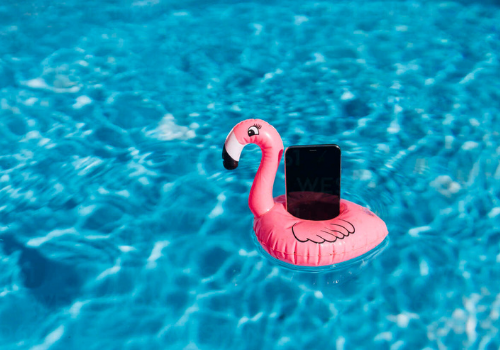
Επίσης, στα περισσότερα αδιάβροχα κινητά αφής η αδιαβροχοποίηση υπάρχει ως άμυνα και όχι για να εξυπηρετεί καλλιτεχνικούς σκοπούς. Δηλαδή τα περισσότερα μοντέλα κατασκευάζονται για να αντέχουν το νερό και δεν μπορούν να βγάλουν υποβρύχιες φωτογραφίες το μακροβούτι σου. Γι’ αυτό υπάρχουν οι Action Cams ή τα καλοκαιρινά αξεσουάρ όπως μία αδιάβροχη θήκη, για να βγάζεις φωτογραφίες χωρίς άγχος!

Αν βέβαια έχεις ήδη κινητό με χαμηλή αδιαβροχοποίηση και κάτι απρόοπτο συμβεί, δεν χρειάζεται να «πνιγείς» και εσύ σε μια κουταλιά νερό! Στα iRepair επισκευάζουμε και βρεγμένα κινητά με πιθανότητα επιτυχίας πάνω από 90%, αρκεί να το φέρεις εντός της ίδιας ημέρας! Για όλα υπάρχει λύση και ένα κατάστημα iRepair πάντα κοντά σου για να στην προσφέρει.
Κάντε τα Windows 10 πιο γρήγορα με 7 (απλές) ρυθμίσεις
Με την αναβάθμιση σε windows 10, αναβαθμίζεις και τις ταχύτητες του υπολογιστή σου. Όμως, πάντα υπάρχουν περιθώρια βελτίωσης και με μερικά «κόλπα» μπορείς να αυξήσεις λίγο έως πολύ την ταχύτητα του.
Διαγραφή άχρηστων αρχείων Windows 10
Για καλύτερη ταχύτητα, είναι απαραίτητο να καθαρίζεις τον υπολογιστή σου από τα άχρηστα δεδομένα που ξεμένουν στον σκληρό δίσκο, όπως προγράμματα, αρχεία των Windows ή αρχεία ιστοσελίδων.
Για να προχωρήσεις σε εκκαθάριση δίσκου windows 10 και διαγραφή προσωρινών αρχείων, πάτησε στην αναζήτηση εκκαθάριση δίσκου και επίλεξε Εκκαθάριση Δίσκου και τη μονάδα δίσκου που θέλεις να φιλτράρεις και ΟΚ. Στην περιοχή Αρχεία προς διαγραφή, επιλέγεις τους τύπους αρχείων που θέλεις να διαγράψεις και ΟΚ.
Βελτιστοποίηση Windows 10
Ένας από τους καλύτερους τρόπους αύξησης ταχύτητας υπολογιστή Windows 10, είναι να μειώσεις τα κινούμενα σχέδια. Τα windows είναι «εφετζίδικα» και χρησιμοποιούν διάφορα εφέ όπως σκιές παραθύρων, animations κ.ά. για να δημιουργούν μια καλύτερη αίσθηση χρήσης. Αλλά καθυστερούν τον υπολογιστή σου.
Με αυτή τη ρύθμιση το σύστημά σου θα τρέχει λίγο πιο γρήγορα, κάνοντας τα windows 10 πιο ελαφριά. Αρχικά, καλό είναι πρώτα να ρυθμίσεις ως συντόμευση το εικονίδιο του υπολογιστή για να έχεις εύκολη πρόσβαση.
Ρυθμίσεις > Εξατομίκευση > Θέματα > Επιλογή ρυθμίσεις εικονιδίων επιφάνεια εργασίας > επιλέγεις τον Υπολογιστή > και πατάς Εφαρμογή
Στη συνέχεια κάνεις δεξί κλικ στο εικονίδιο και Ιδιότητες> Ρυθμίσεις συστήματος για προχωρημένους > στην καρτέλα Επιδόσεις επιλέγεις Ρυθμίσεις > Ρύθμιση για βέλτιστη απόδοση > Εφαρμογή
Μπαταρία σε μέγιστη απόδοση
Ανάμεσα στις ρυθμίσεις windows 10, αυτό που θα πρέπει να προσέξεις είναι η μπαταρία του laptop σου. Πάτησε με δεξί κλικ στο εικονίδιο της μπαταρίας κάτω δεξιά της οθόνης σου και Επιλογές μπαταρίας > High Performance, μια επιλογή που δίνει πρόσβαση στο «τέρμα» του υπολογιστή για να τρέχει όσο πιο γρήγορα γίνεται.
Περισσότερος χώρος στον σκληρό δίσκο
Τα windows κρατάνε αρχεία απ’ το παρελθόν. Η Microsoft το γνωρίζει και σε βοηθά να απελευθερώσεις χώρο στον τοπικό δίσκο σου με μία απλή ρύθμιση. Πήγαινε στο Ρυθμίσεις > καρτέλα Σύστημα > Χώρος αποθήκευσης > επιλέγεις τον σκληρό δίσκο (C:) > και βλέπεις τις μετρήσεις του χώρου αποθήκευσης. Κατεβαίνοντας λίγο πιο κάτω θα δεις μια επιλογή Προσωρινά αρχεία, που ουσιαστικά είναι τα δεδομένα που δεν χρησιμοποιεί πλέον ο υπολογιστής σου, αλλά παραμένουν μέσα. Μπορείς να κάνεις Κατάργηση αρχείων για να εξοικονομήσεις χώρο στον σκληρό δίσκο.
Απενεργοποίηση αποθήκευσης παλαιότερων εκδόσεων Windows στον σκληρό δίσκο
Αν έχεις αργή ανταπόκριση του υπολογιστή, μία αιτία μπορεί να είναι οι παλιές εκδόσεις των Windows και να εκτελούν πολλαπλές ενέργειες. Για να το απενεργοποιήσεις πήγαινε Ρυθμίσεις > Ενημέρωση και ασφάλεια > καρτέλα Windows Update > Επιλογές για προχωρημένους > Βελτιστοποίηση παράδοσης > και εκεί απενεργοποιείς την επιλογή Να επιτρέπεται η λήψη από άλλους υπολογιστές.
Γρήγορη εκκίνηση windows 10
Ανοίγεις τον υπολογιστή και φορτώνουν όλα; Σίγουρα κάτι τέτοιο καθυστερεί το λειτουργικό σύστημα, γιατί πολλά «βαριά» προγράμματα μπορεί να τρέχουν στο παρασκήνιο. Η πιο έξυπνη λύση είναι να τα απενεργοποιήσεις με το «καλημέρα». Πάτησε Alt + Ctrl + Del > βρες τη Διαχείριση Εργασιών και στην καρτέλα Εκκίνηση θα βρεις όλα τα προγράμματα που σε υποδέχονται. Κράτησε τα προγράμματα ήχου, γραφικών, αναβαθμίσεων και κλείσε Skype και άλλα που τρέχουν, χωρίς να χρειάζονται.
Προγράμματα καθαρισμού
Το πιο γνωστό πρόγραμμα καθαρισμού Windows είναι το CCleaner. Δεδομένου πως το CCleaner έχει αξιολογηθεί από την Microsoft ως PUA και δεν συστήνεται, υπάρχει το Smart Disk Cleanup που προτείνει η Microsoft και αρκετά ακόμα καλές εναλλακτικές όπως BleachBit, το Glarysoft, το Wise disk cleaner και το ΚCleaner.
Για gamers που θέλουν ο υπολογιστής τους να συναγωνίζεται ταχύτητες φωτός, το wise game booster είναι ιδανικό και κλείνει υπηρεσίες που εκτελούνται στο παρασκήνιο των windows για να εστιάζει καλύτερα στο gaming.
Αυτές είναι 7 εύκολες ρυθμίσεις και προτάσεις που μπορείς να εφαρμόσεις, αν κολλάει το laptop windows 10. Αν βέβαια, συνεχίσει να κινείται σε αργούς ρυθμούς και συνδυάζεται με θόρυβο στον ανεμιστήρα, υπερθέρμανση και ξαφνικό σβήσιμο, τότε μάλλον χρειάζεται άλλου είδους καθαρισμό. Στα καταστήματα iRepair καθαρίζουμε τον υπολογιστή σου και αντικαθιστούμε τη θερμική πάστα, για να δουλεύει ξανά σαν καινούργιος και εσύ με πραγματικά γρήγορες ταχύτητες.
Κάντε τα Windows 10 πιο γρήγορα με 7 (απλές) ρυθμίσεις
Με την αναβάθμιση σε windows 10, αναβαθμίζεις και τις ταχύτητες του υπολογιστή σου. Όμως, πάντα υπάρχουν περιθώρια βελτίωσης και με μερικά «κόλπα» μπορείς να αυξήσεις λίγο έως πολύ την ταχύτητα του.
1. Διαγραφή άχρηστων αρχείων Windows 10
Για καλύτερη ταχύτητα, είναι απαραίτητο να καθαρίζεις τον υπολογιστή σου από τα άχρηστα δεδομένα που ξεμένουν στον σκληρό δίσκο, όπως προγράμματα, αρχεία των Windows ή αρχεία ιστοσελίδων.
Για να προχωρήσεις σε εκκαθάριση δίσκου windows 10 και διαγραφή προσωρινών αρχείων, πάτησε στην αναζήτηση εκκαθάριση δίσκου και επίλεξε Εκκαθάριση Δίσκου και τη μονάδα δίσκου που θέλεις να φιλτράρεις και ΟΚ. Στην περιοχή Αρχεία προς διαγραφή, επιλέγεις τους τύπους αρχείων που θέλεις να διαγράψεις και ΟΚ.

Ένας από τους καλύτερους τρόπους αύξησης ταχύτητας υπολογιστή Windows 10, είναι να μειώσεις τα κινούμενα σχέδια. Τα windows είναι «εφετζίδικα» και χρησιμοποιούν διάφορα εφέ όπως σκιές παραθύρων, animations κ.ά. για να δημιουργούν μια καλύτερη αίσθηση χρήσης. Αλλά καθυστερούν τον υπολογιστή σου. Με αυτή τη ρύθμιση το σύστημά σου θα τρέχει λίγο πιο γρήγορα, κάνοντας τα windows 10 πιο ελαφριά. Αρχικά, καλό είναι πρώτα να ρυθμίσεις ως συντόμευση το εικονίδιο του υπολογιστή για να έχεις εύκολη πρόσβαση.
Ρυθμίσεις > Εξατομίκευση > Θέματα > Επιλογή ρυθμίσεις εικονιδίων επιφάνεια εργασίας > επιλέγεις τον Υπολογιστή > και πατάς Εφαρμογή
Στη συνέχεια κάνεις δεξί κλικ στο εικονίδιο και Ιδιότητες> Ρυθμίσεις συστήματος για προχωρημένους > στην καρτέλα Επιδόσεις επιλέγεις Ρυθμίσεις > Ρύθμιση για βέλτιστη απόδοση > Εφαρμογή

Ανάμεσα στις ρυθμίσεις windows 10, αυτό που θα πρέπει να προσέξεις είναι η μπαταρία του laptop σου. Πάτησε με δεξί κλικ στο εικονίδιο της μπαταρίας κάτω δεξιά της οθόνης σου και Επιλογές μπαταρίας > High Performance, μια επιλογή που δίνει πρόσβαση στο «τέρμα» του υπολογιστή για να τρέχει όσο πιο γρήγορα γίνεται.

Τα windows κρατάνε αρχεία απ’ το παρελθόν. Η Microsoft το γνωρίζει και σε βοηθά να απελευθερώσεις χώρο στον τοπικό δίσκο σου με μία απλή ρύθμιση. Πήγαινε στο Ρυθμίσεις > καρτέλα Σύστημα > Χώρος αποθήκευσης > επιλέγεις τον σκληρό δίσκο (C:) > και βλέπεις τις μετρήσεις του χώρου αποθήκευσης. Κατεβαίνοντας λίγο πιο κάτω θα δεις μια επιλογή Προσωρινά αρχεία, που ουσιαστικά είναι τα δεδομένα που δεν χρησιμοποιεί πλέον ο υπολογιστής σου, αλλά παραμένουν μέσα. Μπορείς να κάνεις Κατάργηση αρχείων για να εξοικονομήσεις χώρο στον σκληρό δίσκο.

Αν έχεις αργή ανταπόκριση του υπολογιστή, μία αιτία μπορεί να είναι οι παλιές εκδόσεις των Windows και να εκτελούν πολλαπλές ενέργειες. Για να το απενεργοποιήσεις πήγαινε Ρυθμίσεις > Ενημέρωση και ασφάλεια > καρτέλα Windows Update > Επιλογές για προχωρημένους > Βελτιστοποίηση παράδοσης > και εκεί απενεργοποιείς την επιλογή Να επιτρέπεται η λήψη από άλλους υπολογιστές.

Ανοίγεις τον υπολογιστή και φορτώνουν όλα; Σίγουρα κάτι τέτοιο καθυστερεί το λειτουργικό σύστημα, γιατί πολλά «βαριά» προγράμματα μπορεί να τρέχουν στο παρασκήνιο. Η πιο έξυπνη λύση είναι να τα απενεργοποιήσεις με το «καλημέρα». Πάτησε Alt + Ctrl + Del > βρες τη Διαχείριση Εργασιών και στην καρτέλα Εκκίνηση θα βρεις όλα τα προγράμματα που σε υποδέχονται. Κράτησε τα προγράμματα ήχου, γραφικών, αναβαθμίσεων και κλείσε Skype και άλλα που τρέχουν, χωρίς να χρειάζονται.

Το πιο γνωστό πρόγραμμα καθαρισμού Windows είναι το CCleaner. Δεδομένου πως το CCleaner έχει αξιολογηθεί από την Microsoft ως PUA και δεν συστήνεται, υπάρχει το Smart Disk Cleanup που προτείνει η Microsoft και αρκετά ακόμα καλές εναλλακτικές όπως BleachBit, το Glarysoft και το Wise disk cleaner.
Για gamers που θέλουν ο υπολογιστής τους να συναγωνίζεται ταχύτητες φωτός, το wise game booster είναι ιδανικό και κλείνει υπηρεσίες που εκτελούνται στο παρασκήνιο των windows για να εστιάζει καλύτερα στο gaming.
Αυτές είναι 7 εύκολες ρυθμίσεις και προτάσεις που μπορείς να εφαρμόσεις, αν κολλάει το laptop windows 10. Αν βέβαια, συνεχίσει να κινείται σε αργούς ρυθμούς και συνδυάζεται με θόρυβο στον ανεμιστήρα, υπερθέρμανση και ξαφνικό σβήσιμο, τότε μάλλον χρειάζεται άλλου είδους καθαρισμό. Στα καταστήματα iRepair καθαρίζουμε τον υπολογιστή σου και αντικαθιστούμε τη θερμική πάστα, για να δουλεύει ξανά σαν καινούργιος και εσύ με πραγματικά γρήγορες ταχύτητες.
Τα καλύτερα apps για το apple watch που θα θέλεις να κατεβάσεις
Η πιο μικρή αγαπημένη οθόνη Apple. Την έχεις στο χέρι και καμαρώνεις. Βέβαια, υπάρχουν ακόμα 8 πράγματα που μπορείς να κάνεις με αυτές τις must-have εφαρμογές, που κάποιοι σκέφτηκαν να δημιουργήσουν για το έξυπνο ρολόι σου.
Ας γνωρίσουμε κάποιες ενδιαφέρουσες εφαρμογές, που θα κάνουν το Apple Watch σου να αποκτήσει πολλούς ακόμα ρόλους!
#1 Apple Watch “Ντετέκτιβ τραγουδιών”
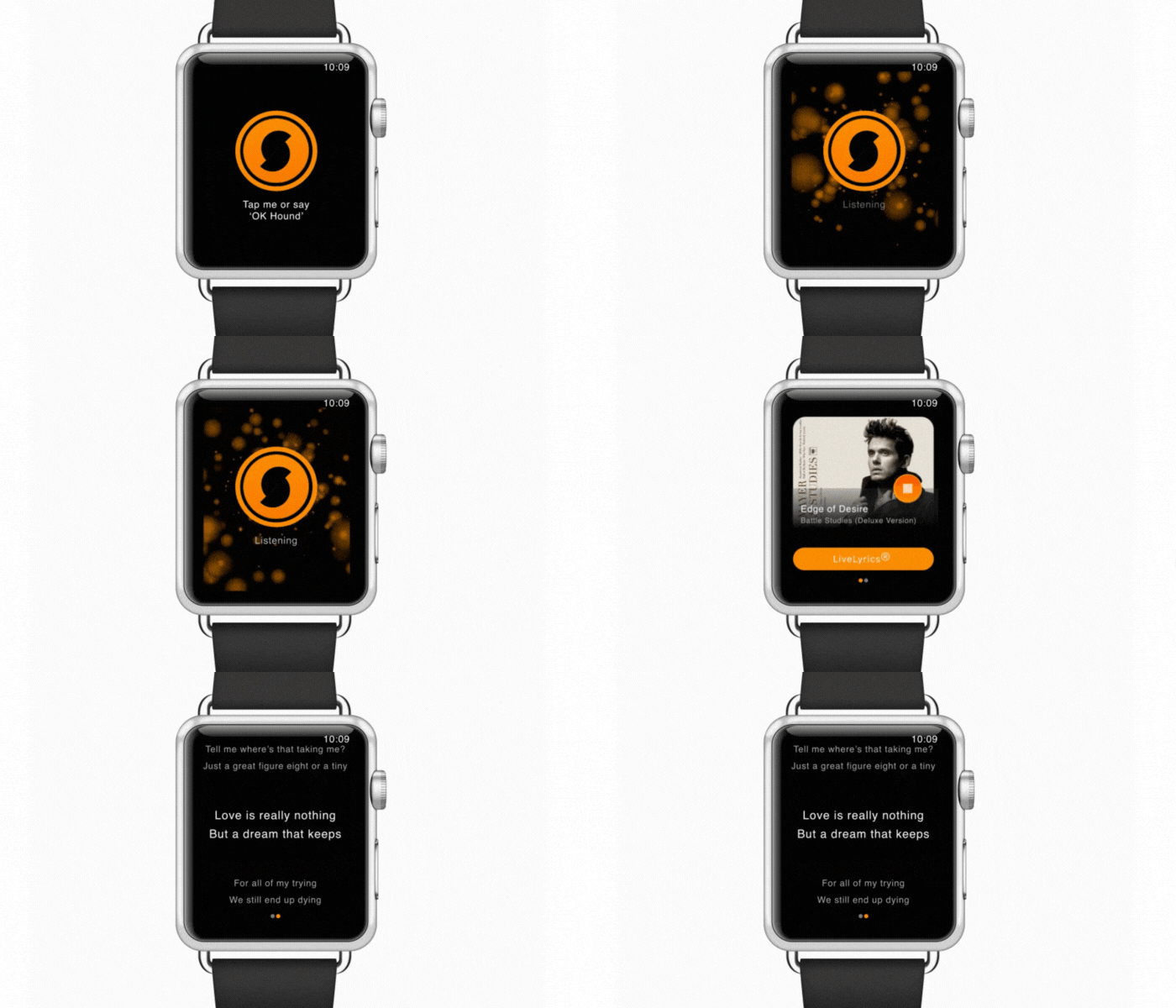
Σου έχει κολλήσει ο ρυθμός ενός τραγουδιού και δεν το βρίσκεις με τίποτα; Το Soundhound είναι από τα καλύτερα apps για το Apple watch γιατί θα το ανακαλύψει. Τώρα, θα σκεφτείς «έχω Shazam». Ε, λοιπόν, αυτό μπορεί να είναι καλύτερο! Μπορεί να αναγνωρίσει το τραγούδι ακόμα και από τις δικές σου απόπειρες να το τραγουδήσεις με βάση τον ρυθμό του, σε αντίθεση με το shazam που πρέπει να το «ακούσει». Επίσης, σου εμφανίζει lyrics και φτιάχνει playlists. Εκείνο θα σου βρίσκει τραγούδια, εσύ θα το βρεις εδώ.
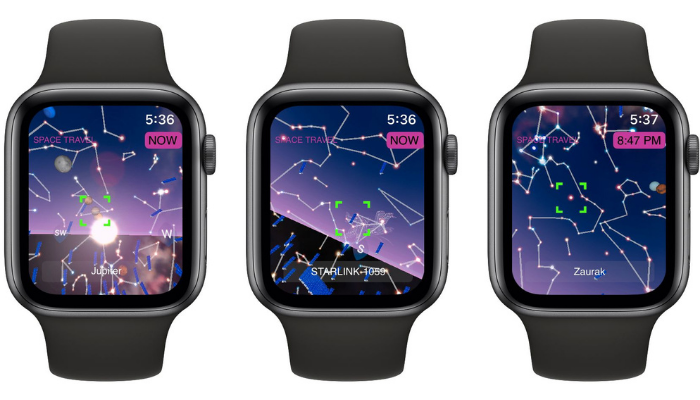
Κάθεσαι στην παραλία και προσπαθείς να μαντέψεις που είναι η μικρή και μεγάλη άρκτος. Με το Night Sky θα ξέρεις. Θα σηκώνεις απλά τον καρπό σου και θα βρίσκεις την ταυτότητα των αστεριών, πλανητών και αστερισμών. Ένα υπέροχο γαλαξιακό ταξίδι ξεκινά από εδώ.
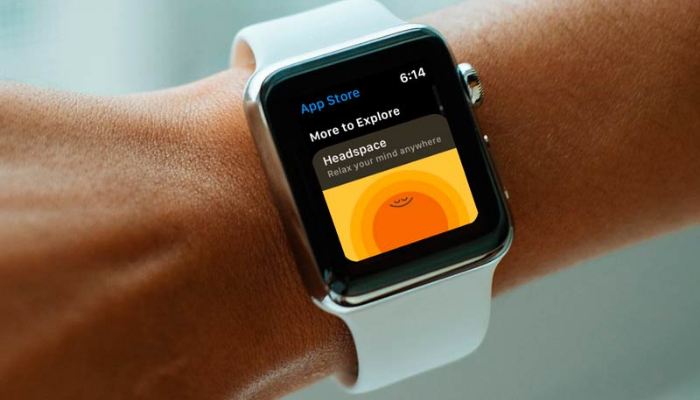
Για το Headspace έχουμε ξαναμιλήσει στις καλύτερες εφαρμογές ύπνου για Android και iOS, για να κοιμάσαι σαν πουλάκι. Η εφαρμογή είναι ιδανική και για το apple watch και σε καθοδηγεί ώστε να διατηρείς μια ήρεμη ψυχολογία. Έχει και SOS mode όταν τα πράγματα γίνονται πιεστικά, για να σε βοηθάει να χαλαρώσεις απευθείας. Το headspace σίγουρα αξίζει λίγο space στο apple watch και μπορείς να το κατεβάσεις από εδώ.
Δύσκολο να κρατήσεις σημειώσεις στο Apple Watch ενώ παρακολουθείς μια ομιλία; Το Noted κάνει τα δύσκολα… απλά! Ηχογραφεί τον ομιλητή και σου επιτρέπει να κρατήσεις χρονικές σημάνσεις με pin τη στιγμή που ακούς μια ενδιαφέρουσα πληροφορία. Συνδέεται με iPhone και Mac για να έχεις πρόσβαση και να δημιουργήσεις σημειώσεις στα σημεία που έχεις επισημάνει. Ιδανικό για μη σου ξεφεύγει τίποτα, θα το βρεις εδώ.

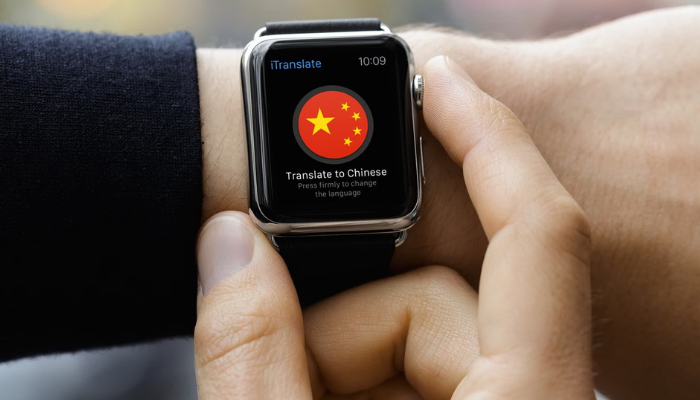
Καλή η γλώσσα του σώματος, αλλά για αυτούς που ταξιδεύουν ή ονειρεύονται ήδη τις διακοπές του Αυγούστου, υπάρχει το iTranslate. Είναι η τέλεια εφαρμογή για να επικοινωνείς, σχεδόν όπου και αν βρίσκεσαι στον χάρτη. Πατώντας ένα κουμπί, καταγράφει την ομιλία και τη μεταφράζει στη γλώσσα που θέλεις, με ικανοποιητική ακρίβεια, τουλάχιστον αυτή που χρειάζεται για να φτάσεις στον προορισμό σου ή να παραγγείλεις το σωστό φαγητό. Αναγνωρίζει 38 γλώσσες και φυσικά σου εξασφαλίζει ένα ακόμα «εισιτήριο» στην τοπική διασκέδαση. Θα το βρεις εδώ.
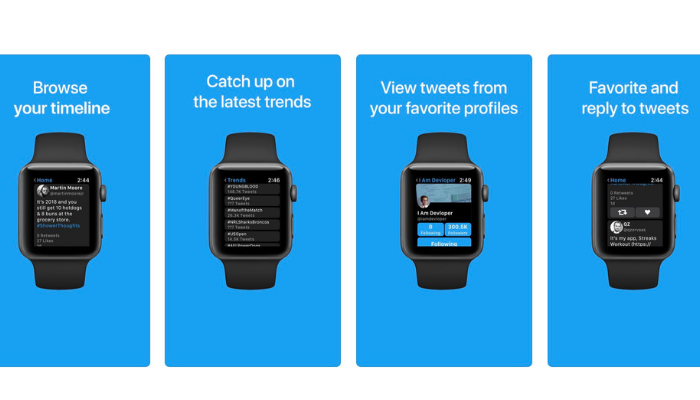
Οι ειδοποιήσεις του twitter είναι οι μόνες που θέλεις να βλέπεις στην οθόνη σου. Με το Chrip for Twitter ουσιαστικά μπορείς. Είναι λίγο-πολύ ή μόνη εφαρμογή που σου επιτρέπει να παρακολουθείς το twitter από τον καρπό σου. Μπορείς να περιηγηθείς στο timeline σου, να κάνεις like και retweet και να δεις τα trending hashtags. Κατέβασέ την από εδώ και βάλε το αγαπημένο σου χόμπι άμεσα στην καθημερινότητά σου.
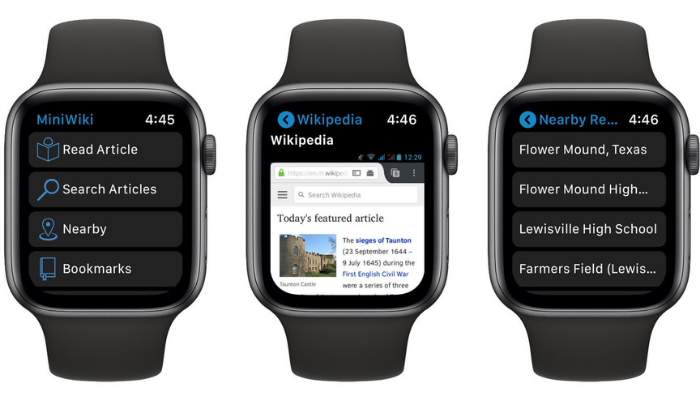
Το MiniWiki φέρνει όλη τη Wikipedia στο χέρι σου. Μπορείς να κάνεις νέα αναζήτηση, να βρεις ένα άρθρο που έχεις ήδη αποθηκεύσει ή να ακολουθήσεις την προτεινόμενη ροή με πράγματα που συμβαίνουν κοντά σου. Τι κερδίζεις; Ταχύτητα, που νικά ακόμα και τη Siri. Βρες το εδώ, για να βρίσκεις κάθε πληροφορία.
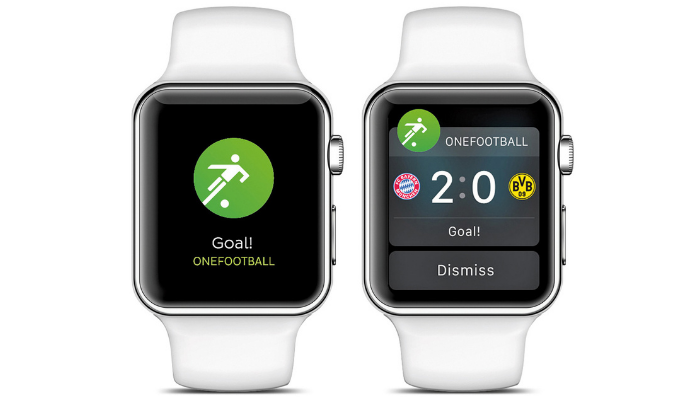
Σου αρέσει το ποδόσφαιρο. Είναι ο βασιλιάς των σπόρ και θέλεις να ξέρεις κάθε λεπτομέρεια αγώνα και διοργάνωσης. Με το Onefootball μπορείς να μαθαίνεις όλα τα σκορ, για κάθε ομάδα και παγκόσμιο αγώνα. Κλικάρεις και τους αγαπημένους παίκτες, ομίλους, εθνικές ομάδες και πρωταθλήματα και μαθαίνεις αμέσως την εξέλιξη κάθε αγώνα, ακόμα και αν δεν σε δικαιώσει στο τέλος. Θα βρεις το app εδώ.
Τώρα βέβαια θα αναρωτιέσαι, άντε και τις κατεβάζω όλες αυτές, αν τελικά δεν μου αρέσουν πώς τις διαγράφω;
Πολύ απλά, σε 3 βήματα.
1. Άνοιξε το Digital Crown για να βρεις τις εφαρμογές στην Οθόνη αφετηρίας
2. Αν έχεις προβολή πλέγματος, πάτησε παρατεταμένα ελαφρά το εικονίδιο της εφαρμογής μέχρι να κουνηθεί και πάτησε το κουμπί διαγραφής X και «Διαγραφή εφαρμογής».
3. Αν έχεις προβολή λίστας, σάρωσε προς τα αριστερά την εφαρμογή που θέλεις να διαγράψεις και πάτησε το κουμπί διαγραφής.
4. Πάτησε το Digital Crown για να ολοκληρώσεις τη διαδικασία.
Εσύ αρκεί να διαλέξεις τα καλύτερα apps για το apple watch που θα το φέρουν ακόμα πιο κοντά στα γούστα και τα ενδιαφέροντά σου. Εμείς στα iRepair φροντίζουμε να λειτουργεί πάντα σωστά, με μία άμεση, οικονομική και εγγυημένη επισκευή Apple Watch, για να μπορεί να «φιλοξενήσει» όλα τα apps που σε εξυπηρετούν με την καλύτερη δυνατή απόδοση.
Stay fit με όλα τα απαραίτητα αξεσουάρ τρεξίματος
Το τρέξιμο εδώ κι ένα χρόνο έχει μπει για τα καλά στη ζωή μας. Όλοι λίγο πολύ το «βάζουμε στα πόδια» σε πάρκα, στη φύση, σε παραλιακούς δρόμους. Και όχι τυχαία. Με τα γυμναστήρια κλειστά, το outdoor running έγινε η πιο άμεση, τονωτική και παρεΐστικη αθλητική άσκηση της εποχής.
Τρέχεις όποτε, όπου και όσο θέλεις εσύ. Και ένα ακόμα ατού του τρεξίματος; Δεν χρειάζεται να έχεις κάποιον σύνθετο εξοπλισμό. Αυτά τα 5 αξεσουάρ τρεξίματος είναι όλα όσα χρειάζονται, για να κάνεις την άσκηση σου πιο άνετα και ανεβάσεις τις επιδόσεις σου.
1. Smartband ή αλλιώς… ρολόι που μετράει βήματα και θερμίδες
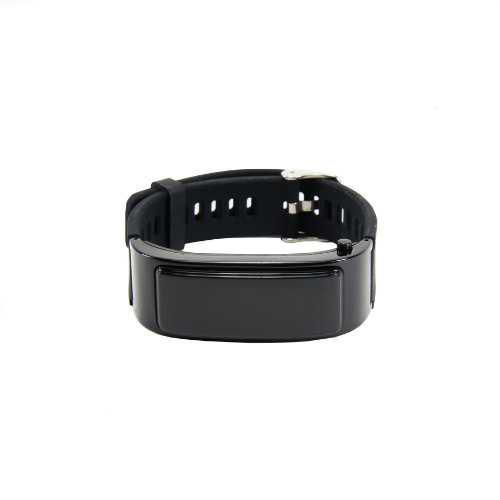
Activity tracker, το αγαπημένο εργαλείο κάθε δρομέα. Η βασική του λειτουργία είναι να μετρά την καρδιακή σου συχνότητα, αλλά θα γίνει σίγουρα ο προσωπικός σου γυμναστής – γραμματέας – DJ. Το Lemonda Y5 2-in-1 αξιολογεί την προπόνησή σου σε πραγματικό χρόνο, μετράει θερμίδες, τσεκάρει τον ύπνο σου, σχεδιάζει την φυσική σου κατάσταση, απαντά σε κλήσεις και παίζει τα αγαπημένα σου τραγούδια με Bluetooth σύνδεση ενώ εσύ ασκείσαι. Ένα τέτοιο gadget σε οδηγεί σε μέρη και στόχους που δεν ήξερες ότι υπάρχουν, εγγυημένα.
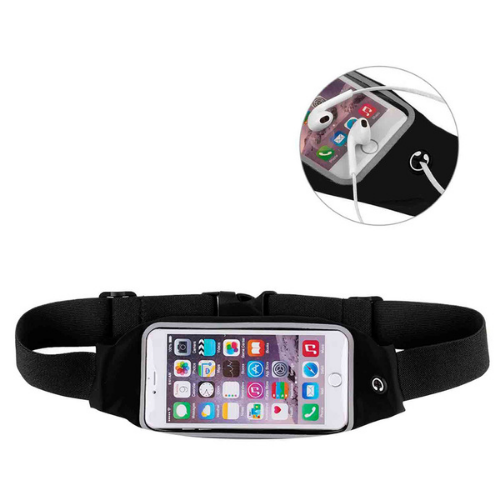
Ένα αθλητικό τσαντάκι για τρέξιμο κερδίζει φυσικά τη θέση νο.2 στη λίστα σε αθλητικά αξεσουάρ για τρέξιμο. Είναι από εκείνα τα αξεσουάρ που μας συναρπάζουν με την απλότητά και την ουσιαστική πρακτικότητά τους. Πού θα βάλεις το κινητό; Πού θα βάλεις τα ψιλά για το νεράκι; Πού θα βάλεις τα κλειδιά; Σε μία ειδική τσάντα μέσης για smartphone, που έχει χώρο για όλα, ειδική τρύπα για τα ακουστικά και είναι ανθεκτική στο νερό. Θα τα έχεις όλα μαζί σου, αλλά δεν έχεις δικαιολογίες να μην ιδρώσεις.
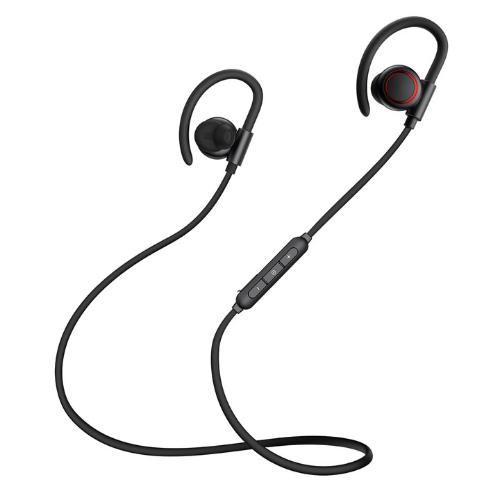
Μπορεί να σε παθιάσει κάτι πιο πολύ από το δικό σου powersong; Η απάντηση είναι όχι και η λύση απλή. Θέλεις εργονομικά ακουστικά στο σχήμα του αυτιού, που θα παραμείνουν σταθερά σε όλη τη διαδρομή. Θέλεις κάτι σαν τα Baseus ασύρματα ακουστικά που θα είναι ακούνητα, θα μειώσουν κάθε θόρυβο έως 95% με προηγμένη τεχνολογία ήχου τριών συχνοτήτων και συνδέονται με Bluetooth απόστασης 10 μ. Για 7 ώρες μπορείς με ειδικό repeat πλήκτρο να ακούς το τραγούδι σου και να μάθεις τέλεια τα lyrics (αν δεν τα ξέρεις ήδη). Τρέξε στον ρυθμό σου και τρέξε με στυλ και άνεση που μετράει.
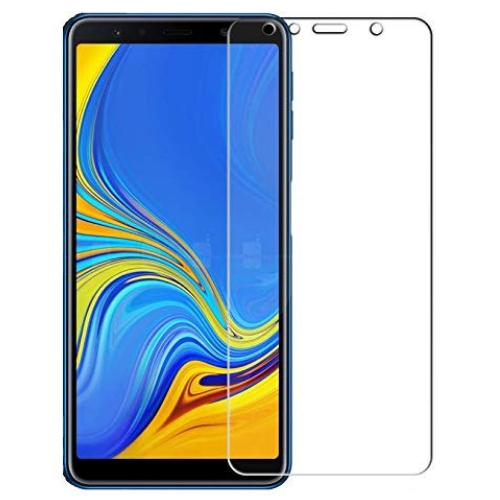
Ειδικά ρούχα για τρέξιμο, περιβραχιόνιο για τρέξιμο, όλα έτοιμα από το προηγούμενο βράδυ. Για την επόμενη μέρα έχεις εξοπλιστεί άραγε; Το κινητό σου τρέχει μαζί σου κάθε διαδρομή. Σε τόση κίνηση, μια λάθος αρκεί για να πέσει στο χώμα. Για να μην τρέχεις την επόμενη μέρα για επισκευή οθόνης κινητού, εξόπλισέ το με ένα προστατευτικό τζαμάκι οθόνης. Μειώνει δραστικά την πιθανότητα θραύσης της οθόνης του κινητού σου σε περίπτωση που πέσει ή χτυπηθεί. Αν είσαι runner, ας είσαι προνοητικός.
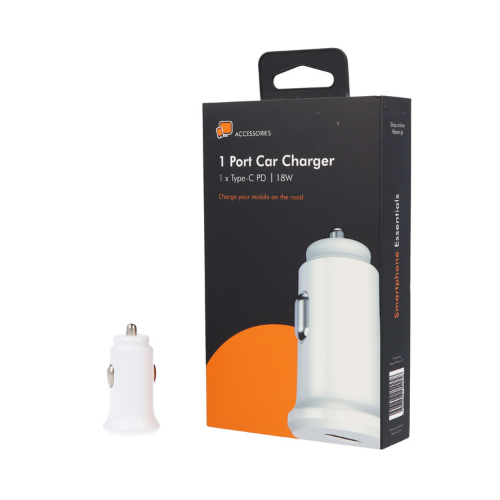
Μόλις ολοκληρώσεις την απόσταση που ήθελες, ξεκινάς την αποθεραπεία. Περπάτημα, διατάσεις και ένα ηλεκτρολύτης για κλείσιμο ώστε να αναπληρώσεις ενέργεια. Για να μη μείνεις όμως από ενέργεια στις συσκευές σου, αν τρέχεις στην άλλη άκρη της πόλης, ένας φορτιστής αυτοκινήτου θα σε βοηθήσει να συνεχίσεις με καλή διάθεση, μέχρι να φτάσεις σπίτι. Μπορεί να μην είναι απαραίτητο αξεσουάρ τρεξίματος, αλλά τη στιγμή που θα το δεις στο αμάξι, με 10% μπαταρίας, θα σκεφτείς «εύρηκα».
Παιδί και κινητό: Πήρε το πρώτο του smartphone; Κράτα τον γονικό έλεγχο

Στα αγγλικά είναι το “parental control” και αφορά σε ρυθμίσεις των λειτουργικών συστημάτων όπως Android και iOS που επιτρέπουν στους γονείς να ορίσουν τη χρήση και το περιεχόμενο αλλά και να περιορίσουν τις αρνητικές επιδράσεις του κινητού στα παιδιά.
Έλεγχος κινητού παιδιού σε Android
Στο Android υπάρχει ενσωματωμένη λειτουργία γονικού ελέγχου, με το Google Family Link. Το κατεβάζεις από το Play store εδώ δωρεάν και δημιουργείς λογαριασμό για παιδιά κάτω των 13 ετών για να έχεις δικούς σου κωδικούς και να θέτεις περιορισμούς.
Θα μπορείς δηλαδή να διαχειριστείς τις εφαρμογές που χρησιμοποιεί, να καθοδηγήσεις την δραστηριότητά του, να ορίσεις όρια χρόνου χρήσης, να κλειδώσεις τη συσκευή, ακόμα και να δεις την τοποθεσία του παιδιού.
Επίσης, μπορείς μέσα από το μενού του Play store στο κινητό Ρυθμίσεις > Γονικοί Έλεγχοι> Ενεργοποίηση να ορίσεις ένα PIN το οποίο θα ζητείται κάθε φορά που θέλεις να κατεβάσεις ένα app, ρύθμιση αρκετά πρακτική για να ξέρεις ακριβώς τι υπάρχει στο κινητό του.
Έλεγχος κινητού παιδιού σε iPhone
Στα iPhone η λειτουργία γονικού ελέγχου είναι αυτό που η Apple αποκαλεί “Περιορισμοί” (restrictions). Ένας σημαντικός περιορισμός είναι η Ενεργοποίηση Χρόνου επί οθόνης από όπου δημιουργείς έναν αποκλειστικό κωδικό για να ελέγχεις τις ρυθμίσεις. Για να το ενεργοποιήσεις πηγαίνεις:
1. Ρυθμίσεις
2. Χρόνος επί οθόνης
3. Ενεργοποίηση του Χρόνου επί οθόνης
4. Συνέχεια
5. Αυτό είναι το δικό μου iPhone ή Αυτό είναι το iPhone του παιδιού μου
Στη συνέχεια, μπορείς να βρεις πολλές λειτουργίες προφύλαξης για να ενσωματώσεις στο νέο του κινητό στη Χρήση γονικού ελέγχου για iPhone. Με αυτούς τους περιορισμούς δεν θα μπορεί να εγκαθιστά εφαρμογές πριν σε ρωτήσει, δεν θα έχει πρόσβαση σε ακατάλληλο περιεχόμενο και δεν θα βρίσκεται όλη νύχτα στο game center ώστε να περιορίσεις το φαινόμενο vamping, δηλαδή το μεταμεσονύχτιο σερφάρισμα.

Εφαρμογή για έλεγχο κινητού: τι υπάρχει για iOS και Android;
Σίγουρα, το ζήτημα της προστασίας του παιδιού στον κόσμο του διαδικτύου είναι προτεραιότητα για τους γονείς. Μερικές εγγυημένες εφαρμογές που βοηθούν τους γονείς και το παιδί να αισθάνονται πιο ασφαλείς είναι το Qustodio, το kidlogger, το Norton Family με ετήσια συνδρομή και το PhoneSeriff από τα καλύτερα για κινητά.
Τι θα κάνω με το Youtube;
Θα εγκαινιάσει το νέο του κινητό με πολύ περιεχόμενο. Εσύ θα είσαι ένα βήμα μπροστά με το YoutubeKids, που δημιουργήθηκε αποκλειστικά για παιδιά.
Γιατί τα παιδιά δεν πρέπει να έχουν κινητό; Πότε κάνουν social media λογαριασμό;
Τα παιδιά πλέον είναι digital natives. Όσο και αν προσπαθούν οι γονείς να τα προφυλάξουν από κινδύνους, δεν μπορούν να τα αποκλείσουν από την πραγματικότητα της ζωής μας, ειδικά αυτή την εποχή.
Έρχεται η στιγμή που θέλουν να δικτυωθούν, οι φίλοι τους έχουν κινητό, χρειάζονται συσκευή για την επικοινωνία σας και ζητούν λογαριασμό στα social media, αφού σε ηλικία άνω των 13 ετών με τη συναίνεση των γονέων (σύμφωνα με τον ευρωπαϊκό κανονισμό 679/ 2016) μπορούν πλέον να έχουν δικό τους λογαριασμό.

Εκεί θα πρέπει να διαβάσεις την πύλη ενημέρωσης για τους γονείς στο Facebook και να ενεργοποιήσεις τη συζήτηση.
Να καταλάβει τι σημαίνει «Φίλος» στο διαδίκτυο, να αντιληφθεί ότι τα social media δεν είναι το προσωπικό του ημερολόγιο και οι κίνδυνοι υπερέκθεσης είναι ρεαλιστικό σενάριο, πώς κάποιες στιγμές «επιβάλλεται» να μένουν offline και γενικά να ενισχύσεις την εμπιστοσύνη που έχεις χτίσει μαζί του. Φυσικά, πρώτο στη λίστα είναι να δώσεις εσύ το καλό παράδειγμα κάνοντας ένα διάλειμμα από το δικό σου κινητό.
Πρωτότυπο δώρο για μαμά που θα εκτιμήσει πραγματικά
Δώρα για την γιορτή της μητέρας και μία ευκαιρία να της δείξεις με μία κίνηση πόσο την σκέφτεσαι.
Ποτέ δεν θα σταματήσει να σε ρωτάει τι έφαγες και πώς δουλεύει ο υπολογιστής. Όσα χρόνια και αν περάσουν. Εκείνη που «σαν το φαγητό της δεν έχει», που έχει πάντα μια ανοιχτή αγκαλιά και ένα τάπερ για το σπίτι, που έμαθε πρόσφατα τις βιντεοκλήσεις και σε έχει τρελάνει στα meetings καλού νοικοκυριού, που ήταν ο λόγος να πιστεύεις σε super ήρωες.
Το ευχαριστώ για όλα αυτά είναι δύσκολο να το εκφράσεις. Μπορείς όμως να το δείξεις έμπρακτα, με ένα δώρο που θα έχει την υπογραφή σου και θα εκτιμήσει πραγματικά, τώρα που έχει μπει στον κόσμο της τεχνολογίας. Γι’ αυτό λοιπόν σου προτείνουμε 10 ιδέες για την γιορτή της μητέρας που δεν είχες σκεφτεί και σίγουρα δεν περιμένει. Και ναι, ήρθε η εποχή που θα πάρεις στη μαμά σου gadget!
Δώρο για την μαμά ιδέες πρωτότυπες και low budget
1. Δώρο για μαμά “τηλεφωνικό κέντρο”
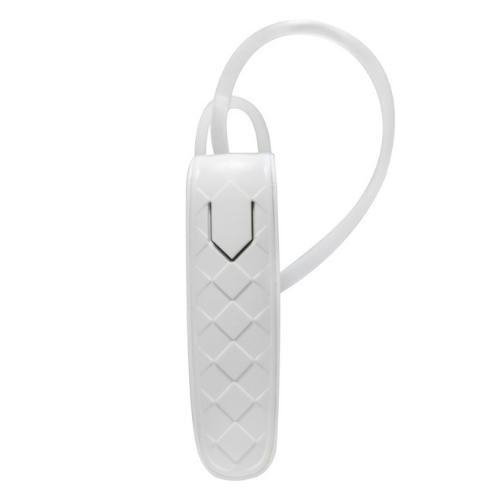
Λέει συνέχεια την ατάκα «ένα τηλέφωνο να παίρνεις μου φτάνει» και κάθε φορά που προσπαθείς να την πάρεις, η γραμμή είναι κατειλημμένη. Κλασικά πράγματα. Και ακόμα πιο κλασικό το δώρο που θα απογειώσει τις δραστηριότητές της. Bluetooth ακουστικό για τέλειο ήχο, με τιμή 14.99€
2. Δώρο για μαμά που βλέπει σειρές
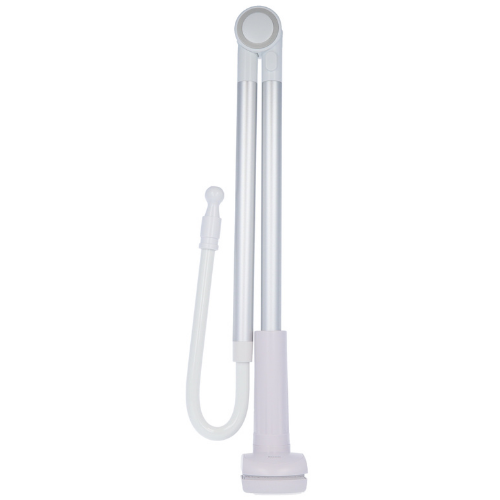
Που την χάνεις που την βρίσκεις, η μαμά σου στριμάρει. Τα παλιά σας DVD σκονίζονται σε κάποιο ράφι και το Netflix πάει σύννεφο; Τότε, η απόφαση είναι μονόδρομος. Βάση στήριξης. Για το κινητό, το iPad ή το tablet, με ρυθμιζόμενη βάση για να μην πιάνεται ο αυχένας της και 360 μοίρες κλίση για να το γυρνάει όπως βολεύει όταν μαγειρεύει. Μπορείς να σκεφτείς πιο πρακτικό και οικονομικό δώρο με τιμή 27.99€;
3. Δώρο για μαμά fit
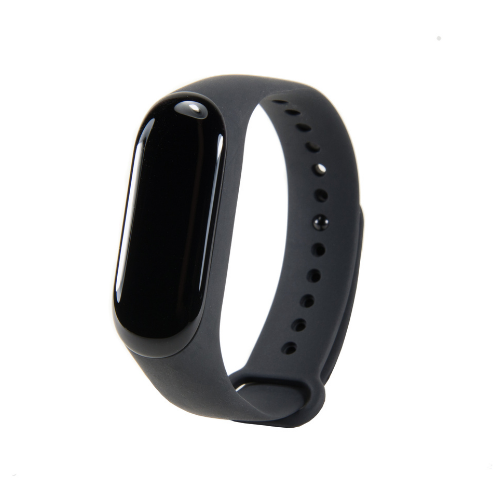
Αν η μαμά σου κάνει γυμναστική ή προσπαθείς να την πείσεις να αρχίσει το περπάτημα, ένα smartband με τιμή 34.99€ της ταιριάζει γάντι. Από την μία ενισχύεις την προσπάθειά της, από την άλλη την «εκβιάζεις» με κάθε καλή πρόθεση. Μετράει βήματα, θερμίδες, αποστάσεις, αλλά είναι και αδιάβροχο για τις καλοκαιρινές βουτιές που πλησιάζουν.
4. Δώρο για μαμά σκληρά εργαζόμενη
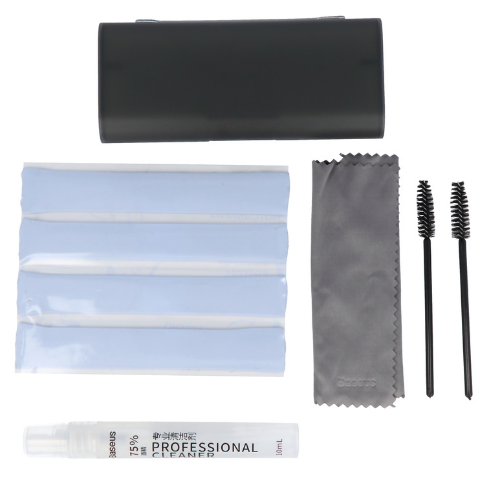
Φυσικά ποια άλλη; Τη νοικοκυρά. Η σκόνη είναι ο χειρότερος εχθρός της και τώρα που πήρε το πρώτο της κομπιούτερ το έχει μη βρέξει και μη στάξει. Ένα φορητό σετ καθαρισμού με τιμή 16.99€ για την οθόνη του laptop και το πληκτρολόγιο θα είναι το δώρο που περίμενε μήνες, αλλά πρώτα εσύ σκέφτηκες.
5. Δώρο για μαμά διαβαστερή
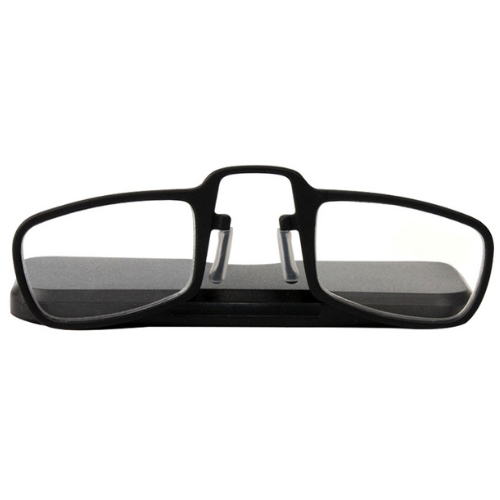
Αλλάζει τα βιβλία σαν τα πουκάμισα. Της αρέσει να διαβάζει ότι πέφτει στα χέρια της, με αποτέλεσμα να αφήνει συνέχεια τα γυαλιά της εκεί που δεν θυμάται που τα άφησε. Ένα έξτρα ζευγάρι γυαλιών, με τιμή 16.99€, θα είναι εκεί την κρίσιμη στιγμή της αναζήτησης και θα αποδείξει πόσο καλά την ξέρεις και πόσο την βοηθάς, ακόμα και όταν είσαι μακριά.
6. Δώρο για μαμά σίφουνα
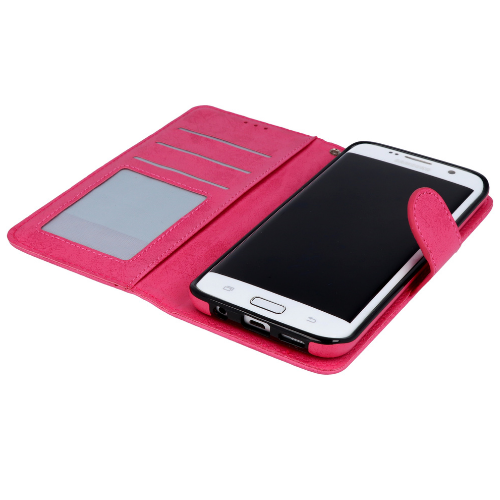
Τρέχει για να τα προλάβει όλα. Δουλειά, μαγείρεμα, καθαριστήριο, τράπεζα. Και πάνω στην βιασύνη, το κινητό γλιστράει απ’ την τσέπη και λιποθυμά στο πάτωμα με σπασμένη οθόνη. Έχει τόσες υποχρεώσεις να καλύψει, τουλάχιστον κάλυψε εσύ το κινητό της με μια κομψή δερμάτινη θήκη μόλις 14.99€, που έχει και υποδοχές για κάρτες και χρήματα, ώστε να παίρνει μόνο τα απαραίτητα όταν πετάγεται στο σούπερ μάρκετ.
7. Δώρο για μαμά που θα μείνει άφωνη
Εδώ και λίγο καιρό το κινητό της κάνει νερά. Όλο παραπονιέται ότι οι φωτογραφίες είναι κακής ανάλυσης, ότι δεν ακούει καλά το ηχείο, ότι θέλει internet και ότι οι φίλες της έχουν καλύτερο. Ένα iPhone δεν θα ήταν άσχημο, φανταστικέ γιε και κόρη. Διαλέγεις λοιπόν ένα μεταχειρισμένο smartphone, σε άριστη κατάσταση, με 259€, και την κάνεις ήδη εικόνα να παινεύεται ότι έχει το καλύτερο παιδί και καινούργιο iPhone κινητό.

8. Δώρο για μαμά που τα θέλει όλα σε τάξη
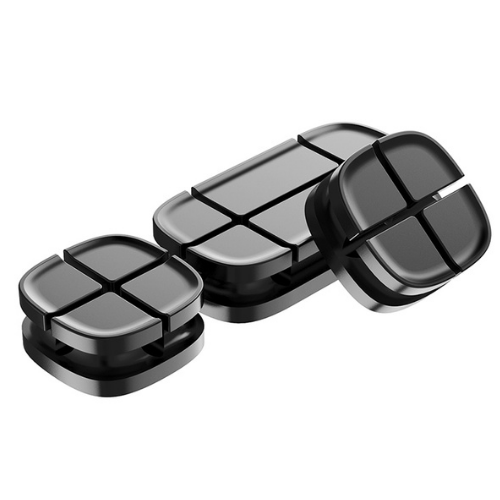
Αν η μαμά σου δεν το «έχει» με τα καλώδια των φορτιστών και όλο βρίσκει αυτοσχέδιες λύσεις τακτοποίησης, υπάρχει ένα πανέξυπνο gadget και λέγεται βάση για καλώδια. Τιμή 7.99€ και απεριόριστη πρακτικότητα. Τι κάνει; Απλώς βάζει τα πράγματα στη θέση τους με κλιπ σιλικόνης. Μην αναρωτιέσαι, θα το λατρέψει.
9. Πρωτότυπα δώρα για νέα μαμά
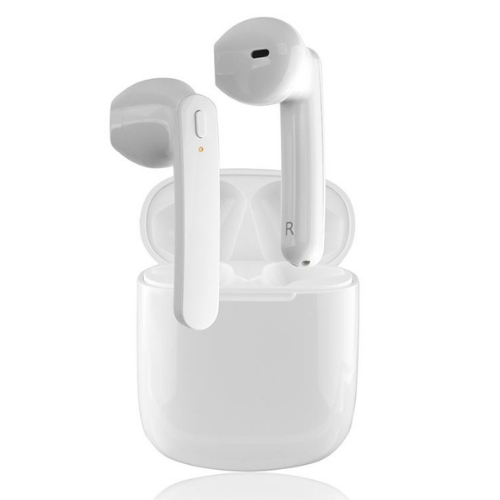
«Άκουσα πως είναι σούπερ βολικά» θα πεις και δεν θα λες ψέματα. Ένα αγαπημένο σου πρόσωπο έγινε πρόσφατα μανούλα και θέλεις να τιμήσεις τη μέρα με ένα συμβολικό και πρακτικό δωράκι. Καλύτερο από ασύρματα ακουστικά σε τιμή 29.99€ δεν υπάρχει για την περίσταση. Όσο κρατάει το μωρό στην αγκαλιά, θα παίρνει τηλεφωνικές συμβουλές από τη δική της μαμά, χωρίς να την εμποδίζουν καλώδια.
10. Δώρα για τους γονείς
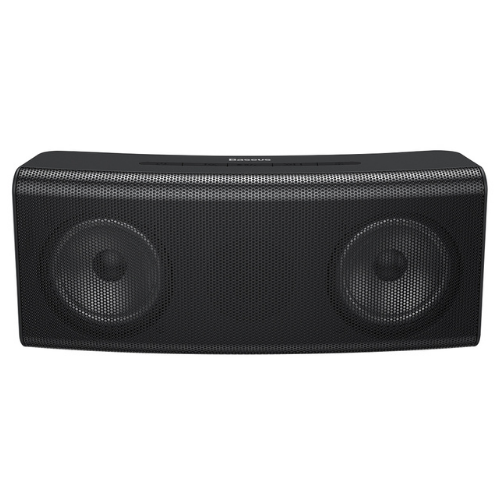
Μήπως πρέπει να πάρω δώρο και στους δύο; Και αν ναι, τι δώρο να πάρω στους γονείς μου; Ένα δώρο 2 σε 1, που θα προορίζεται μεν για τη μαμά, αλλά θα απευθύνεται δε και στον μπαμπά, είναι μια στρατηγική κίνηση που θα σε επιβραβεύσει. Με ένα ασύρματο ηχείο στα 44.99€, τους προσφέρεις έναν τρόπο διασκέδασης αλλά και ελευθερία κινήσεων. Για τα γλέντια τους, για τις δουλειές του σπιτιού, για να δούνε ταινία με συνθήκες cinema, εκείνοι θα αποφασίσουν τη χρήση, εσύ θα κάνεις την καλή πράξη.
Πολλά τα δώρα για μαμάδες, ένα το πιο σημαντικό.
Ό,τι και αν επιλέξεις από το e-shop και τα καταστήματα iRepair με βάση τις ανάγκες της, μη ξεχάσεις να της κάνεις το πολυτιμότερο δώρο: μια γεμάτη αγκαλιά. Γιατί η μεγαλύτερη ανάγκη που έχει κάθε μαμά, είναι η αγάπη του παιδιού της.