
Νέο κατάστημα iRepair στην Λάρισα
Η iRepair συνεχίζει δυναμικά την ανάπτυξη του δικτύου της σε όλη την Ελλάδα και σας καλωσορίζει στο νέο της κατάστημα στην Λάρισα!
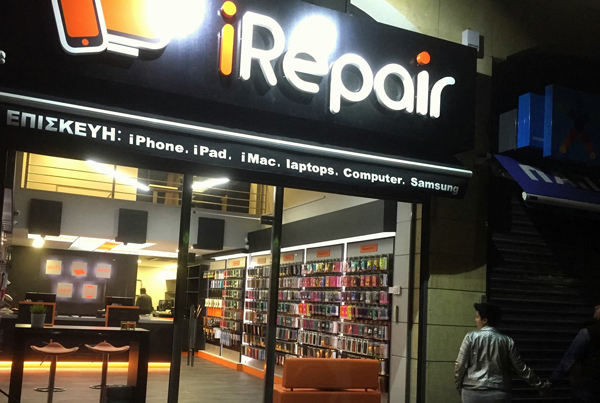
Ένας μοντέρνος, υπερσύγχρονος χώρος εξυπηρέτησης με έμπειρο και τεχνικά καταρτισμένο προσωπικό δημιουργήθηκε με στόχο να καλύψει τις ανάγκες τις ευρύτερης περιοχής και να προσφέρει τις πιο γρήγορες, επαγγελματικές και οικονομικές επισκευές της αγοράς.
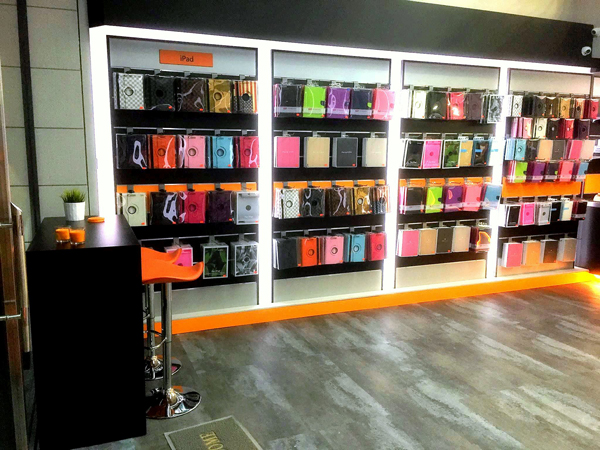
Στο νέο μας χώρο μπορείτε να βρείτε την πιο εντυπωσιακή ποικιλία σε θήκες για smartphone και tablet, φορτιστές, USB, gadgets και αξεσουάρ.
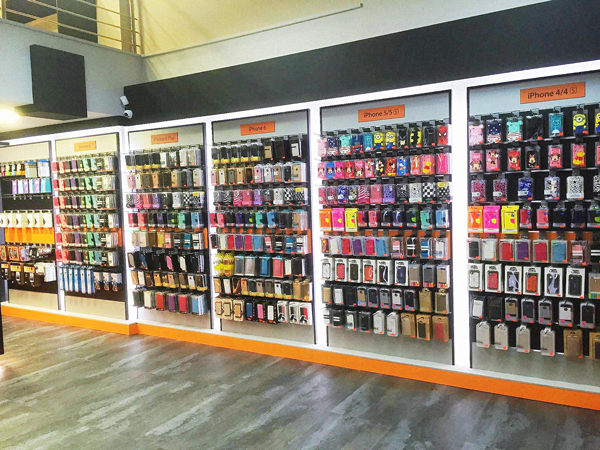
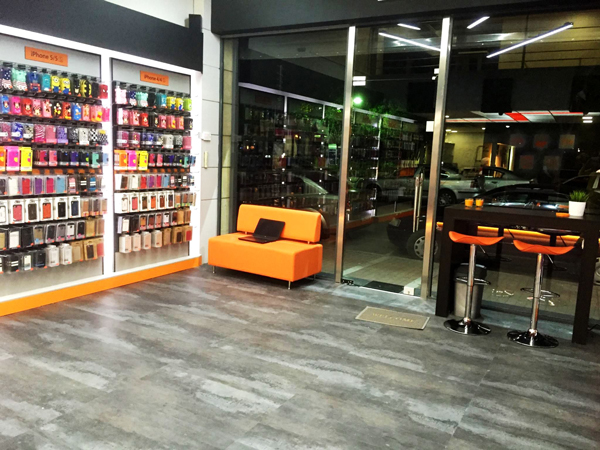
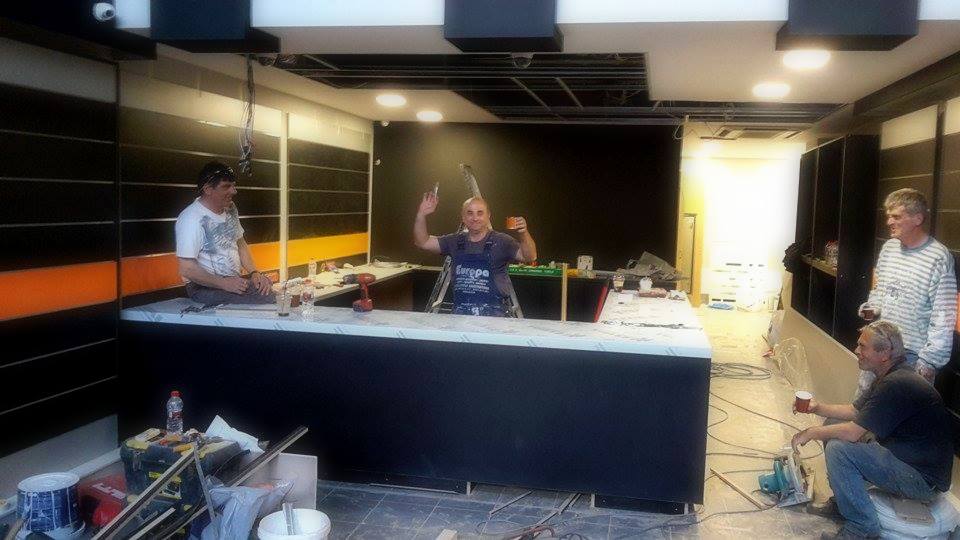
Κατά τη διάρκεια της προετοιμασίας
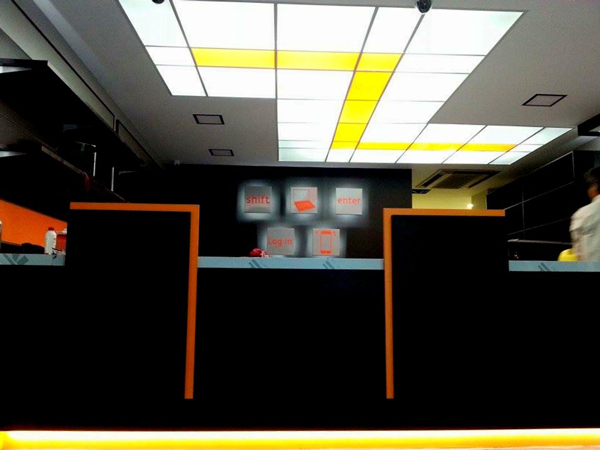
Το νέο κατάστημα iRepair βρίσκεται στην οδό Μεγάλου Αλεξάνδρου 3 και λειτουργεί τις καθημερινές Δευτέρα έως Παρασκευή 09:00 – 20:00 και Σάββατο 10:00 – 17:00.
Τηλέφωνο Επικοινωνίας: 2410 534304
Πώς να απενεργοποιήσετε την ενσωματωμένη κάμερα στο laptop σας
Στην iRepair, σε κάποια laptop που παίρνουμε στα χέρια μας για αναβάθμιση ή επισκευή, παρατηρούμε ότι η ενσωματωμένη κάμερα (webcam) έχει καλυφθεί περίτεχνα με μαύρη κολλητική ταινία, με κάποιο αυτοκόλλητο ή και με τσιρότο.
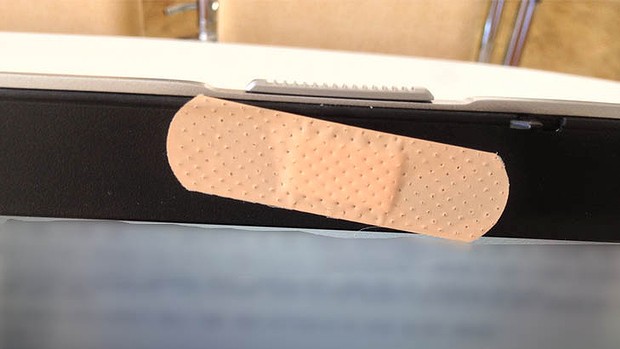
Όταν κάποιος καλύπτει την κάμερα του, συχνά η αιτιολογία είναι ότι με αυτόν τον τρόπο καταπολεμά την αίσθηση ότι κάποιος μπορεί να τον παρακολουθεί μέσω αυτής. Αν κάποιος έχει την αίσθηση ότι κάποιος ιός malware έχει εντοπίσει κάποιο τρωτό σημείο στο λειτουργικό σύστημα του υπολογιστή του και έχει αποκτήσει πρόσβαση στην κάμερα του, το να καλύψει με κάποιον τρόπο την κάμερα είναι το πρώτο πράγμα που σκέφτεται να κάνει για να νιώσει μια σχετική ασφάλεια.
Αντί να καταφύγετε σε κάποια παρόμοια λύση, μπορείτε απλά να απενεργοποιήσετε την ενσωματωμένη κάμερα του laptop σας και να αποβάλλετε το άγχος ότι κάποιος μπορεί να σας παρακολουθεί.
Δείτε τα βήματα που πρέπει να ακολουθήσετε στα Windows 8/8.1 για να απενεργοποιήσετε την webcam του laptop σας.
Βήμα 1: Από τον Πίνακα Ελέγχου επιλέξτε τη Διαχείριση Συσκευών (Device Manager) ή απλά από το μενού έναρξης πληκτρολογήστε στην αναζήτηση Device Manager.
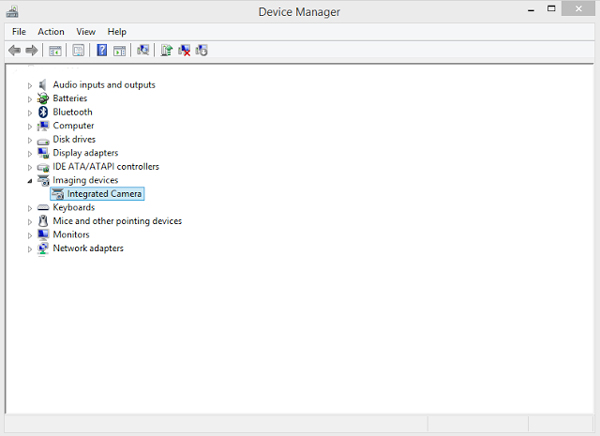
Βήμα 2: Από τη λίστα με όλες τις συσκευές του υπολογιστή, επιλέξτε > Συσκευές Απεικόνισης (Imaging Devices) για να σας εμφανίσει την webcam του υπολογιστή σας.
Βήμα 3: Αφού εντοπίσετε την κάμερα, κάντε πάνω στο όνομα της δεξί κλικ και έπειτα επιλέξτε > Απενεργοποίηση (Disable).
H ενσωματωμένη κάμερα, έχει πλέον απενεργοποιηθεί.
Η κάμερα είναι ενσωματωμένη στον υπολογιστή σας για να μπορείτε να πραγματοποιείτε βιντεοκλήσεις μέσω Skype ή Facebook, να βγάζετε φωτογραφίες ή να τραβάτε βίντεο. Εάν την απενεργοποιήσετε, δεν θα μπορείτε να κάνετε τίποτα από τα παραπάνω.
Εάν θέλετε να ενεργοποιήσετε την κάμερα ξανά, θα ακολουθήσετε την ίδια διαδικασία αλλά στο τελικό βήμα θα επιλέξετε >Ενεργοποίηση (Enable).
Ελαχιστοποιήστε τις απώλειες από πιθανή κλοπή της συσκευής σας
Με 1 στους 10 χρήστες να πέφτει θύμα κλοπής του smartphone, tablet ή του φορητού υπολογιστή του, η πιθανότητα κλοπής μιας συσκευής φαίνεται πως είναι αρκετά αυξημένη.
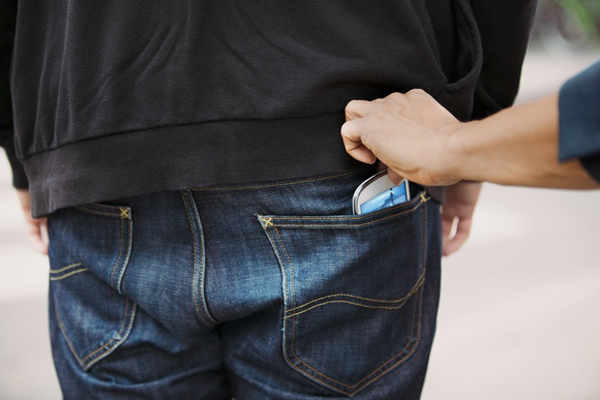
Χρειάζεται μεγάλη προσοχή τόσο στην μεταφορά όσο και στο σημείο έκθεσης των συσκευών μας όταν τις μετακινούμε εκτός σπιτιού. Σε περίπτωση όμως απώλειας ή ενδεχόμενης κλοπής υπάρχουν κάποια πράγματα που μπορούμε να έχουμε ήδη προβλέψει να κάνουμε για να ελαχιστοποιήσουμε τις απώλειες και να προστατεύσουμε τα πολύτιμα δεδομένα μας.
Χρησιμοποιείτε πάντα κωδικό πρόσβασης
Εάν η συσκευή σας κλαπεί, αυτός που την κρατάει στα χέρια του θα πρέπει να «σπάσει» τον κωδικό πρόσβασης που έχετε εισάγει για να μπορέσει να αποκτήσει πρόσβαση στη συσκευή, στα δεδομένα και τους λογαριασμούς σας. Δεν είναι δύσκολο να καταφέρει να προσπελάσει τον κωδικό σας αλλά ταυτόχρονα εσείς κερδίζετε επιπλέον χρόνο για να μπορέσετε να αναζητήσετε και να εντοπίστε την συσκευή σας.
Χρησιμοποιήστε λογισμικό εντοπισμού συσκευής
Με την χρήση του λογισμικού εντοπισμού συσκευής αυξάνονται οι πιθανότητες να εντοπίσετε την τοποθεσία της κλεμμένης σας συσκευής και σε κάποιες περιπτώσεις ακόμη και να την ανακτήσετε από αυτόν που την έχει.
Μην ξεχνάτε να κάνετε τακτικό backup στα αρχεία σας
Πλέον υπάρχουν άπειρες επιλογές backup για να διατηρήσουν τα προγράμματα και τα δεδομένα σας σε περίπτωση απώλειας. Μπορεί να βρίσκετε το online backup πιο βολικό να το κάνετε ανά τα κατά χρονικά διαστήματα, αλλά όποιο τρόπο κι αν έχετε επιλέξει, δεν πρέπει να ξεχνάτε να το κάνετε. Το backup είναι η καλύτερη προστασία των αρχείων σας καθώς δεν τα χάνετε και μπορείτε να έχετε πρόσβαση σ’ αυτά δίχως να έχετε πρόσβαση στη συσκευή σας.
Επιλέξτε να κρυπτογραφήσετε τα αποθηκευμένα ευαίσθητα δεδομένα
Αν αρχεία που περιέχουν ευαίσθητα προσωπικά δεδομένα τα αποθηκεύστε ως κρυπτογραφημένα αρχεία, σε περίπτωση κλοπής εμποδίζεται η παραβίαση τους. Τα λειτουργικά συστήματα Microsoft Windows και Αpple OS X διαθέτουν την δυνατότητα κρυπτογράφησης αρχείων.
Η έκθεση της συσκευής σε κοινή θέα αποτελεί στόχο
Προσέξτε ιδιαίτερα τα σημεία που αφήνετε εκτεθειμένη τη συσκευή σας ειδικά αν αυτά είναι ανοιχτά και εύκολα προσβάσιμα. Τα μέσα μεταφοράς και οι δημόσιοι χώροι με αυξημένη ροή κίνησης (αεροδρόμια, εστιατόρια/ καφετέριες, συναυλιακοί χώροι) είναι τα πιο δημοφιλή σημεία κλοπής συσκευών.
Τα smartphones θα μπορούν να προβλέπουν έναν επερχόμενο σεισμό
Το «έξυπνο» κινητό μας μπορεί και μας ενημερώνει για κάποιο σεισμό που έγινε αλλά στο μέλλον θα μπορεί να μας προειδοποιεί και για ένα σεισμό που πρόκειται να γίνει.
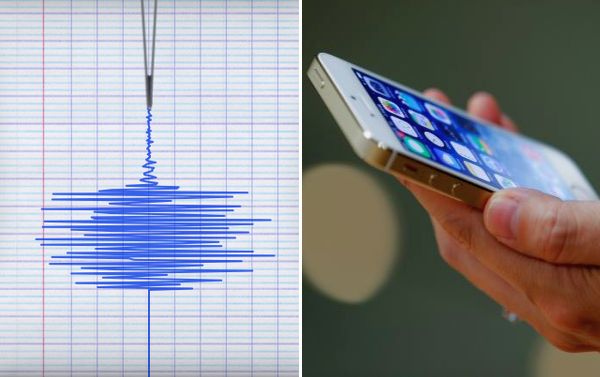
Σύμφωνα με εκτενή μελέτη πανεπιστημιακών ερευνητών, ερευνητών της Αμερικανικής Γεωλογικής Υπηρεσίας και της NASA, οι αισθητήρες GPS σε smartphones και αντίστοιχες συσκευές θα μπορούσαν να χρησιμοποιηθούν και να αξιοποιηθούν ως συστήματα έγκυρης προειδοποίησης σεισμών. Μπορεί να μην παρέχουν την ακρίβεια του επιστημονικού εξοπλισμού αλλά θα μπορούσαν να ανιχνεύσουν την ενεργοποίηση ενός ρήγματος βάσει της μετατόπισης του εδάφους και να προβλέψουν επερχόμενο σεισμό.
Τα συστήματα έγκαιρης προειδοποίησης σεισμών είναι ελάχιστα λόγω του μεγάλου κόστους μιας τέτοιας υποδομής και σήμερα βρίσκονται μόνο σε τρία σημεία της Γης. Στην Καλιφόρνια, την Ιαπωνία και το Μεξικό, αυτό το σύστημα έχει την ικανότητα να ανιχνεύσει ένα σεισμό πριν ξεκινήσει και να προειδοποιήσει τους κατοίκους πριν η γη ξεκινήσει να τρέμει κάτω από τα πόδια τους.
Οι ερευνητές υποστήριξαν ότι χρειάζονται στοιχεία που θα σταλούν συντονισμένα από τα smartphones τουλάχιστον 5.000 ανθρώπων για να υπάρξει μια έγκαιρη προειδοποίηση σεισμού σε μια μεγάλη πόλη. Όπως αναφέρουν οι ερευνητές, μια προειδοποίηση έστω και δευτερόλεπτα πριν από έναν καταστροφικό σεισμό μπορεί να επιφέρει διαφορά στις επιπτώσεις του.
Όπως ανακοινώθηκε, το πρόγραμμα θα ξεκινήσει πιλοτικά από την Χιλή που παρουσιάζει συχνή σεισμική δραστηριότητα, αλλά καθώς οι GPS αισθητήρες ενσωματώνονται σε ολοένα περισσότερες συσκευές και οχήματα, το πρόγραμμα δείχνει αρκετά φιλόδοξο για να δοκιμαστεί και σε άλλες χώρες.
Πώς αλλάζω μπαταρία στο iPhone
Επισκευή iRepair: Αλλαγή μπαταρίας iPhone
Συσκευή/Μοντέλο: iPhone 4S
Χρόνος επισκευής iRepair: 20 λεπτά
Εγγύηση iRepair: 2 χρόνια
Εάν παρατηρείτε ότι έχει μειωθεί αισθητά η διάρκεια ζωής της μπαταρίας του iPhone σας ή αν τελειώνει πολύ πιο σύντομα από πριν τότε ίσως πρέπει να προχωρήσετε σε αντικατάσταση μπαταρίας.
Παρακάτω σας δείχνουμε βήμα – βήμα τον τρόπο που ολοκληρώνεται η αλλαγή μπαταρίας σε iPhone
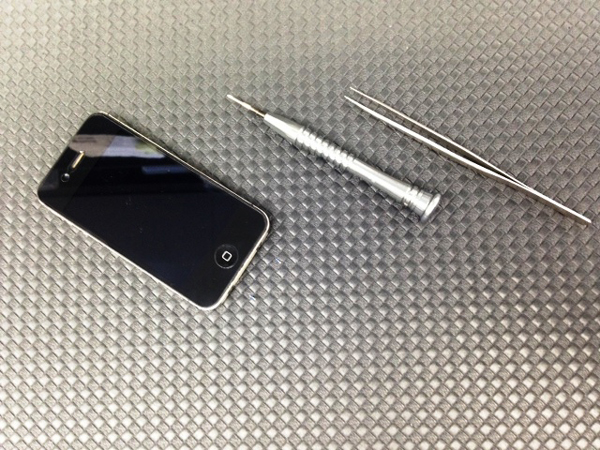
Ξεβιδώνουμε τις δυο κάτω βίδες με το ειδικό κατσαβίδι pentalobe, σπρώχνουμε ελαφρά προς τα πάνω και τραβάμε το καπάκι
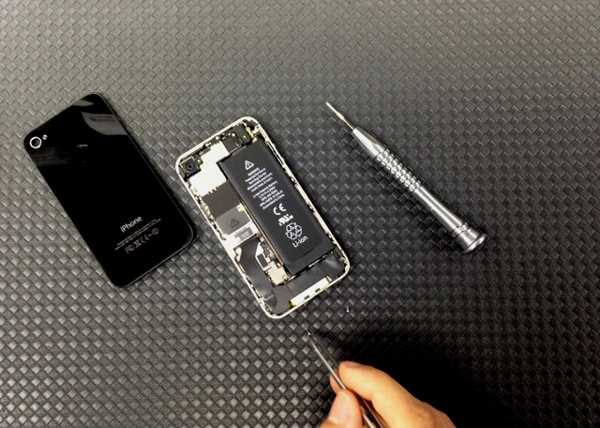
Στη συνέχεια ξεβιδώνουμε με σταυροκατσάβιδο τις δυο βίδες που ενώνουν την μπαταρία με την μητρική πλακέτα
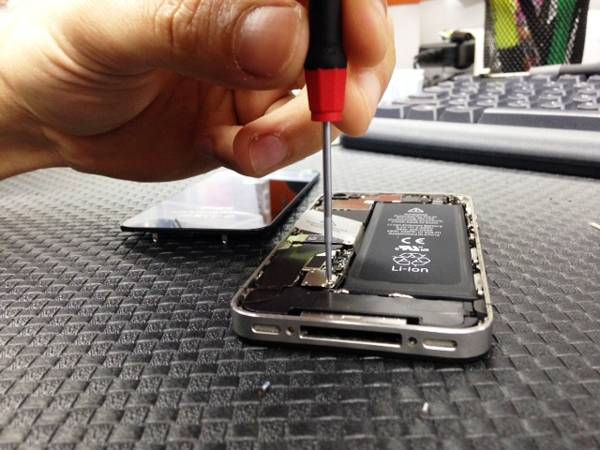
Σηκώνουμε τον κονέκτορα της μπαταρίας με το ειδικό πλαστικό εργαλείο (plastic stick) από την πάνω πλευρά και δείχνουμε ιδιαίτερη προσοχή να μην προκαλέσουμε ζημιά στην μητρική πλακέτα

Αφαιρούμε με την τσιμπίδα το προστατευτικό λαμάκι της GSM κεραίας πάντα με ιδιαίτερη προσοχή να μην προκαλέσουμε βλάβη στην μητρική πλακέτα

Για να αφαιρέσουμε την μπαταρία ανασηκώνουμε την ταινία που αναγράφει “Authorized Service Provider Only” . Επειδή η ταινία είναι αρκετά ευαίσθητη και μπορεί να σκιστεί, χρησιμοποιούμε το ίδιο πλαστικό εργαλείο (plastic stick) και ανασηκώνουμε προσεκτικά την μπαταρία από την άλλη πλευρά

Τοποθετούμε την καινούργια μπαταρία στη θέση της προσέχοντας να μην υπάρχει από κάτω οτιδήποτε θα εμποδίζει τη σωστή εφαρμογή της
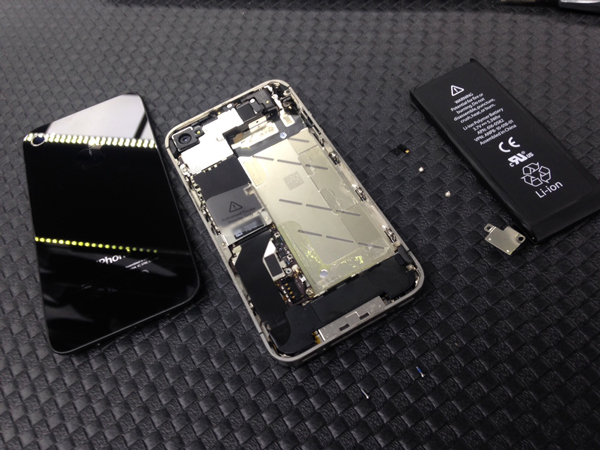
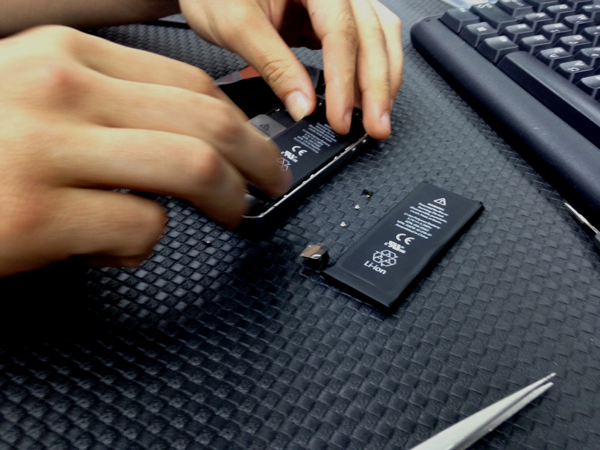
Στη συνέχεια επανατοποθετούμε το προστατευτικό λαμάκι της GSM κεραίας του iPhone όπως φαίνεται στην φωτογραφία

Κουμπώνουμε με το δάχτυλό μας τον κονέκτορα της μπαταρίας με τον κονέκτορα της μητρικής πλακέτας ασκώντας ελάχιστη πίεση, δείχνοντας ιδιαίτερη προσοχή στην μητρική πλακέτα. Βιδώνουμε τις δύο βίδες που κρατούν τους δύο κονέκτορες.


Τοποθετούμε το πίσω καπάκι και πιέζουμε ελαφρά προς τα κάτω για να κουμπώσει
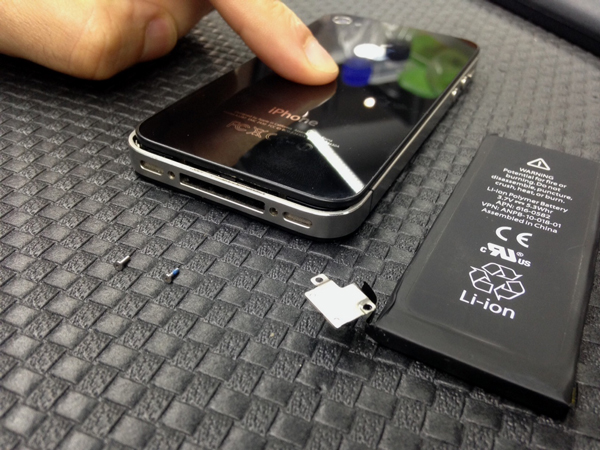
Βιδώνουμε τις δύο βίδες με το ειδικό κατσαβίδι pentalobe
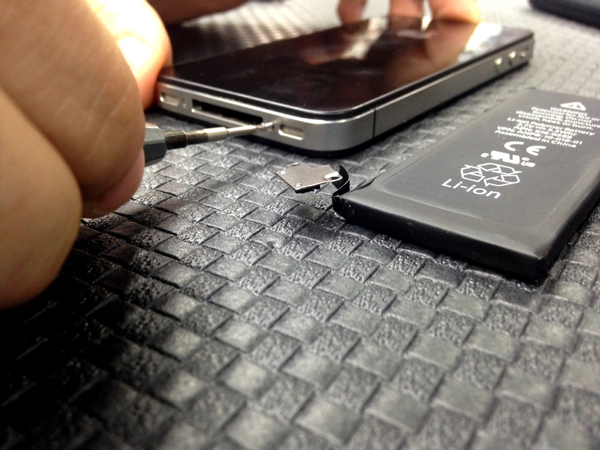
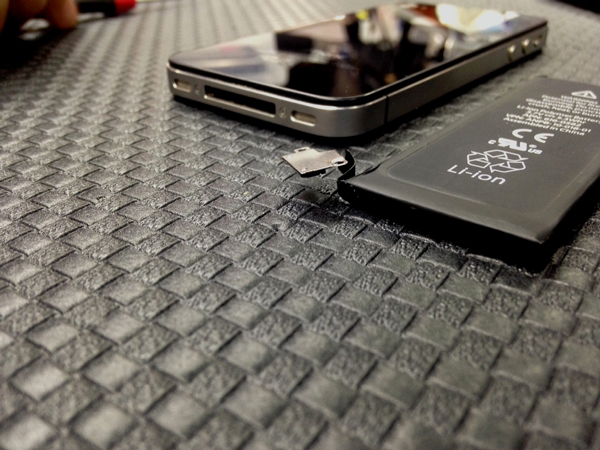
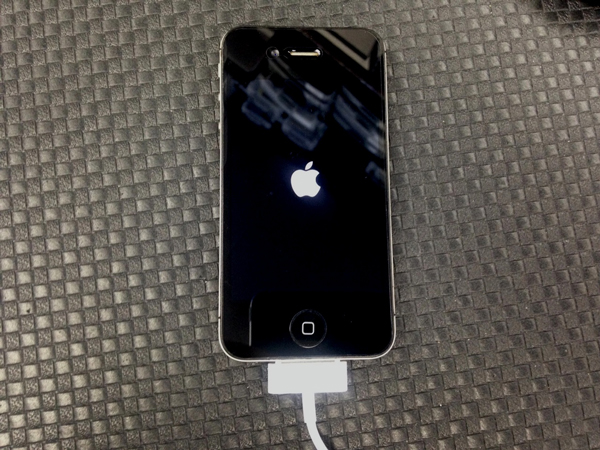
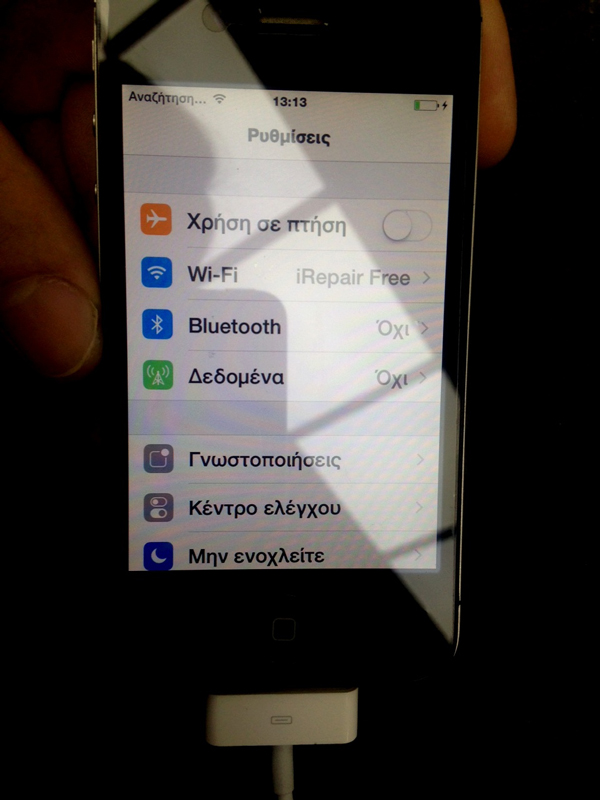
Όλες οι iOS συσκευές για να λειτουργήσουν σωστά, να αναγνωρίσουν την SIM και να εντοπίσουν σήμα, θα πρέπει να έχουν σωστή ημερομηνία και ώρα, γι ‘αυτό είτε συνδεόμαστε στο WIFI δίκτυο για αυτόματη ενημέρωση (default settings) είτε το κάνουμε χειροκίνητα επιλέγοντας Ρυθμίσεις> Γενικά >Ημερομηνία & Ώρα για να κάνουμε τη ρύθμιση
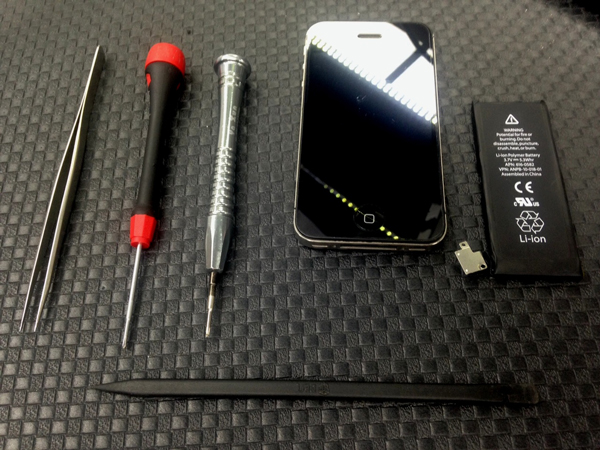
Εργαλεία που χρειάστηκαν για την επισκευή
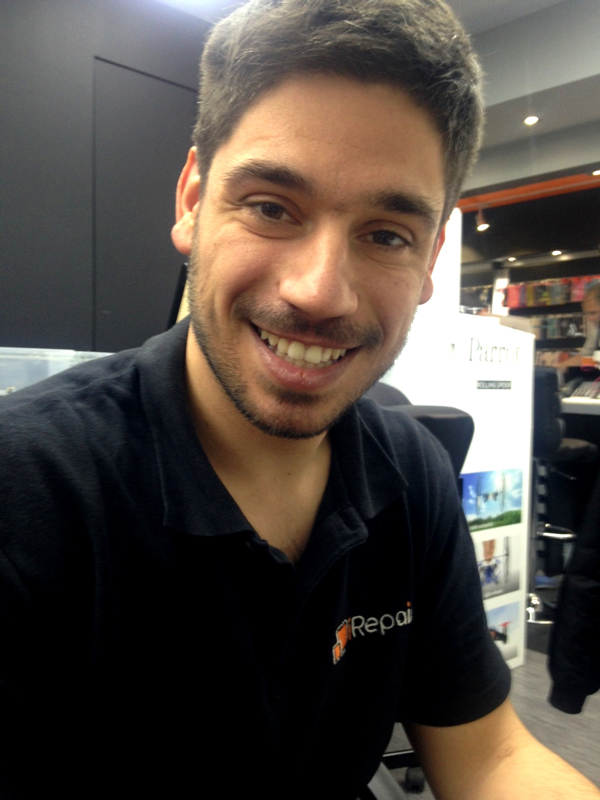
Ο Μάνος, ο τεχνικός της iRepair που ολοκλήρωσε την αλλαγή μπαταρίας σε iPhone
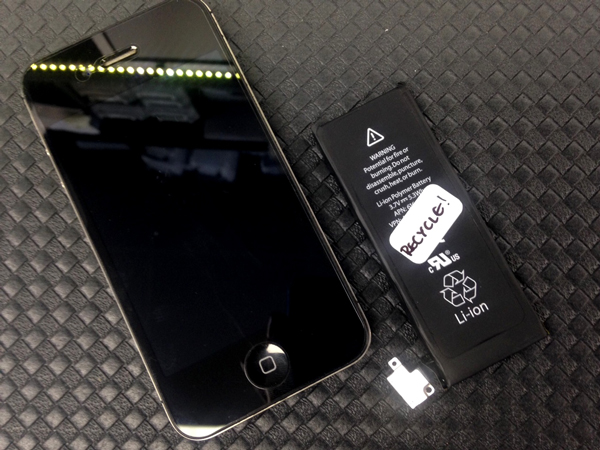
Η παλιά μπαταρία ανακυκλώνεται. Στην iRepair πάντα κάνουμε ανακύκλωση σε παλιές μπαταρίες αλλά και σε μη λειτουργικές συσκευές.
Τα παραπάνω βήματα δείχνουν συνοπτικά μια αλλαγή μπαταρίας iPhone, αλλά δεν συστήνεται σε καμία περίπτωση να δοκιμάσετε να κάνετε μια τέτοια επισκευή μόνοι σας καθώς μπορεί να προκαλέσετε βλάβη στην συσκευή σας.
Εάν θέλετε να αλλάξετε την μπαταρία στο iPhone σας, επισκεφτείτε ένα κατάστημα iRepair και κάποιος από τους έμπειρους τεχνικούς μας θα αναλάβει να την αντικαταστήσει επαναφέροντας άμεσα την συσκευή σας σε πλήρη λειτουργικότητα.
Βρείτε επιπλέον πληροφορίες για επισκευές iPhone
Διαδραστικό τραπέζι αφής για την τέλεια pizza
H διαδικασία της παραγγελίας και της αναμονής είναι συχνά βαρετή, ιδιαίτερα αν πεινάς!
Σε ένα concept video η Pizza Hut μας δείχνει ότι βρήκε τον τρόπο να μετατρέψει την διαδικασία σε παιχνίδι και οι πελάτες της με απλές και διασκεδαστικές κινήσεις να μπορούν να δημιουργήσουν μόνοι τους την πίτσα που έχουν ονειρευτεί.
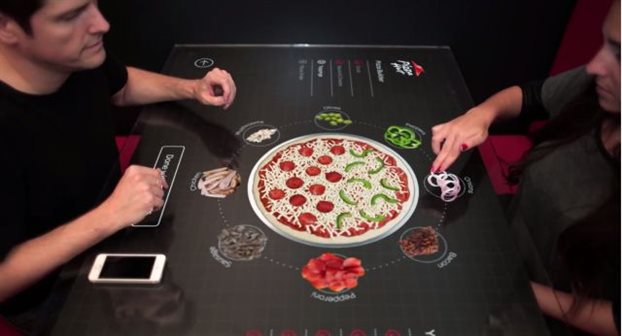
Οι πελάτες τοποθετούν το smartphone τους επάνω στο τραπέζι και αμέσως τους εμφανίζεται το μενού και οι επιλογές που έχουν για να δημιουργήσουν την πίτσα των ονείρων τους.
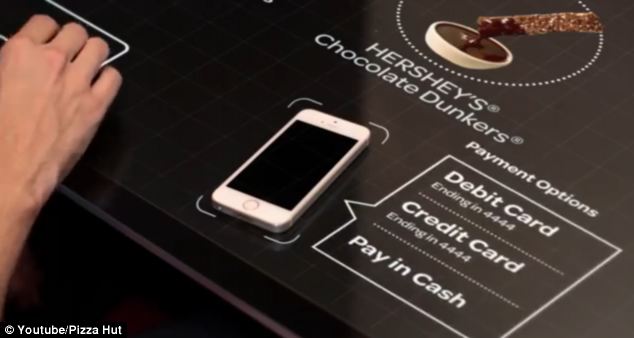
Με την αφή μπορούν να επιλέξουν το μέγεθος της πίτσας, το είδος της ζύμης και να τοποθετήσουν τα αγαπημένα τους υλικά ανάλογα με την όρεξη και τα γούστα τους. Μπορούν να επιλέξουν οτιδήποτε επιπλέον επιθυμούν από τον κατάλογο, να πληρώσουν απευθείας με πιστωτική ή χρεωστική κάρτα και να επιλέξουν να παίξουν διάφορα παιχνίδια μέχρι να φτάσει το λαχταριστό γεύμα στο τραπέζι τους.
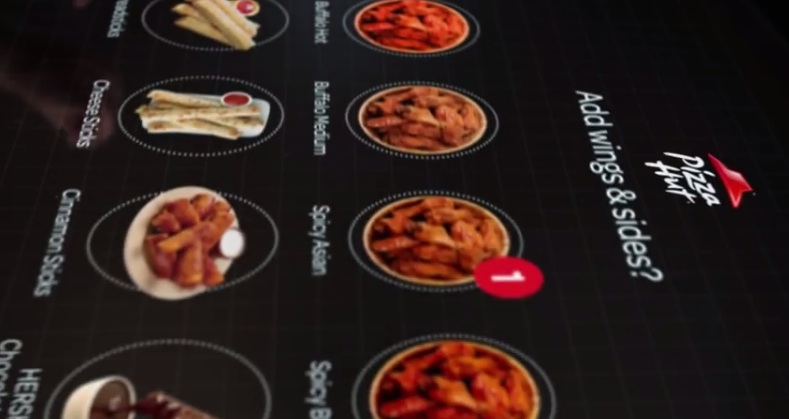
Στη χρήση του θυμίζει μια τεράστια οθόνη iPad με menu και εφαρμογές. Με αυτή την φουτουριστική προσέγγιση η Pizza Hut θέλει να κάνει τους πελάτες της να ξεχάσουν την πείνα τους και να κάνει πιο ευχάριστη την αναμονή τους στο χώρο της.
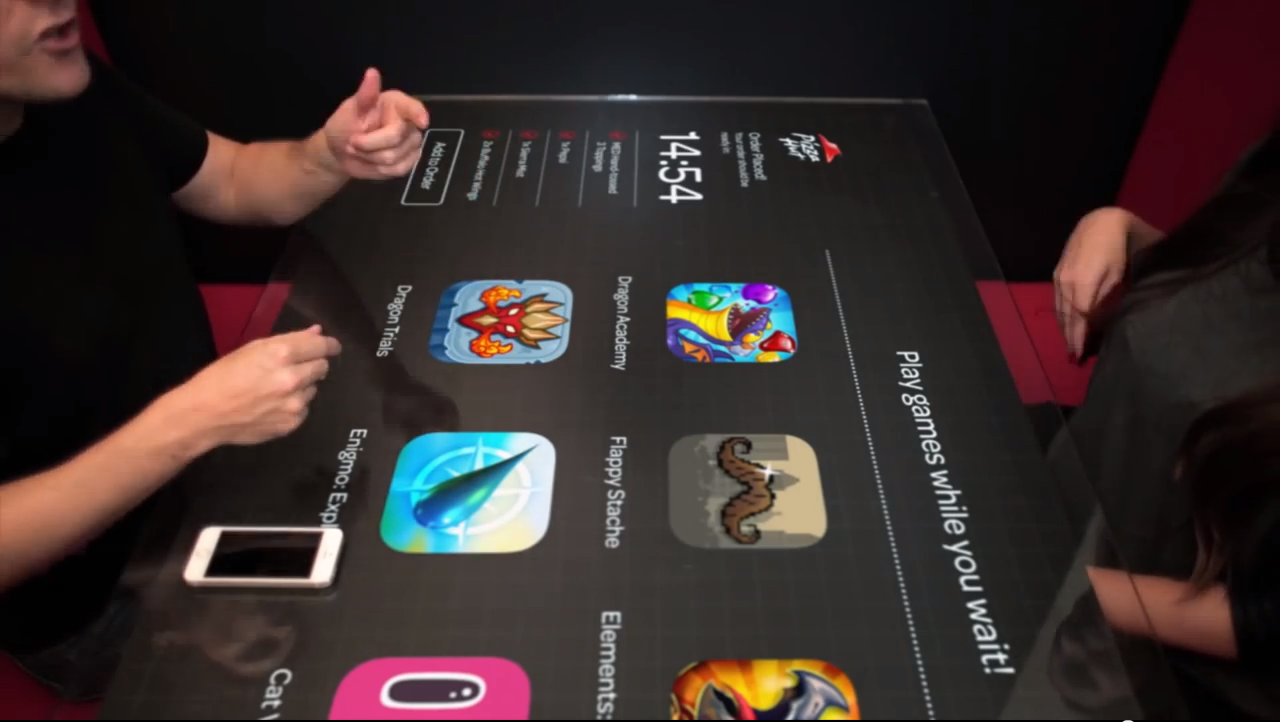
Το διαδραστικό τραπέζι παραγγελίας σχεδιάστηκε για λογαριασμό της αμερικανικής Pizza Hut από την εταιρεία Chaotic Moon Studios για να δοκιμαστεί στα υποκαταστήματα των ΗΠΑ.
Η έμπνευση του δημιουργού ήταν οι αναμνήσεις και η νοσταλγία της παιδικής του ηλικίας, όπου όταν έβγαινε για φαγητό με τους γονείς του και εκείνοι περίμεναν τον σερβιτόρο και την παραγγελία, εκείνος έπαιζε Pac-Man και δεν βαριόταν την αναμονή του φαγητού.
Η Pizza Hut έχει δείξει ότι πρωτοστατεί σε αντίστοιχα concept τεχνολογίας και ψηφιακής παραγγελίας για την καλύτερη εμπειρία εξυπηρέτησης των πελατών της. Το 1994 ήταν η πρώτη που ανέδειξε τις online παραγγελίες μέσω του pizzanet.net και η πρώτη που ανέπτυξε Pizza Hut εφαρμογές για iOS και Android συσκευές.
Πτήση στα Ιμαλάια με ένα drone
Όποιος έχει ονειρευτεί πώς θα ήταν να περιπλανηθεί στις κοιλάδες του Νεπάλ, στις κορυφές των Ιμαλαίων ή να δει την ψηλότερη κορυφή του Έβερεστ, μπορεί να τα θαυμάσει όλα με εναέριες λήψεις στα 20.000 πόδια με την βοήθεια ενός drone.
Τα πλάνα γυρίστηκαν με το σύστημα GSS C520, το πιο εξελιγμένο σύστημα βιντεοσκόπησης στον κόσμο και είναι τα πιο υψηλής ανάλυσης, ευκρινή και σταθερά εναέρια πλάνα που έχουν τραβηχτεί ποτέ από τέτοιο υψόμετρο.
Προσδεθείτε και απολαύστε τη βόλτα!
Τι κοινό έχουν ένα iPhone, μια food blogger και η iRepair
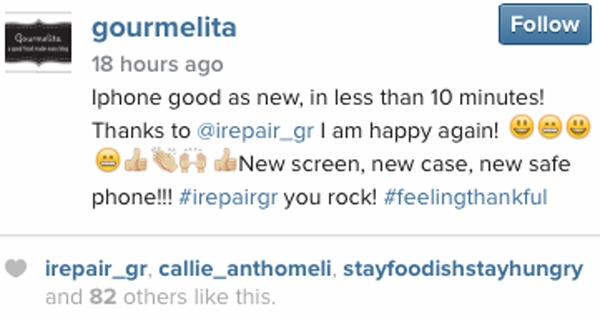
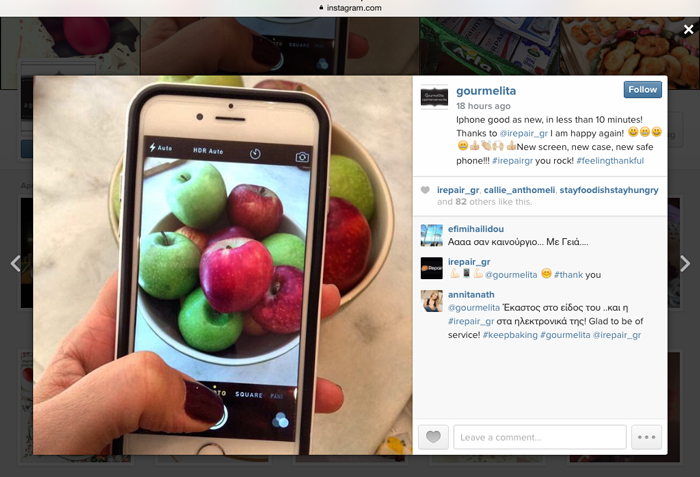
Τι κοινό έχουν ένα iPhone, μια food blogger και η iRepair; Την χαρά!
Το iPhone γιατί είναι πλέον σαν καινούργιο, με νέα οθόνη και νέα θήκη για να είναι πάντα προστατευμένο..
Η food blogger @Gourmelita γιατί το είχε γρήγορα στα χέρια της, σημαντικό εργαλείο δουλειάς, για να μπορεί να μας δείχνει όλα αυτά τα «νόστιμα» που ετοιμάζει..
Και εμείς στην iRepair που προσφέραμε τις υπηρεσίες μας έγκαιρα και αποτελεσματικά και αποκτήσαμε ακόμη έναν ευχαριστημένο πελάτη.

Έσπασαν καρύδια με ένα Samsung Galaxy S6
Με το Galaxy S6 και το Galaxy S6 Edge, η Samsung θέλησε να σηματοδοτήσει την εξελικτική πορεία της κατασκευαστικά. Πιο συγκεκριμένα, ο CEO της Samsung ανέφερε ότι τα νέα της μοντέλα smartphone είναι κατασκευασμένα από γυαλί και μέταλλο επεξεργασμένο με ειδική σκλήρυνση στους 800°C για να μη λυγίζουν.
H Samsung έχει πλήρως προβάλει τις δυνατότητες των νέων Galaxy αλλά κάποιοι σκέφτηκαν μια άλλη χρήση που ίσως κανείς δεν είχε σκεφτεί μέχρι τώρα… να σπάσουν καρύδια!
Όπως φαίνεται στα video που ακολουθούν, το S6, το S6 Edge και η τελευταίας γενιάς Gorilla Glass οθόνη τους τα κατάφεραν εντυπωσιακά σε αυτή τη δοκιμασία, αλλά δε υπάρχει καμία λογική στο να θέλει κάποιος να χρησιμοποιήσει τη συσκευή του για έναν παρόμοιο λόγο!
Πώς να χρησιμοποιήσετε διαφορετικά Apple ID στον ίδιο υπολογιστή/iTunes
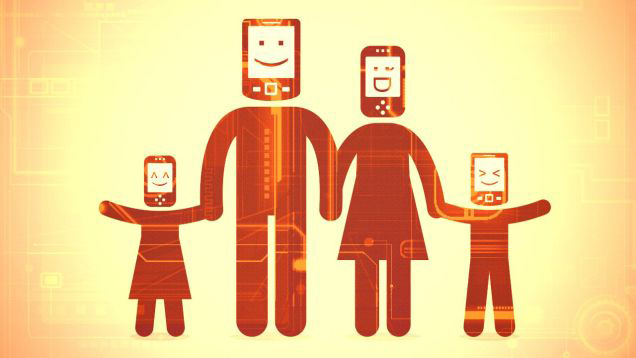
Πολλές οικογένειες μοιράζονται έναν υπολογιστή στο σπίτι απ’ όπου συγχρονίζουν και δημιουργούν αντίγραφα ασφαλείας για παραπάνω από ένα iPhone, iPad ή iPod Touch.
Αν όλα τα μέλη χρησιμοποιούν το ίδιο Apple ID, τότε δεν έχετε ανάγκη να βρείτε τρόπο να διαχειριστείτε παραπάνω λογαριασμούς. Τι μπορείτε όμως να κάνετε εάν θέλετε ο καθένας να χρησιμοποιεί τον δικό του λογαριασμό για να πραγματοποιεί αγορές μέσω iTunes, ή δεν θέλετε τα δικά σας αγαπημένα application να μπερδεύονται με τα αγαπημένα της υπόλοιπης οικογένειας;
Εάν επιθυμείτε να διαμορφώσετε σε έναν υπολογιστή τη διαχείριση διαφορετικών λογαριασμών στο iTunes Store, υπάρχει κάτι που μπορείτε να κάνετε για να καταφέρετε να έχετε όλες τις εφαρμογές, ταινίες και μουσική του κάθε μέλους της οικογένειας, ξεχωριστά και οργανωμένα.
Αυτό που μπορείτε να κάνετε είναι να δημιουργήσετε στο iTunes διαφορετικές βιβλιοθήκες για το κάθε Apple ID, ακολουθώντας τα παρακάτω βήματα:
1. Κλείστε το iTunes στον υπολογιστή σας
2. Πατήστε alt/option στον Mac σας ή Shift στο PC σας και ανοίξτε το iTunes ξανά
Θα παρατηρήσετε ότι αντί να ανοίξει θα σας εμφανίσει ένα νέο παράθυρο που θα σας ρωτάει εάν θέλετε να δημιουργήσετε μια νέα βιβλιοθήκη ή να πλοηγηθείτε σε ήδη υπάρχουσα.
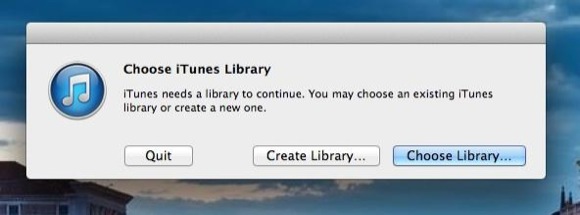
3. Επιλέξτε να δημιουργήσετε νέα βιβλιοθήκη > Create Library, ονομάστε την και αποθηκεύστε την όπου σας εξυπηρετεί για να έχετε εύκολη πρόσβαση και πατήστε Save.
Πλέον, με το που συνδέεστε στο iTunes εισάγοντας το αντίστοιχο Apple ID, θα έχετε την δυνατότητα να έχετε συγκεντρωμένα οτιδήποτε σχετίζεται με αυτόν τον λογαριασμό.
Επαναλάβετε αυτή τη διαδικασία και δημιουργήστε μια βιβλιοθήκη για κάθε διαφορετικό Apple ID λογαριασμό που αντιστοιχεί σε κάθε μέλος της οικογένειάς σας, έτσι ο καθένας θα μπορεί να χρησιμοποιεί τον δικό του και τα περιεχόμενα δεν θα μπλέκονται μεταξύ τους.
Ολοκληρώνοντας τα βήματα, πλέον όταν κάποιος θα θέλει να ανοίξει το iTunes, με το alt/option ή Shift θα επιλέγει τη δική του προσωπική βιβλιοθήκη που έχει δημιουργήσει.